この記事では、文賢を解約するための手順をわかりやすく解説しています。
文賢を使いはじめて1年と3カ月。
最近は新しいライターさんを雇うこともなくなり、文賢を使うことも少なくなってきたので、思いきって解約することにしました。
でも、 意外と解約方法がわかりにくいんですよね……。
僕と同じように、解約したいけどやり方がわからない…という人がいるだろうと思い、備忘録もかねて記事にすることにしました。
ムダなことを省いてわかりやすく書いているので、参考にしてください(*^^*)
文賢を解約する手順
文賢を解約するためには、「ライダーストア」へ行って「定期支払をキャンセル」しなくてはいけません。
オーナーHOMEからでも行けるので、その手順を解説します。
オーナーHOMEからの手順
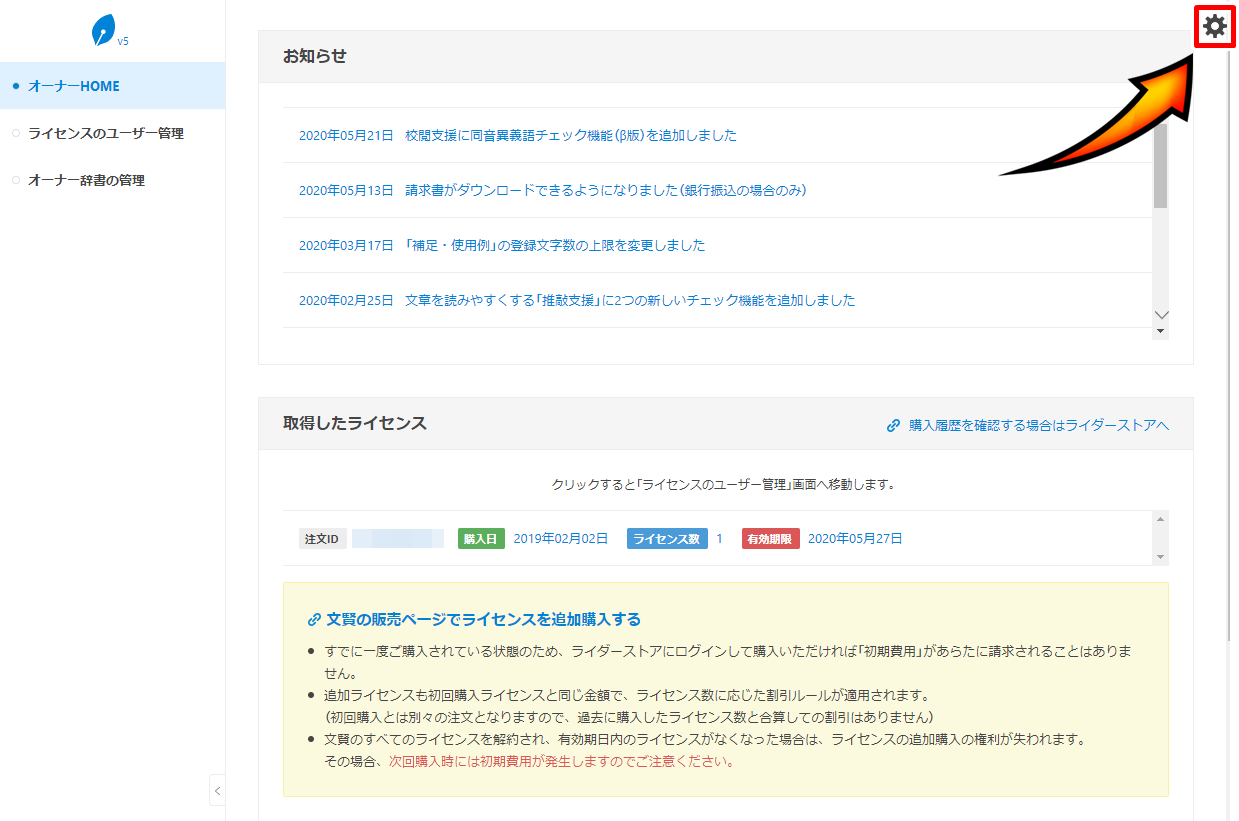
「オーナーHOME」へログインし、右上にある設定アイコン(ギアみたいなやつ)をクリックしメニューを開く。
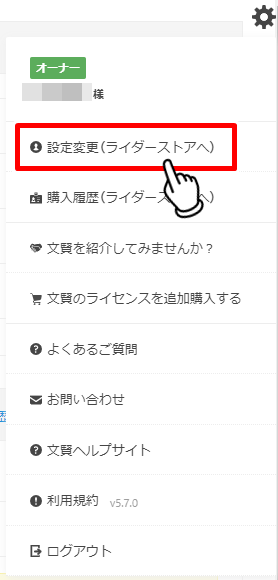
メニューの中にある「設定変更(ライダーストアへ)」をクリック。
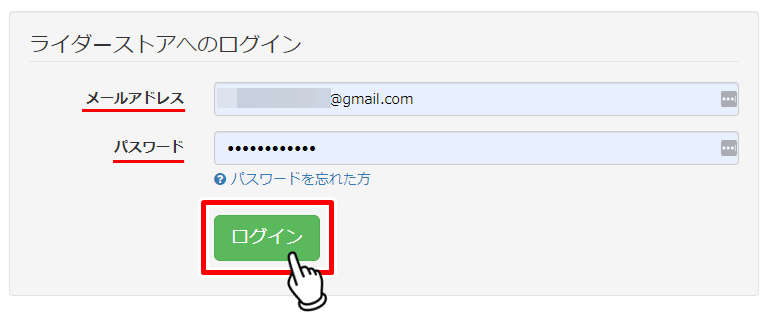
ライダーストアへのログイン画面に飛ぶので、登録しているメールアドレスとパスワードを入力してログインする。
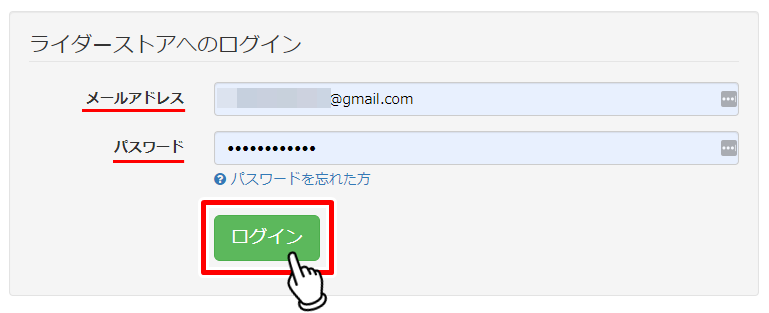
※ライダーストアのトップページから直接ログインする場合
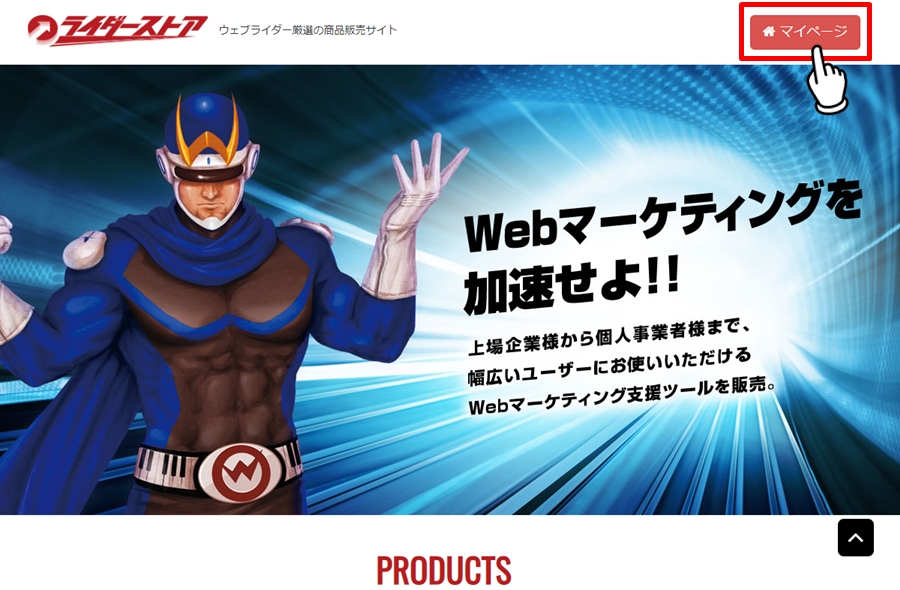
ライダーストアTOPページはこちら
⇒ https://rider-store.jp/
右上にある「 マイページ」をクリックすると、ライダーストアへのログイン画面へ行けます。
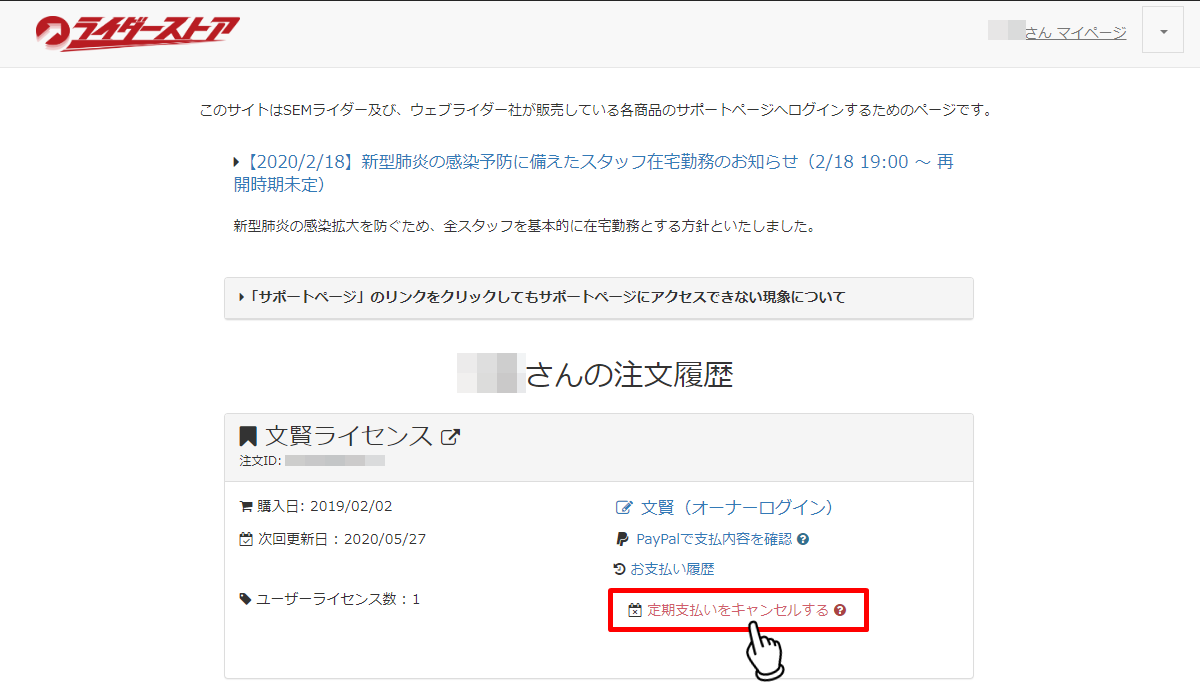
定期支払をキャンセルする
マイページの中にある「定期支払をキャンセルする」をクリック。
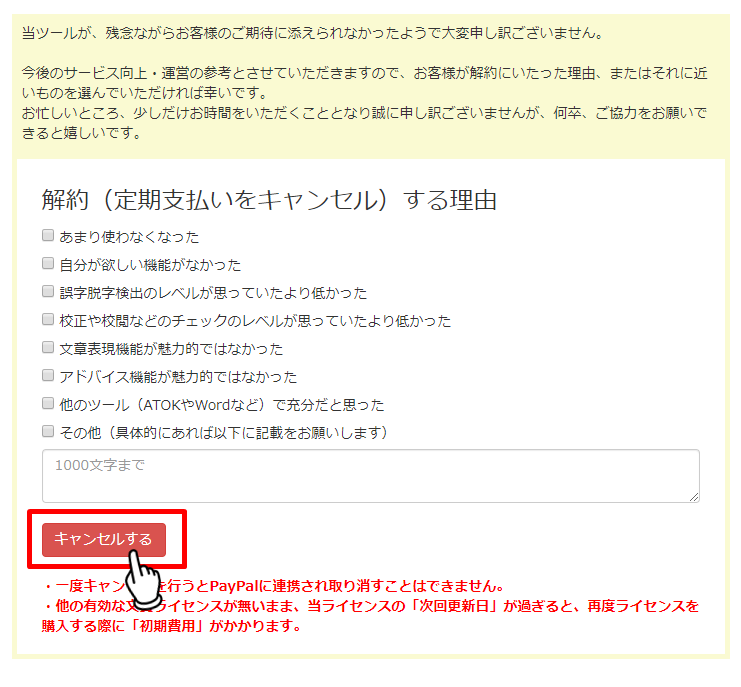
解約する理由を聞かれるので、該当する理由にチェックを入れ「キャンセル」をクリック。
※チェックを入れなくても大丈夫です。
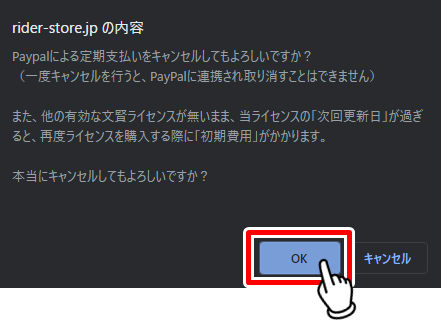
「本当にキャンセルしてもよろしいですか?」という確認画面が出てくるので、迷わず「OK」をクリックする。
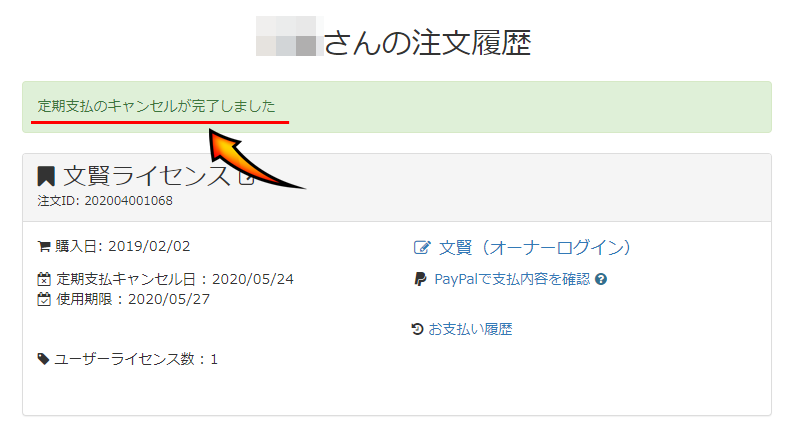
解約完了!
「定期支払のキャンセルが完了しました」と出ていれば、無事、解約手続きは完了です。
メールをチェックする
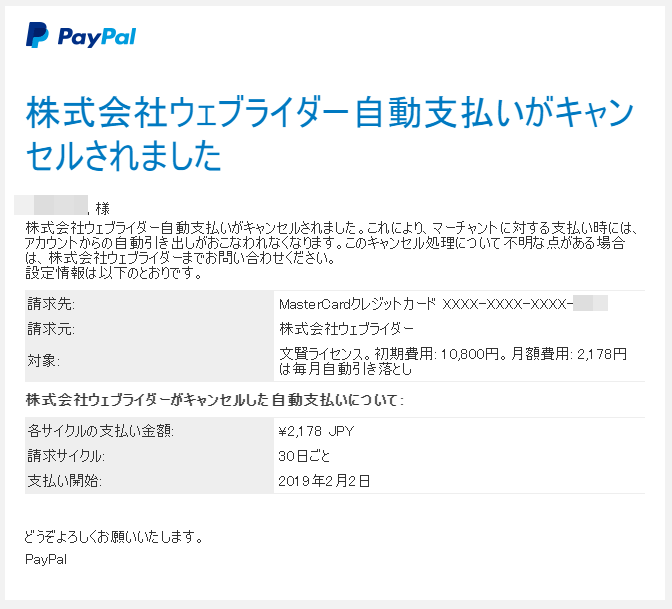
定期支払がキャンセルできていれば、PayPalからメールが届いているはずです。
「株式会社ウェブライダー自動支払いがキャンセルされました」という題名になっていれば解約は完了です。
最後に
ちなみに定期支払をキャンセルしても、使用期限までは文賢を使えます。
定期支払をキャンセルしただけで、まだ解約したわけじゃないからです。
使用期限がくれば自動的に解約になり、オーナーHOMEにもログインできなくなるので安心してください。