どうも、AIに働かせて自分は寝ていたいKAZUです。
今回は、「AI活用の効率を劇的に上げるClibor定型文の極意」について解説します。
毎回同じプロンプトを手打ちして、「前ってどう書いたっけ?」と悩む時間、完全にムダですよね。
結論から言います。
今すぐ無料ツール「Clibor(クリボー)」を導入して、よく使うプロンプトを定型文登録してみてください。
プロンプトの「管理・保存」にはNotionが最強です。
でも、「今すぐ使うプロンプトを、0.1秒で呼び出したい」という場面では、Notionは重すぎます。
- Notion:倉庫(しっかり保存・検索用)
- Clibor:武器(瞬時に取り出し・実戦用)
この使い分けこそが、AI時代の本質である「覚えることからの解放」への近道です。
それではさっそく、その具体的な方法を紹介します。
毎回同じプロンプト打ってませんか?
ChatGPTやClaudeを使うとき、毎回ゼロからプロンプトを考えていませんか?
- 「ブログ記事を書いて」
- 「画像を生成して」
- 「もっと詳しく教えて」
こんな簡単な指示ならそれでもいいかもしれません。でも、少し凝った指示を出そうとしたとき、「あれ? 前ってどんな文章にしたっけ?」と考える時間が生まれていませんか?
この「思い出す時間」や「過去のチャットログを漁る時間」、チリも積もれば山となります。
何より、毎回微妙に違う指示を出してしまうことで、AIからの回答のクオリティが安定しないというデメリットもあります。
「書き方を忘れたから、まぁ適当でいいや…」
こう妥協してしまった瞬間、AIの出力品質はガクンと下がります。
なぜCliborがAI活用に最適なのか

そこで僕が激推しするのが、クリップボード履歴・定型文管理ソフトの「Clibor」です。
もちろん、NotionやObsidianでプロンプトを管理している人も多いと思います。それは正解です。 膨大なプロンプトを体系的に整理するには、データベース型のツールが必須だからです。
しかし、「今まさにChatGPTに入力したい!」という瞬発力が求められる場面ではどうでしょうか?
NotionとCliborの「役割分担」
Notionは素晴らしいツールですが、呼び出すまでに「アプリ起動→ページ検索→選択→コピー→アプリ切り替え→ペースト」という手順が必要です。
これは、いわば「図書館に調べ物に行く」ようなもの。
それに対してCliborは、「腰に下げたツールポーチから取り出す」感覚です。
- Notion/Obsidian:
- 役割:プロンプト辞書(ストック)
- 用途:たまに使う長文、バージョン管理、研究用
- Clibor:
- 役割:現場の装備(フロー)
- 用途:毎日使う定型句、役割付与、画像生成コマンド
この2つを組み合わせることで、「管理」と「活用」の両立が可能になります。
Notionにある「一軍プロンプト」だけをCliborに登録しておく。これが最強の布陣です。
クリップボード管理+定型文登録の二刀流
Cliborには2つの顔があります。
- クリップボード履歴:
直前にコピーしたテキストや画像を呼び出す - 定型文:
よく使うAIプロンプトをあらかじめ登録しておく
AI作業中は、参考サイトのテキストをコピーしたり、生成されたコードをコピーしたりと、クリップボード機能も多用します。
一つのツールで「履歴」と「定型文」の両方をシームレスに扱える点が、AI活用においてCliborが選ばれる理由です。
実際に使っている定型文の例

では、実際に僕がCliborに登録して使い倒している定型文(プロンプト)の一部を公開します。
これらを登録しておくだけで、作業効率が段違いになりますよ。
アイキャッチ画像クオリティ向上プロンプト
Nano Banana ProやDALL-E 3などでアイキャッチ画像を生成する際、素っ気ない指示だとイマイチな画像しか出てきません。
そこで、この定型文を文末に付け足します。
プロのグラフィックデザイナーが制作したような、高品質で洗練されたアイキャッチ画像にブラッシュアップしてください。

ライティング、構図、配色は視覚的に魅力的で、見る人の興味を惹きつけるものにしてください。
これを登録しておけば、毎回「いい感じにして」と悩む必要はありません。
文章クオリティ向上プロンプト
ブログ記事の構成案や本文を書かせるときに使う「役割付与」のプロンプトです。
あなたは世界トップクラスのSEOスペシャリストであり、2026年の検索アルゴリズムとGEO(Generative Engine Optimization)を熟知したプロのWebライターです。

以下「記事設計書」に従い、ユーザーの心を動かし、AIにも選ばれる最高品質の記事を執筆してください。
毎回これを手打ちするのは苦行ですよね?
Cliborなら一発です。
よく使う一言プロンプト
意外とバカにできないのが、対話の流れを整えるための「一言プロンプト」です。
これらも定型文に入れておくと、リズムよくAIと会話できます。
- 回答に自信がない時はわからないと答えて。
- もっとよくできるところTOP3を改善案とともに提案して。
- 直感的にわかりやすい最強のHTML・CSS図解を作成して。長くなってもOK。
- 中学生でもわかるように例え話を使って説明して。
- 時間をいくらかけてもいいので品質を優先して。
「え、こんな短いのまで登録するの?」と思うかもしれませんが、「思考停止で呼び出せる」というのが重要なんです。
Cliborの導入と設定方法

Cliborはフリーソフトです。無料で使えます。神ツールです。
以下の公式サイトからダウンロードできます。
ダウンロードしたZipファイルを解凍して、中にある Clibor.exe をダブルクリックするだけで、即使えます。
参考『Clibor』導入方法は以下の記事に詳しく書いているので、参考にしてください。
ただ導入するだけではもったいない!
ここからは、KAZU流の「AI活用に特化した4段階の効率化設定」を伝授します。
これをやるだけで、操作スピードが3倍になります。
【効率化Lv.1】メモ機能で「視認性」を上げる
定型文登録時、プロンプト(本文)だけを入れるのはNGです。
プロンプトは長文になりがちなので、一覧画面が文字だらけになって「どれがどれやねん……」となるからです。
登録画面(編集画面)には「メモ」という欄があるので、ここに短いタイトルを入れましょう。
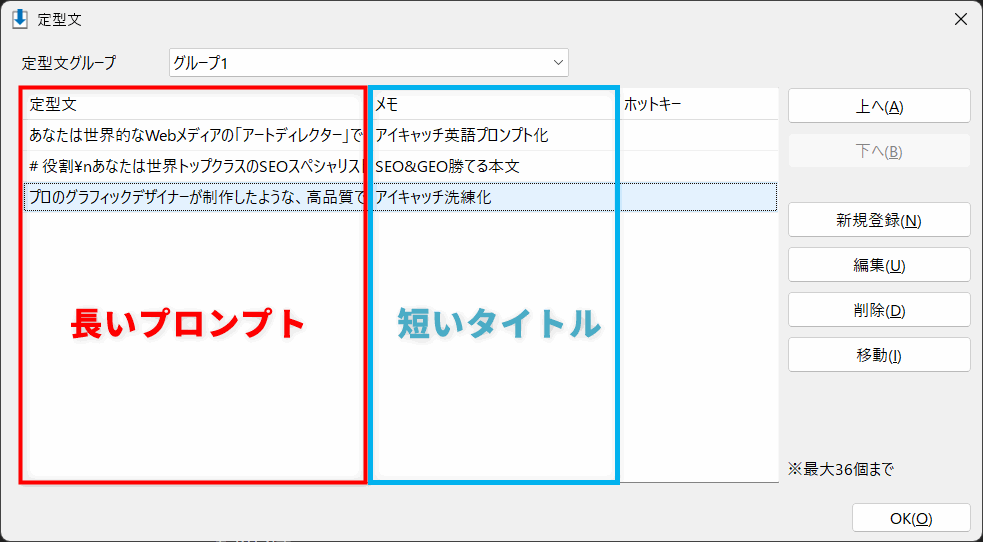
こうすれば、一覧がスッキリして一瞬で選べるようになります。
「タイトル考えるのが面倒…」 という場合はAIにやらせましょう。以下のプロンプトを使えばOKです。
次のプロンプトをCliborの定型文に登録したいです。
一覧で見た時に内容が一瞬でわかる、20文字以内の「見出し(メモ)」を3つ考えてください。

[プロンプト] (ここにプロンプトを貼り付け)
【効率化Lv.2】グループ分けで「検索性」を上げる
定型文が増えてきたら、Cliborの「グループ」機能を使いましょう。
最初は「メイン」だけでもいいですが、用途ごとに分けるのが正解です。
- グループ1:ブログ執筆(構成案、本文、リライト)
- グループ2:画像生成(画質向上、サイズ指定)
- グループ3:プログラミング(コード修正、解説)
- グループ4:チャット一言(続けて、まとめて)
これも分類に迷ったらAIに丸投げです。
Cliborに登録している定型文が散らかってきました。
以下の定型文リストを、使いやすいようにカテゴリ分けして、グループ名を提案してください。

[定型文リスト] ...
【効率化Lv.3】定型文タブ直通キーを設定する
通常、Cliborを呼び出すと「クリップボード履歴」が表示され、そこから「定型文タブ」に切り替える必要があります。
この「切り替え」すら面倒ですよね…?
Cliborの設定(ホットキー設定)で、「定型文一覧の呼び出し」に専用のキーを割り当てましょう。
設定方法は簡単です。
- タスクトレイのアイコン[
 ]を右クリックし、「設定」を選択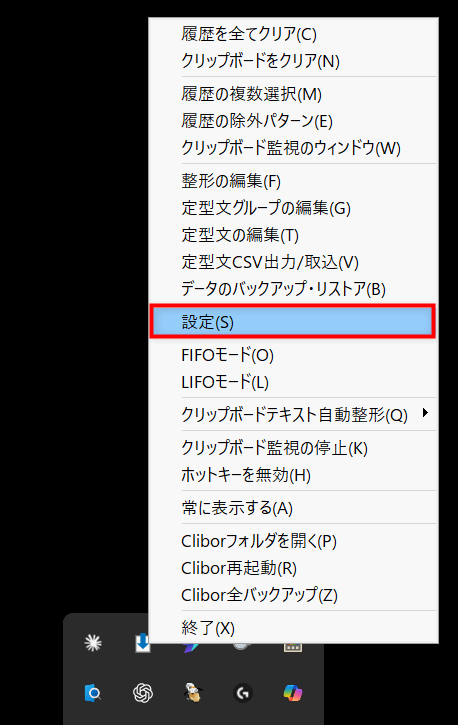
- ホットキーメニューを開き、メイン画面の表示(サブタブ)の「Shiftキーを二回押し」を選択
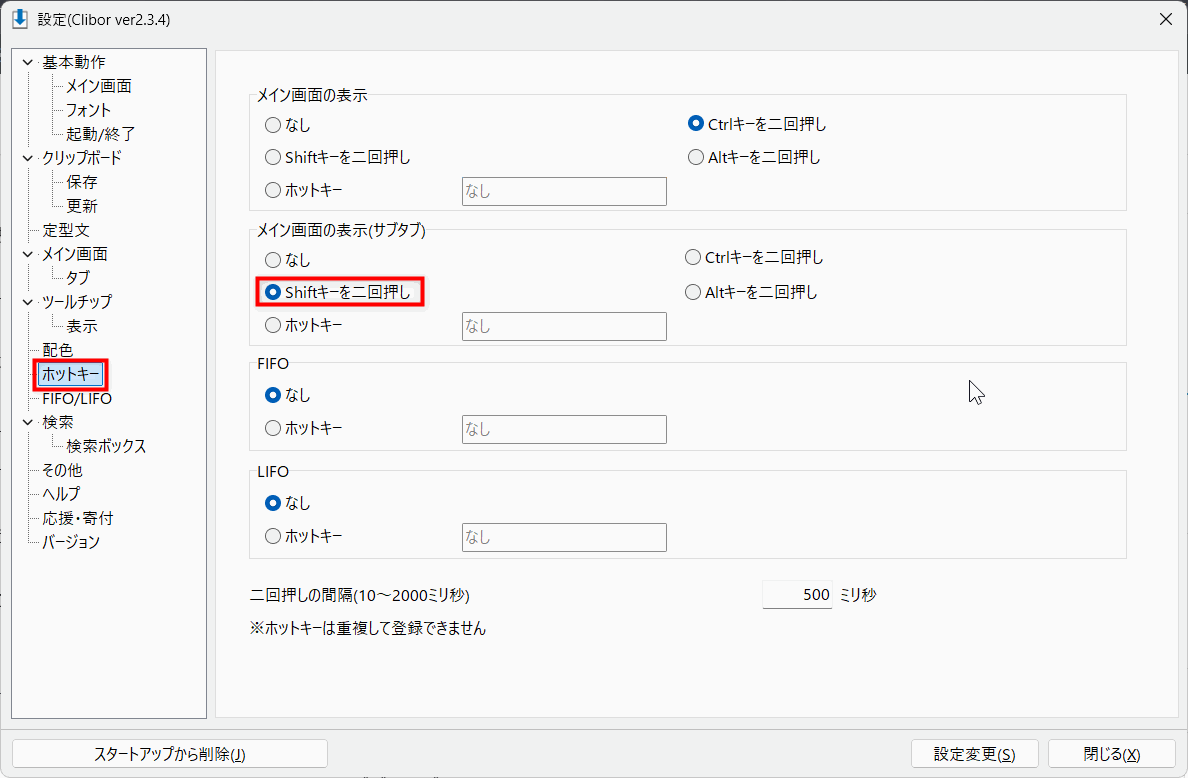
おすすめ設定:Shift キー2回連打(または Alt 2回など)
これで、Shiftキーを2回ポンポンと押すだけで、いきなり定型文リストが開きます。
あとは数字キー(1, 2...)を押すだけでペースト完了。マウスすら触る必要はありません。
【効率化Lv.4】個別ホットキーで「0秒呼び出し」
さらに効率を極めたい「変態レベル(褒め言葉)」の人は、よく使う定型文そのものにホットキーを割り当てましょう。
定型文の編集画面にある「ホットキー」欄で設定できます。
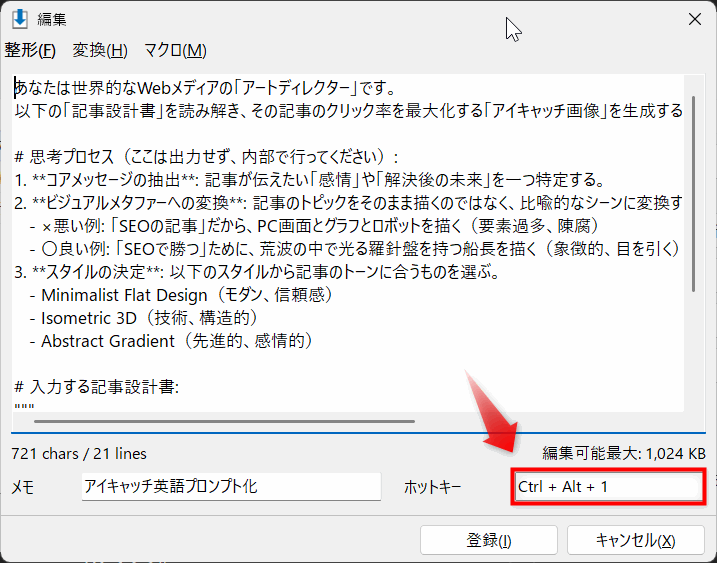
これを設定すれば、Cliborの画面すら開かずに、キーを押した瞬間にプロンプトが挿入されます。
といいたいところですが、実際にホットキーをお登録しても上手く機能しませんでした。
まぁ僕的にはここまでする必要はないかなと思っています。
なぜならホットキーを覚えておくことがストレスになるからです。
とりあえず、Shiftキー二回押し+番号で定型文が呼び出せるので、それでいいかな♪
まとめ:Cliborで覚えることから解放されよう
今回は、Cliborを使ったAIプロンプト管理術について解説しました。
ポイントをまとめます。
- Notionは「倉庫」、Cliborは「武器」。役割分担がカギ
- メモ機能を使い、視認性を確保する(AIに命名させる)
- グループ分けで、検索性を確保する(AIに分類させる)
- ホットキー設定で、呼び出しを0秒にする
「前ってどんな文章にしたっけ?」と考える時間は、何も生み出しません。
その1秒、10秒を削ぎ落としていくのが、効率化人生への第一歩です。
プロンプトを覚える必要はありません。それはCliborに任せて、あなたは人間にしかできない「創造的な活動」や「二度寝」に全力を注いでください。