KAZU
「AIに働かせて自分は寝ていたい」
製造業×Webのデジタル職人
本業は製造業での人材育成・業務改善。
「現場の教育」をデジタル化(動画・Web・3D図面)する業務と、副業のWeb制作をワンオペで回すため、AIと効率化ツールに仕事を投げまくっています。
「サボるために全力を出す」がモットー。
あなたの代わりに新しいAIやツールを検証し、本当に使えるものだけを紹介します。
【発信内容】
→ AI活用 / WordPress / 時短ガジェット
【座右の銘】
→人生は喜ばせごっこ
「GA4のデータをChatGPTなどのAIに分析させたい」 そう考えてデータをCSVでダウンロードしたものの、Excelで開いたら文字化けしてて読めない…。 分析を始める前に、ここでつまずいてしまうのは非常にもったいないです。 「UTF-8とは何か」といった技術的な理屈を覚える必要はありません。 今回は、Excelの複雑なインポート機能を使わず、Windows標準の「メモ帳」を使って30秒で解決する、最も効率的な方法をご紹介します。 【結論】メモ帳で「上書き」が最短ルート Excelの「データ」タブから設 ...
「Geminiと画像生成「Nano Banana Pro」の組み合わせでアイキャッチ画像を生成してください」 そうAIに指示したら、「そんなモデルは存在しません」と鼻で笑われた……。 これ、初心者がやられるならまだしも、私たちのような実務でAIを使い倒している人間ほど、この「AIの勘違い」に足をすくわれます。 結論から言います。 AIの勘違いを防ぐのに、複雑なプロンプトエンジニアリングは不要です。 「辞書登録」を一つするだけで解決します。 今回は、私が実際に体験した「Gemini 3.0 知ったかぶり事件 ...
ブログの執筆やリサーチにChatGPTやGeminiを使っていると、ふと「AI疲れ」を感じること、ありませんか? 誤解しないでほしいんですが、AIがポンコツだから疲れるんじゃないんです。むしろ逆。 AIがあまりにも優秀で、答えがもっともらしいからこそ疲れるんです。 例えば、WordPressのプラグイン設定を聞いたとします。 AIは非常に流暢な日本語で、論理的にも完璧な手順を教えてくれます。9割は正解です。 でも、その中にさらっと「実在しない設定ボタン」の話が混ざっていたり、「今はもう無効な古いSEOタグ ...
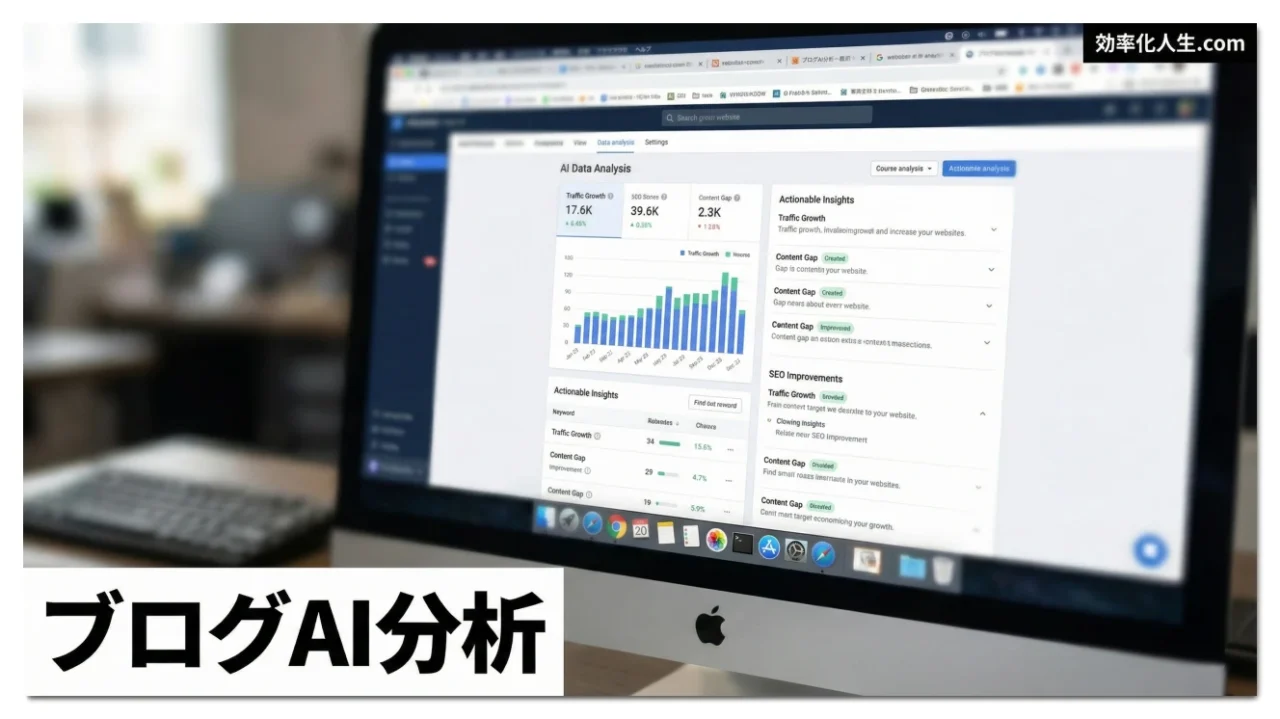
今回は、「見て見ぬふりをしていたブログの改善を、AIに丸投げしたらどうなったか」という話です。 結論から言うと、 1年以上放置していたサイトの「やるべきこと」が、優先順位付きで全部リスト化されました。 それも、ただの一般論ではなく、実際のアクセスデータ(GA4・GSC)に基づいた、かなり精度の高い改善計画です。 これを見た瞬間、「うわ、これ全部やるん?めんどくさ…」という気持ちよりも、「これなら迷わず動けるやん!」というスッキリ感の方が勝りました。 これまで「AIにURLを渡しても、表面的なことしか言って ...
今回は、「優秀すぎるAIとの会話が微妙に噛み合わない問題」の解決策について解説します。 まずは結論から。 AIの「先回り暴走」を防ぐ最強の方法は、Canvasに「現在の議論フェーズ」を常に表示させておくことです。 Canvasに「今はまだ考える時間」と明記することで、このAIの暴走を止めることができます。 ちなみに、この記事ではChatGPT 5.2の「Canvas」機能を前提に話しますが、他の最新モデルでも全く同じことができます。 ChatGPT 5.2:Canvas Gemini 3.0:Canvas ...
「AIにブログのURLを渡して分析してもらったけど、もっと踏み込んだアドバイスが欲しい……」 そう感じたことはありませんか? ChatGPTやClaudeは非常に優秀です。URLを渡すだけでも、 「配色はもっと明るい方がいい」 「カテゴリ構成を整理しましょう」 「CTA(申し込みボタン)の位置が遠いです」 といった、UIや構成に関する的確なアドバイスをくれます。 でも、私たちが本当に知りたいのは、もう一歩奥にある「数字に基づいた改善策」のはず! 「デザインは褒められたけど、結局どの記事が読まれてないの?」 ...
「AIで記事を書くと、どうしても『AIっぽさ』が消えない……」 「内容は正しいけど、誰が書いても同じような文章になってしまう」 こんなふうに悩んでいませんか? 私も最初はそうでした。ChatGPTやClaudeが出力してくる文章は、確かに整っています。でも、どこか優等生すぎて面白みがない。 「これ、本当に俺が書く意味あるんか?」と何度も画面の前で腕組みをしていました。 結論から言うと、 AI臭を消すために必要なのは「自分の癖を構文化すること」と、その後の「人間によるリライト」です。 この記事では、私が実践 ...
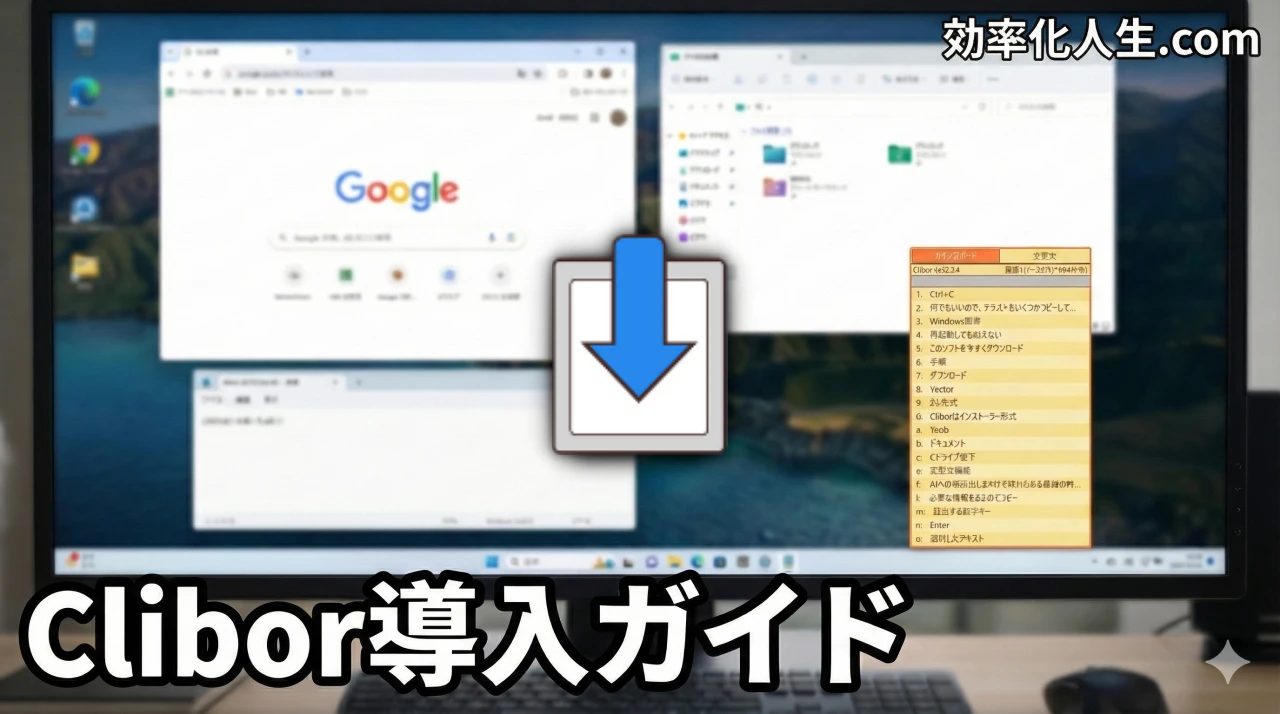
「Ctrl+C」を押して、画面を切り替えて「Ctrl+V」。 また画面を戻して、次の行をコピーして、また切り替えて貼り付け……。 この「画面の往復」の時間、すごくもったいないと思いませんか? もしあなたが、まだ「1回コピーしたら、1回貼り付ける」という作業を繰り返しているなら、この記事を読むだけで、今後の作業時間を数十時間は節約できるはずです。 今回は、Windowsに入れていないと損をするレベルの国産フリーソフト、「Clibor(クリボー)」の導入方法と、絶対にやっておくべき初期設定を解説します。 Wi ...
今回は、「AI活用の効率を劇的に上げるClibor定型文の極意」について解説します。 毎回同じプロンプトを手打ちして、「前ってどう書いたっけ?」と悩む時間、完全にムダですよね。 結論から言います。 今すぐ無料ツール「Clibor(クリボー)」を導入して、よく使うプロンプトを定型文登録してみてください。 プロンプトの「管理・保存」にはNotionが最強です。 でも、「今すぐ使うプロンプトを、0.1秒で呼び出したい」という場面では、Notionは重すぎます。 Notion:倉庫(しっかり保存・検索用) Cli ...
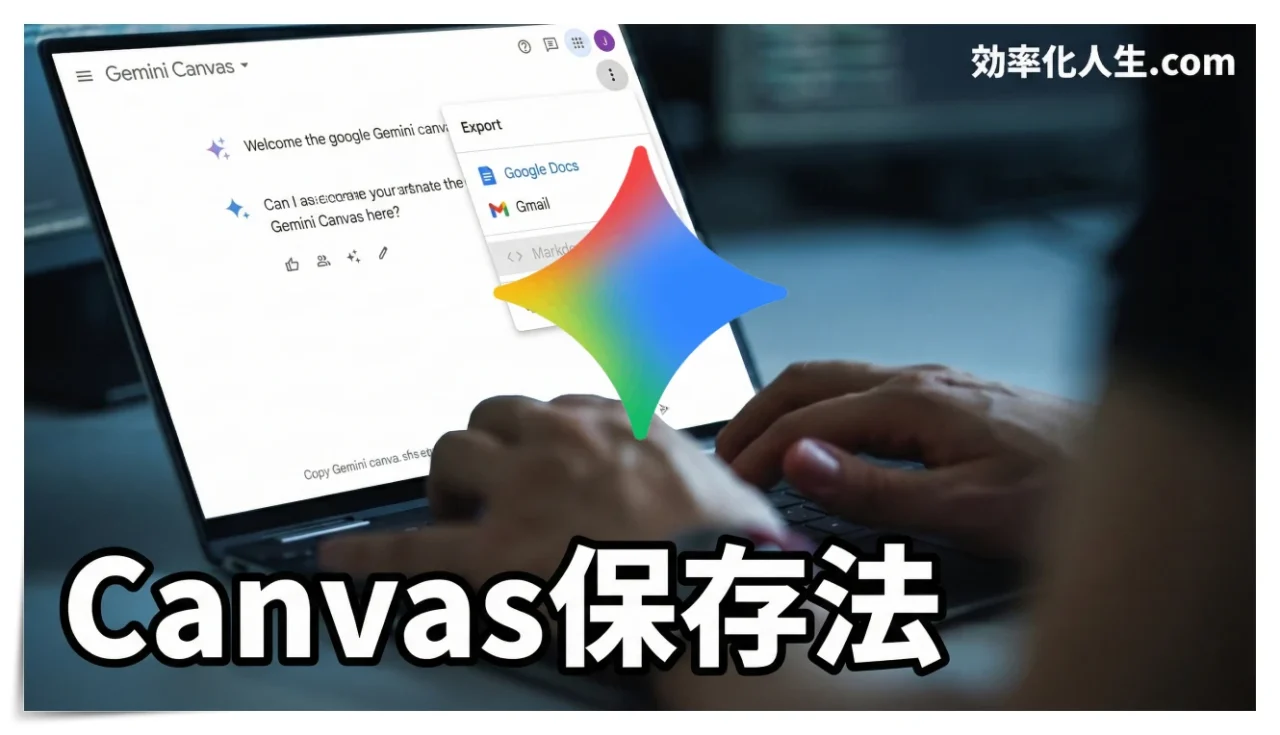
Geminiの「Canvas」は、ドキュメント作成やコーディングのアシスタントとして非常に強力ですよね。 私も毎日使っています。 でも、使い始めてすぐにぶつかる致命的な壁があります。 それは、「作成したドキュメントをMarkdown(.md)形式でダウンロードするボタンがない」こと。 「いやいや、そこは標準でつけといてぇや……」 と思わずツッコんでしまったのは私だけではないはずです。 せっかくCanvasできれいに整形された記事を作っても、Markdownとして取り出せなければ、結局コピペ地獄が待っていま ...