KAZU

「AIに働かせて自分は寝ていたい」

製造業×Webのデジタル職人

本業は製造業での人材育成・業務改善。
「現場の教育」をデジタル化(動画・Web・3D図面)する業務と、副業のWeb制作をワンオペで回すため、AIと効率化ツールに仕事を投げまくっています。

「サボるために全力を出す」がモットー。

あなたの代わりに新しいAIやツールを検証し、本当に使えるものだけを紹介します。

【発信内容】
→ AI活用 / WordPress / 時短ガジェット
【座右の銘】
→人生は喜ばせごっこ
ガジェット

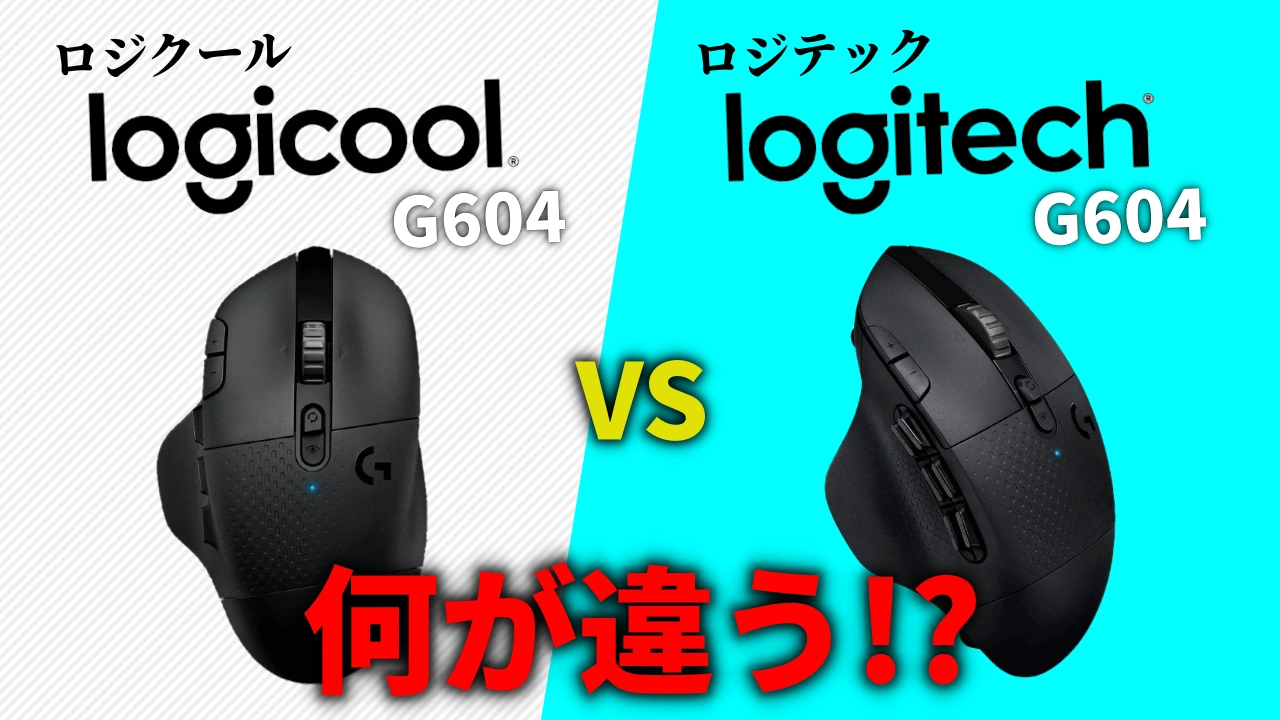
G604マウス徹底比較: Logicool製 vs. Logitech製の違いを検証

今回は、Logicool「G604」とLogitech「G604」の違いを検証しました。 Logicool(ロジクール)G604は生産終了になり、サイド6ボタンに慣れた方はショックを受けているのではないでしょうか。 そこで、ロジクールG604とまったく同じ形状っぽい「Logitech G604」を発見し、これってどうなの? という疑問をもたれてこの記事にたどり着いたのだと思います。 結論から先に言うと、「G604」はロジクール製も Logitech製も、マウスの形状はほぼ同じ。 ただし、微妙に違うところも ...

AutoCAD

AutoCADでバルーンの配置と向き列数の設定方法

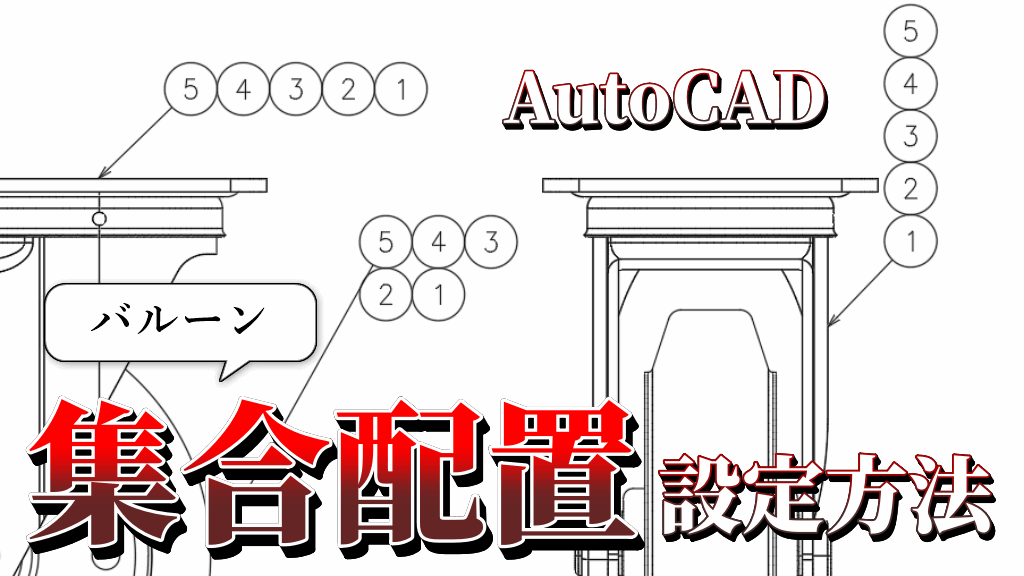
今回は、AutoCADのバルーンを集合配置する方法を紹介します。 バルーンの作成については「バルーンの作成と細かな設定方法まとめ」に詳しく書いてあるので、そちらを参考にしてください。 参考記事 一箇所に複数の符号を記載したい場合は「集合配置」が便利です。 集合配置とは、以下のようなバルーンのグループ化のことです。 バルーンの並びは、 垂直 水平 があり、さらに「折り返し幅」を設定することで、2列や3列にすることも可能です。 この記事では、集合配置の設定について詳しく解説していきます。 バルーンの集合配置の ...

AutoCAD

AutoCAD バルーン作成と詳細設定方法まとめ

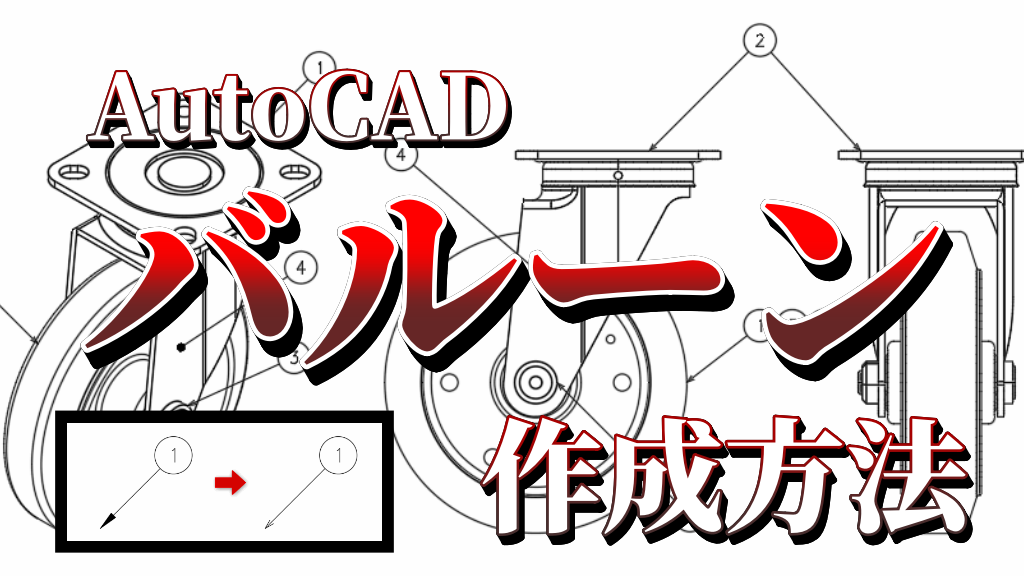
今回は、AutoCAD でバルーン(風船記号)を作成する方法を紹介します。 引出線に丸数字という「バルーン風の引出線」を使っていた方は、ぜひ参考にしてください。 以下のようなバルーン(風船記号)が挿入できるようになります。 この記事では、バルーンを作成する手順をはじめ、バルーンの細かな設定方法も解説していますので、これからバルーンを使いこなしたい方はぜひ参考にしてください。 以下の環境で解説します↓ 使用ソフトAutoCAD 2023レイアウトA3サイズワークスペース3Dモデリング 解説に使用するのは「A ...

Razer Synapse

ガジェット

Razer Synapseで マクロ を作成する方法【手順&設定例あり】

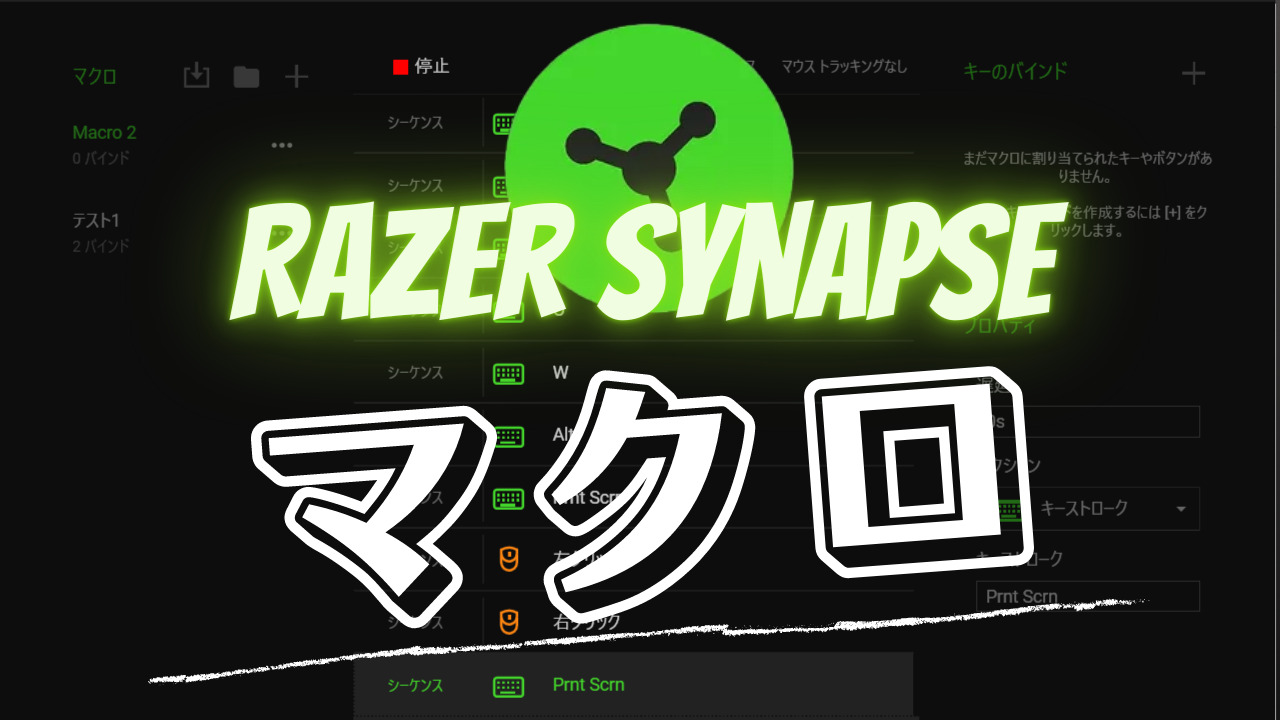
今回は、Razerのゲーミングソフト「Razer Synapse」でマクロを作成する方法を解説します。 WordPress の操作で使うためのマクロを作成します。 マクロを使えば、ムダな作業から解放されると同時に、作業スピードが劇的にアップします。 「マクロってむずかしいんじゃないの?」 と思うかもしれませんが、やり方さえわかればむずかしくありません。 それでは、Razer Synapseでマクロを作成する方法について詳しく解説していきます。 【Razer Synapse】マクロで記録できるのは ...

ガジェット

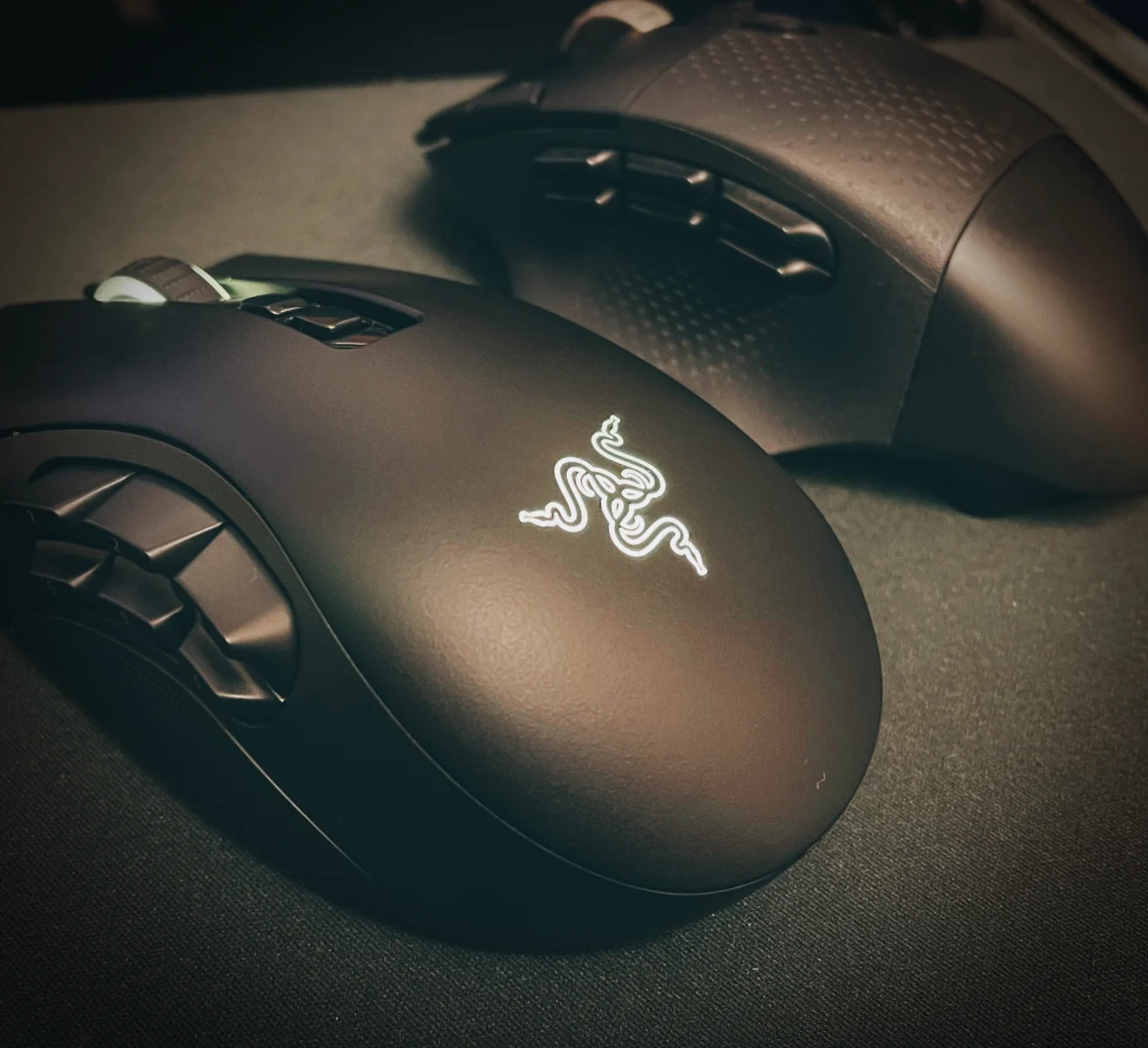
仕事に最適な多ボタンマウスはどっち?G604 vs Naga Pro を本音で比較!

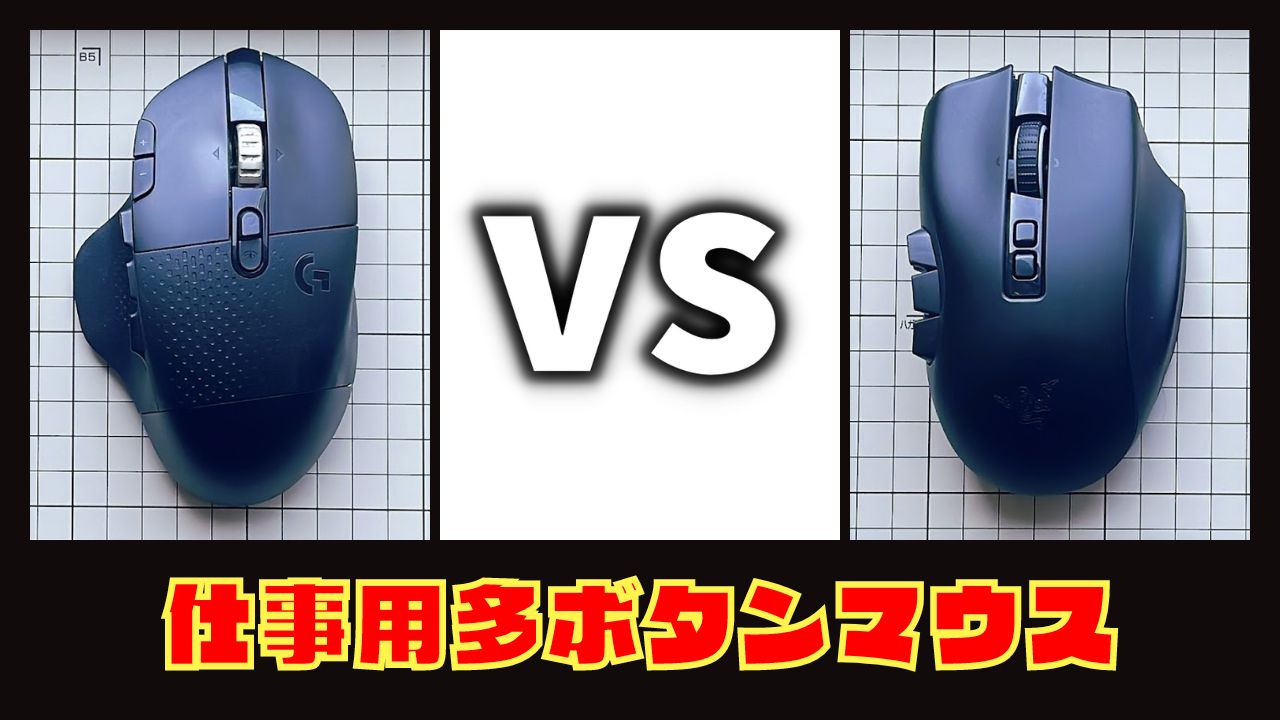
今回は、 Logicool「G604」と、Razer「Naga Pro」を比較します。 なぜこの2つをピックアップしたのかというと、サイドボタンが6個という希少なマウスだからです。 仕事用として使う多ボタンマウスなら「G604」が最強だということを以下の記事で書きました。 https://orekoreoku.com/work-g604/ 参考記事 ・・・ですが、じつは現在、「G604」は生産終了になっていまして、完全にプレミア価格に移行しています。 ということで、次の相棒候補として、G604と同じサイド ...

プラグイン ワードプレス

【簡単設定】Contact Form 7でお問い合わせ自動返信メールを設定する方法

「サイトに設置したお問い合わせフォームからのメールに、自動で返信するにはどうすればいいの?」 という疑問に答えます。 自動返信メールの設定は Contact Form 7 というプラグインを使えば簡単にできます。 【準備】 Contact Form 7 のインストール ドメインメールアドレスの作成 管理者メールアドレスの変更 お問い合わせフォームの設定 お問い合わせページの作成 【自動返信メール】 自動返信メールの設定を変更する 自動返信のテンプレートを挿入する この流れで解説していきます。 【準備】をす ...

プラグイン ワードプレス

WordPressのお問い合わせメールに直接返信する方法|Contact Form 7の設定

Contact Form 7で作成したお問い合わせフォームから質問がきた! そのまま返信しようとすると、エラーが出て送信できない…… 返信するには何をどうすればいいの? という疑問にお答えします。 「お問い合わせメール」とは、お問い合わせフォームに入力された内容を管理者に知らせてくれるメールのことです。 「お問い合わせメールに直接返信する方法」とは、管理者のメールボックスに届いたお問い合わせメール(お知らせメール)に直接返信するだけで、お問い合わせしてきたユーザーに返信できるようにする方法です。 ...

AutoCAD

AutoCADの作業効率をアップ!オリジナルツールバーメニュー作成と設定方法

今回は、オリジナルのツールバーメニューの作成について解説します。 正直、ちょっと前までそう思っていました。 結論から言うと、 ツールバーは、自由にコマンドの追加&削除ができるし、区切り線も追加できる、超便利な機能です。 クイックアクセスツールバーも便利なんですが、断然ツールバーのほうが便利! そこで今回は、オリジナルのツールバーメニューを作成する手順を、詳しく解説したいと思います。 ※解説に使用するAutoCADの環境は以下のとおりです。 使用ソフトAutoCAD 2023ワークスペース3D モデリング ...

AutoCAD

AutoCADツールバーにコマンドを追加・削除する方法|超簡単カスタマイズ手順ガイド

今回は、AutoCADのツールバーにコマンドを追加&削除する方法について解説します。 ※ここで解説するAutoCADの環境は以下のとおりです。 使用するソフトAutoCAD 2023ワークスペース3Dモデリング そもそも「ツールバー」とは何のこと? まずはじめに「ツールバー」について簡単に説明しておきます。 ツールバーとは、図面を作成するために使用する「同じ属性のコマンドが一塊になっているツール」のことです。 「UCS」のツールバー ツールバーといえば「クイックアクセスツールバー」を思い浮かべる方 ...

AutoCAD

AutoCADツールバーコマンド完全ガイド|初心者でも使える全機能一覧【保存版】

今回は、「AutoCAD 2023」のツールバーとして表示できるコマンドをすべてまとめました。 AutoCADでツールバーとして表示できるのは、52項目、430個以上のコマンドがあります。 「ACAD_REP」や「EXPRESS」も含めれば、600個は軽く超えるコマンドを扱うことができます。 あわせて読みたい これを一つひとつ表示させて機能を確認するのってものすごく時間がかかりますよね。この記事を見れば、そんなめんどくさいことをしなくてもよくなります。 ツールバーを使用する際はぜひ参考にしてください。 A ...