どうも、AIに働かせて自分は寝ていたいKAZUです。
今回は、「優秀すぎるAIとの会話が微妙に噛み合わない問題」の解決策について解説します。
まずは結論から。
AIの「先回り暴走」を防ぐ最強の方法は、Canvasに「現在の議論フェーズ」を常に表示させておくことです。
Canvasに「今はまだ考える時間」と明記することで、このAIの暴走を止めることができます。
ちなみに、この記事ではChatGPT 5.2の「Canvas」機能を前提に話しますが、他の最新モデルでも全く同じことができます。
- ChatGPT 5.2:Canvas
- Gemini 3.0:Canvas
- Claude Opus 4.5:Artifacts(アーティファクト)
どのツールでも「チャットの横で編集・固定できる機能」があれば、このやり方が通用します。
以前の私は「AI、賢すぎて逆に使いづらいわ……」と贅沢な悩みを抱えていました。
しかし、この「Canvas議事録」を使うようになってから、AIをほぼ完璧にコントロールできるようになりました。
今回は、2026年の今だからこそ必要な、私の実践する「Canvas議事録活用術」を紹介します。
この記事では、ChatGPT 5.2(Thinking)を使用して説明しています。
優秀すぎるAIにイライラしてた話
まずは、私がまだCanvasの真価に気づいていなかった頃の話をさせてください。
2026年現在、ChatGPT 5.2もClaude Opus 4.5も、Gemini 3.0も、ハッキリ言って「超優秀」です。
昔のAIみたいに文脈がわからないとか、トンチンカンな回答をすることはまずありません。
でも、だからこそ起こる「新たなイライラ」がありました。それは、仕事が早すぎて、ユーザーを置いてきぼりにすることです。
勝手に結論を出して突っ走る
例えば、新しいGPTsの仕様を相談している時。
「A案とB案、どっちがいいかな? じっくり議論して決めたいんやけど」と投げかけたとします。
するとAIは、瞬時に数億のパラメータで計算し、

総合的に判断してA案が最適です。基本的な指示書を書いておきました。準備も完了しています!
と返してくる。
「いや、ちょっと待って! まだ決めてへんがな……(◎_◎;)」
こっちはプロセスを含めて議論したいのに、AIは「正解を出すこと」に特化しすぎて、勝手にゴールテープを切ってしまうんです。
「気遣い」が裏目に出る
「ここは慎重に進めたいから、まだ実装しないで」と伝えても、
承知しました。では、実装の際の懸念点を先回りして解消するために、ライブラリの選定だけ済ませておきました!
「だ・か・ら! それもまだ早いって!」
まるで、頼んでもいないのに料理を勝手に注文してくる「気が利きすぎる部下」みたいです。
優秀なんですが、こちらの「思考のペース」に合わせてくれない……。これが地味にストレスでした。
Canvasを「ペースメーカー」に使う発想
そんな時、ふと思ったんです。
「こいつらが暴走するのは、チャットの流れだけで判断してるからちゃうか?」と。
チャットでは、最新の指示が最優先されます。
「議論したい」と言っても、その裏にある「結論を急がないで」というニュアンスは、AIの「役に立ちたい(解決したい)欲求」に負けてしまう。
Canvasに「今の状態」を釘付けにする
そこで、Canvasの出番です。
Canvasはチャットとは独立して、常に画面の右側に表示されています。

ここに、「今は議論フェーズ。結論は出すな」ってデカデカと書いておけば、さすがのAIも無視できんやろ
これが、Canvasを単なるメモではなく、「会議の進行表」兼「ブレーキ」として使う発想の始まりでした。
Canvasを「議事録兼ペースメーカー」にする方法

AIの暴走(早合点)を止めるには、Canvasをただのエディタではなく、常に視界に入る「プロジェクト管理ボード」として機能させるのが効果的です。
実際に私がやっている運用方法は、以下の3ステップです。
1. フェーズと制約を「宣言」させる
議論を始める前に、まずAIに対して「今は答えを出す時間ではない」と認識させます。
具体的には、Canvas上に「進行ステータス」と「絶対ルール」を書かせます。
2. Canvasを「制御盤」として可視化する
こう指示すると、チャット上にCanvas(進行表)が生成されるので「編集する」をクリックします。
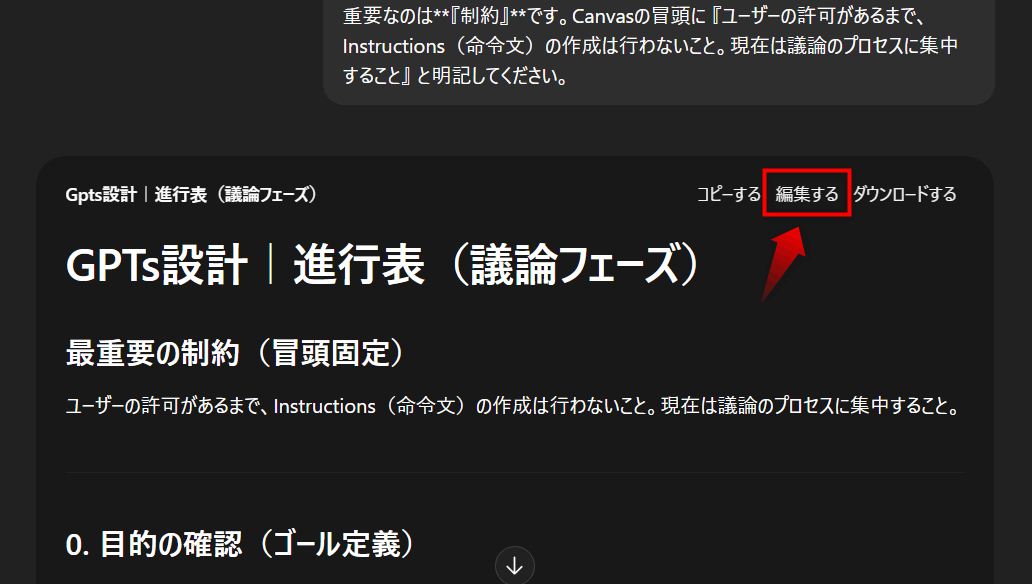
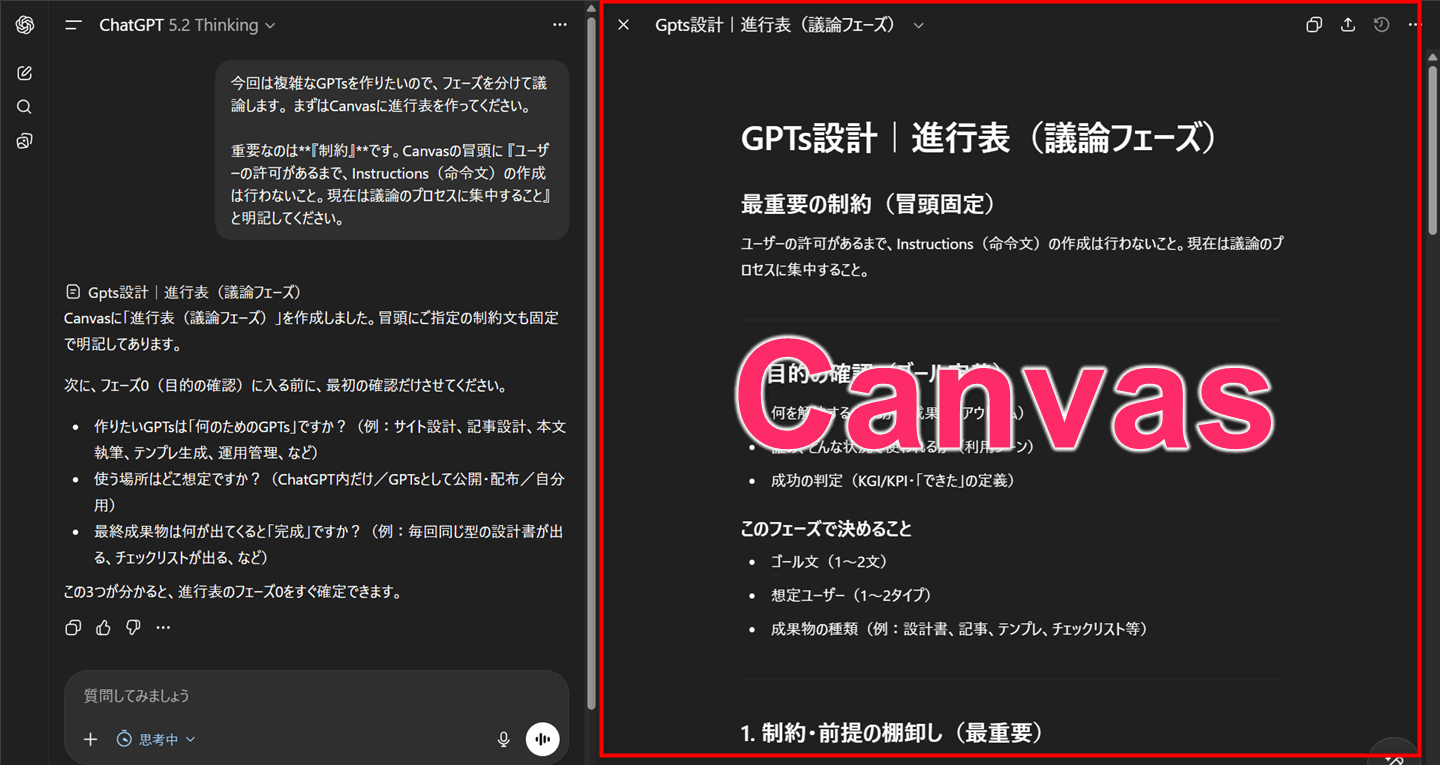
すると画面右側に以下のような内容が表示されます。
これが、AI自身に対する「戒め」として機能し続けます。
Canvas上の表示(イメージ)
3. 「GOサイン」でフェーズを移行する
議論が煮詰まり、仕様が固まったら、人間がフェーズ移行のスイッチを押します。
ここで初めて、AIは封印を解かれたように、蓄積された議論データを元にした「精度の高いアウトプット」を一気に書き出します。
優秀なAIほど、ルールを厳守する
今のAI(GPT-5.2やOpus 4.5レベル)は、指示順守能力が異常に高いです。
Canvasという「固定された場所」にルールが書いてあると、それを絶対的な憲法として守ろうとします。
実際にこれをやってみると……。
A案のメリットは〇〇ですが、KAZUさんはどうお考えですか?(※制約により結論は保留しています)
と、ちゃんと「待って」くれるようになるんです!
「おお……! あのせっかちなAIが、俺の話を聞こうとしとる……!」と感動しましたw。
Canvasに「待て」と書いておくだけで、優秀な頭脳を「思考の壁打ち相手」として存分に使えるようになったのです。
AIが悪いんじゃなく、こちらの「手綱さばき」の問題だった

この経験を通して気づきました。
AIが勝手に進めるのは、俺が「進むな」という標識を立ててなかったからだと。
2026年のAIに必要なのは「ブレーキ」
昔のAIには「アクセル(もっと頑張れ)」が必要でしたが、今のAIに必要なのは「ブレーキ(ちょっと待て)」です。
能力が高すぎるからこそ、意図的に制限をかけてあげないと、一瞬で遥か彼方まで行ってしまいます。
そのブレーキ役として、Canvasは最強のツールなんです。
「優秀な部下」をマネジメントする感覚
今のAIとの付き合い方は、「優秀だけど先走り癖のある部下」をマネジメントするのに似ています。
口頭(チャット)で伝えるだけじゃなく、仕様書(Canvas)でいつでもルールを確認できるようにする。
そうすれば、彼らはその能力を120%発揮して、最高の成果物を上げてくれます。
「AIが勝手にやって困る……」
そう嘆く前に、Canvasを開いて「今はこれ以上やるな」と書いてみてください。
まとめ
今回は、Canvasを「議事録」兼「進行制御ツール」として使うことで、優秀すぎるAIの暴走を防ぐ方法を紹介しました。
「AIの能力をCanvasで制御する。アクセルじゃなくブレーキに使う」
これだけで、あなたのAIライフは「AIに翻弄させられる」状態から、「AIを使い倒す」状態へと進化します。
焦らされることなく、じっくりと、最高のアウトプットが出せるようになりますよ。