どうも、AIに働かせて自分は寝ていたいKAZUです。
Screenpressoは強力な描画機能が魅力のキャプチャツールです。
この機能を、普通にダウンロードした画像とかにも使いたいですよね。
結論から言うと、
PCのどこに保存していようが、Screenpressoの画像エディタで開いて編集できます。
そこで今回は、Screenpressoでキャプチャした画像以外の画像を「画像エディタ」で開く方法について解説していきます。
キャプチャした画像以外を画像エディタで開く2つの方法
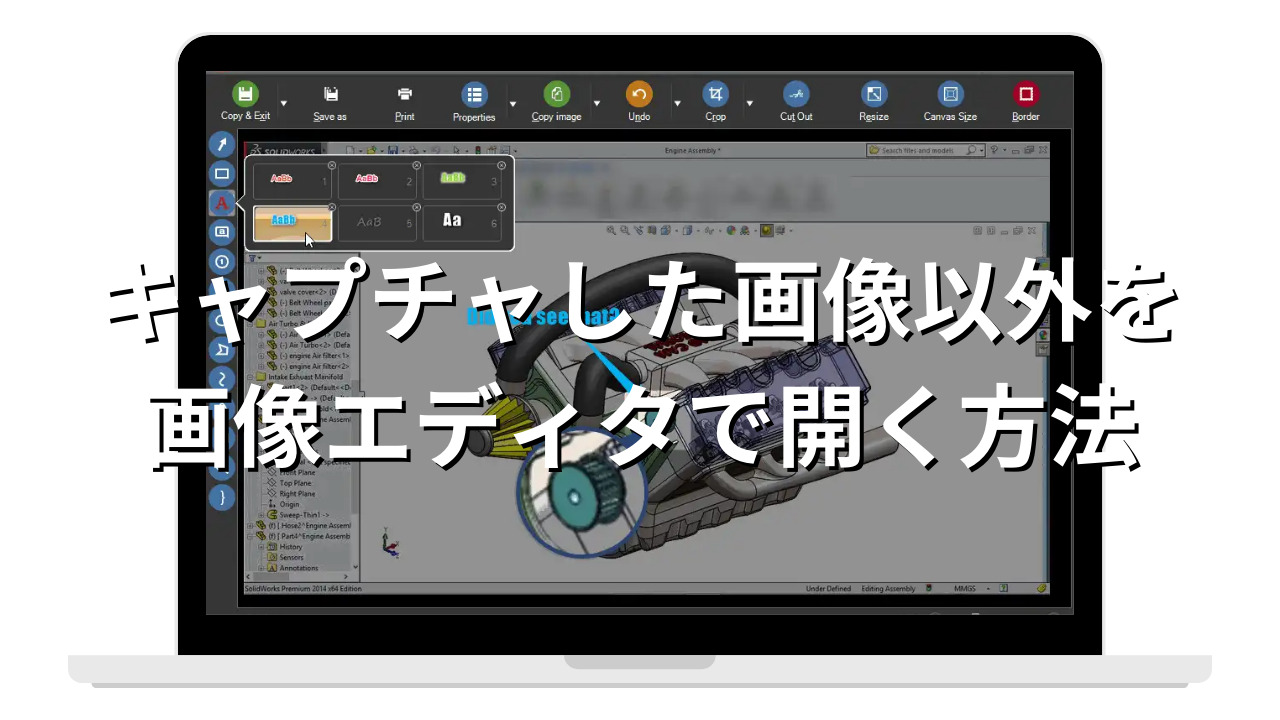
Screenpressoでキャプチャした画像はワークスペースに表示されます。
ワークスペースに表示されている画像をダブルクリックすれば、画像エディタが開くというのが通常の流れです。
キャプチャした画像以外の画像はどうやって開くのかというと、方法は2つあります。
- 「プログラムを開く」から開く
- ワークスペースに画像を貼り付ける
それぞれ詳しく解説します。
「プログラムを開く」から開く
PC内に保存している画像は「どのプログラムで開くのか」を選択することができます。
プログラム例
- 【Windows標準】:ペイント・フォト・Snipping Tool
- 【外部ツール】:PhotoScape X ・Screenpresso・Photoshop
例えば、ただ画像を閲覧したいだけなら「フォト」で開けばいいし、画像を本格的に編集するのであれば「Photoshop」などの画像編集ソフトで開くといった感じです。
つまり、PCに保存している画像はすべて「Screenpresso」の画像エディタで開けるということです。
具体的にどういった手順で進めるのかを解説していきます。
1.画像エディタで開きたい画像を右クリック❶。
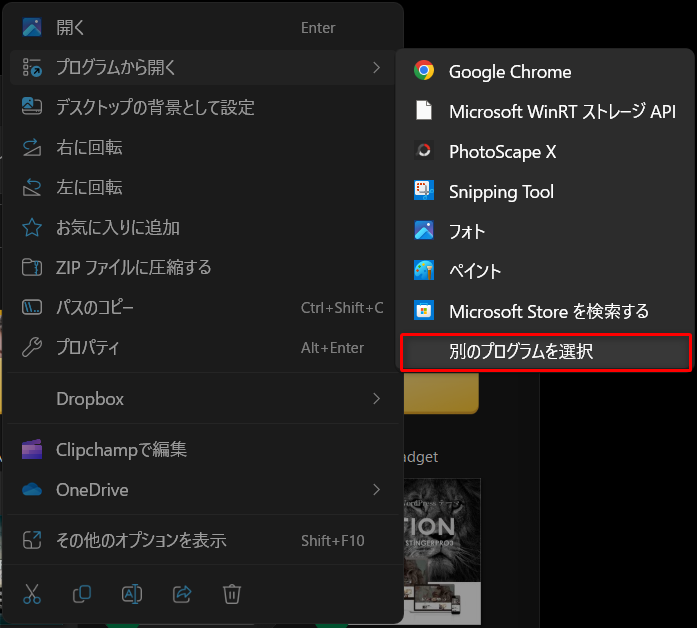
2.[プログラムから開く]❷にカーソルを合わせると「プログラム候補」が出てくるので、[Screenpresso]❸をクリック。
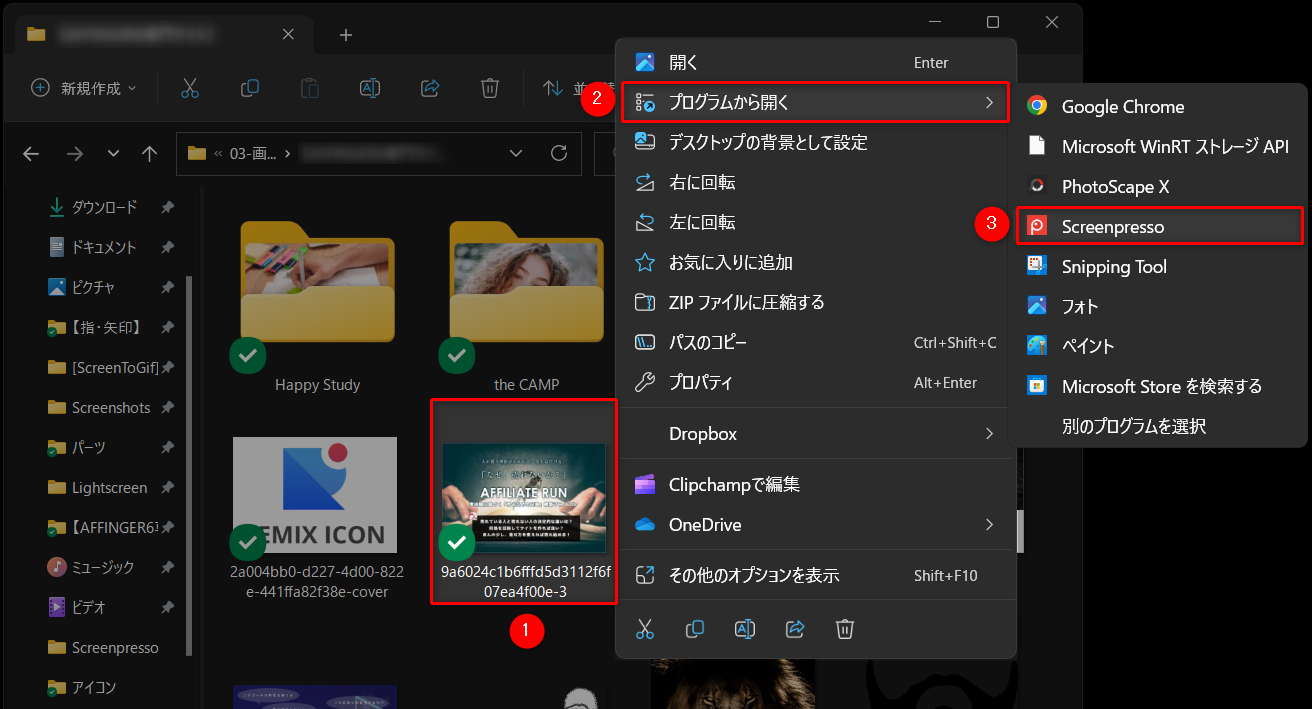
プログラム候補の中に「Screenpresso」がない場合
1)[別のプログラムを選択]をクリック。
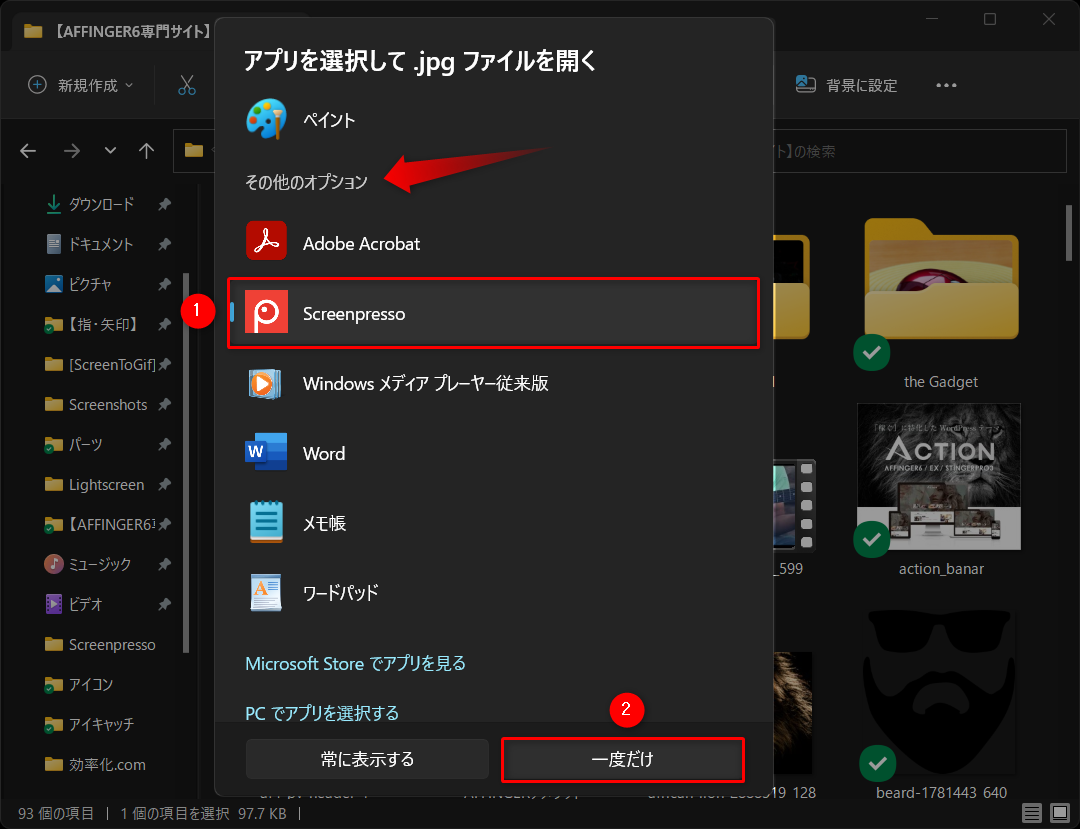
2)「その他オプション」までスクロールすると[Screenpresso]があるはずです。
[Screenpresso]❶を選択し[一度だけ]❷をクリック。
※常に画像を[Screenpresso]で開きたい場合は[常に表示する]を選択。
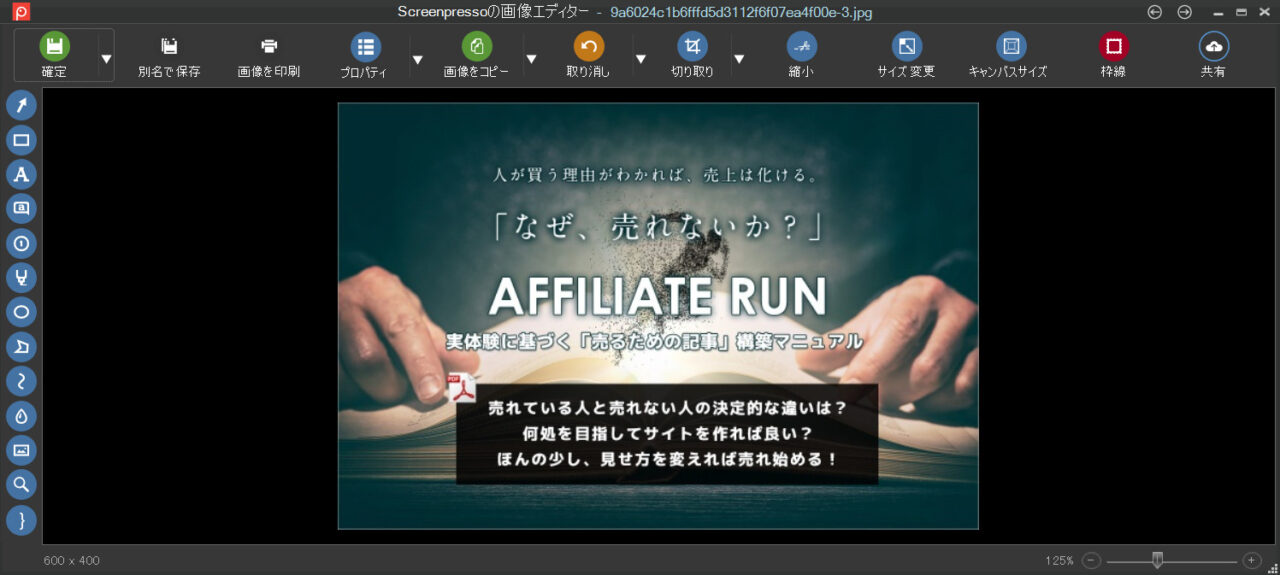
3.しばらくすると、選択した画像が画像エディタに表示されます(表示には 5~10秒ぐらいかかる)。
ワークスペースに画像を貼り付ける
ワークスペースとは、Screenpressoでキャプチャした画像や動画が一覧表示されているウィンドウのことです。
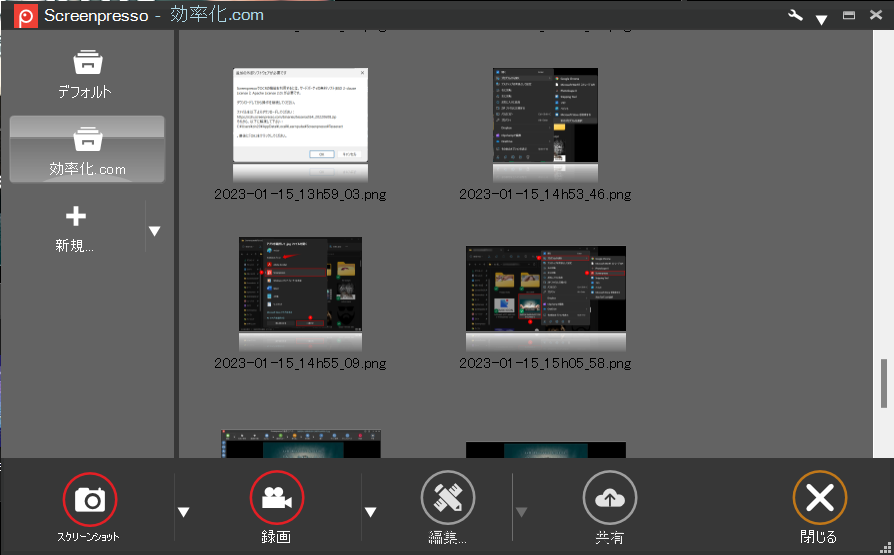
PC内に保存している画像をここにもってくれば、キャプチャした画像と同じように画像エディタで編集できます。
1.画像を保存しているフォルダを開き、画像をコピーする(Ctrl+C)。
2.Screenpresso のワークスペースを開く。
クイックキャプチャウィンドウの「ワークスペースアイコン 」をクリック。もしくはタスクバーにある Screenpressoのアイコン
 を右クリックし[ワークスペース]を選択。
3.コピーした画像をワークスペースに貼り付ける。
ドラッグ・アンド・ドロップでもOK。
4.あとは、ワークスペース内の画像をダブルクリックすれば、画像エディタで編集できます。
以上が、キャプチャした画像以外を画像エディタで開く方法です。