どうも、AIに働かせて自分は寝ていたいKAZUです。
今回は、外出先から家のデスクトップPCにつないで、AI作業を家のパソコンにやらせる方法を紹介したいと思います。
「持ち歩いているノートPCだと、AIを回すのがしんどい……」
「AIに作業させている間、ファンがうなってバッテリーもごりごり減る」
「家には強いデスクトップPCがあるのに、外に出ると置物になっている」
こんな状態になっていませんか?
私はノートPCに仕事をさせるのをやめました。
ノートPCは画面とキーボードだけ。処理は全部、家のデスクトップPCにやらせています。

使うのは「Tailscale」と「Windows標準のリモートデスクトップ」。
どちらも無料です。
それでは、つなぎ方と、途中でつまずいたところを紹介していきます。
ノートPCではなく家のデスクトップPCに働かせる
Claude CodeのようなAIエージェントは、複雑な指示すると、数十分動きっぱなしになることがよくあります。
これをノートPCでやると、ファンは回りっぱなしで熱は持つし、バッテリーも気になります。
一度、ノートPCでClaude CodeとCodexを同時にぶん回して、えらい目にあいました。
熱を持ちすぎてエラーが出て、パソコンが立ち上がらなくなったんです…。
タスクマネージャーを見たら、メモリの使用率が90%超え…。
16GBのノートPCでAIエージェントを動かすのは、かなりきついです。
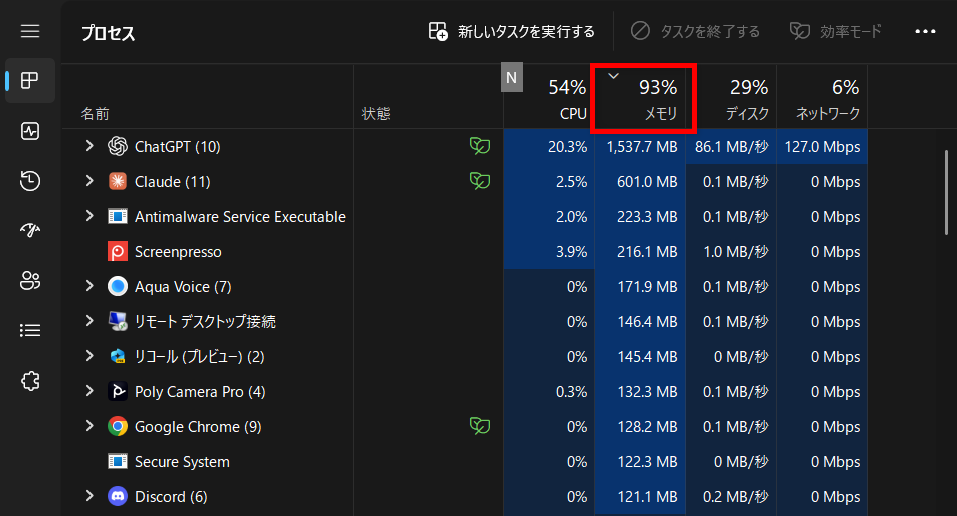
32GBを積んでいるならまだマシですが、ふつうのノートPCはだいたい16GBなので。
ブラウザで使うAI(ChatGPTに聞くとか)なら大丈夫なんですが、AIエージェント系は別物です。
そこで、AI作業は全部、家のデスクトップPCの仕事にしました。
外からはノートPCで画面越しに操作するだけ。
ノートPCは「見る・打つ」、デスクトップPCは「考える・作る」という役割分担です。
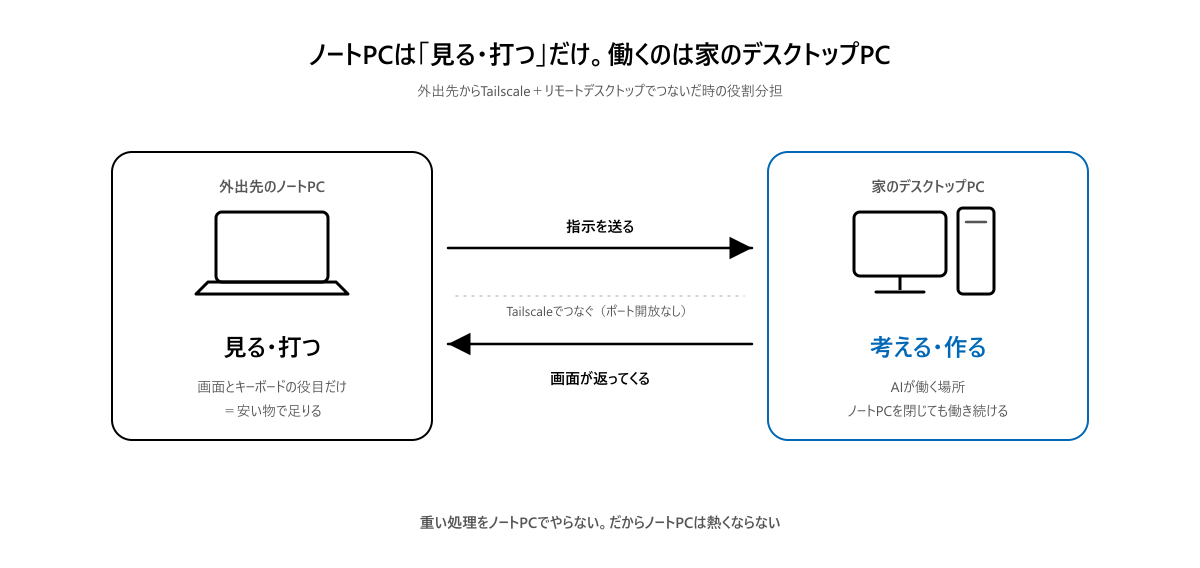
こうすると、ノートPCは画面とキーボードとして使うだけになるので、安いノートPCでも安心です。
それと、AIに指示を出した後にノートPCを閉じてしまっても、家のデスクトップPCは働き続けます。
ここがいちばん気に入っているところです!
リモートデスクトップに必要なものは3つ
手順に入る前に、必要なものを揃えておきます。
- 家のデスクトップPC(WindowsのPro・メモリは32GB欲しい)
- 持ち歩くノートPC(安い物でOK・Homeで大丈夫)
- Tailscaleのアカウント(無料)
2つの道具の役割分担
使う道具は、Tailscaleとリモートデスクトップの2つ。
この2つの役割分担が、いちばん大事なところです。
リモートデスクトップ
画面を映して操作する係
ただし、届くのは同じネットワークの中だけです。
なので、家の中でノートPCからデスクトップPCへつなぐだけなら、実はこれだけでできます。
Tailscale
外にいても「家のネットワークの中にいる」状態にしてくれる係
VPN(仮想の専用ネットワーク)というやつです。
これを使うことで、外出先からでも家のデスクトップPCに安全にアクセスできるようになります。
仕組みとしては、同じアカウントに登録したパソコン同士だけが「暗号化された道」でつながります。
登録していないパソコンからは入れません。
インターネットへパソコンを開放するわけではない、というところが大事なポイントです。
アカウントの登録が必要ですが、個人で使うぶんには無料です(Personalプラン。6ユーザーまで使えます)。
デスクトップPC側はWindowsのProが必要
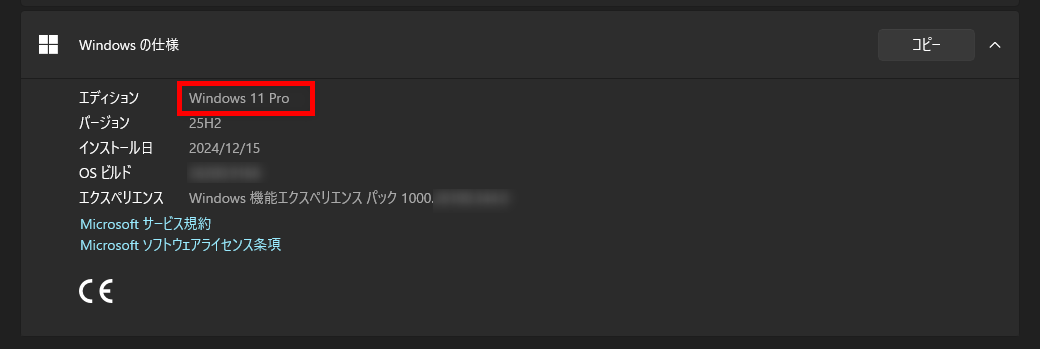
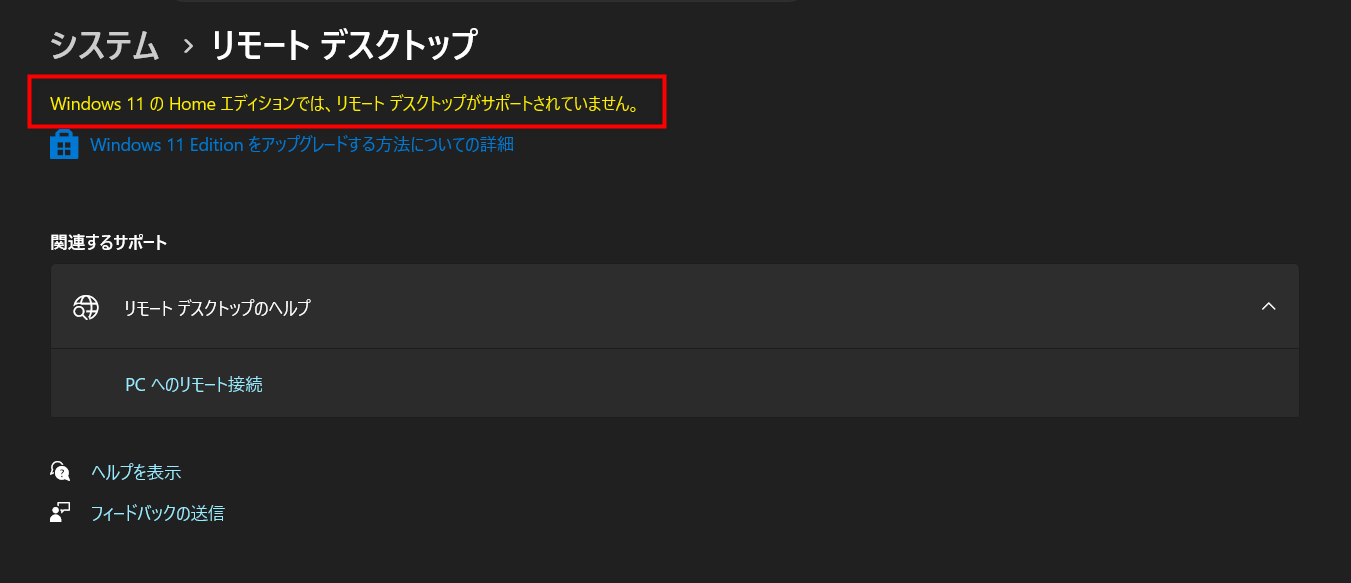
接続される側(家のデスクトップPC)は、WindowsのProが必要です。Homeだとリモートデスクトップが使えません。
つなぐ側のノートPCは、Windowsの「Home」でも大丈夫です。
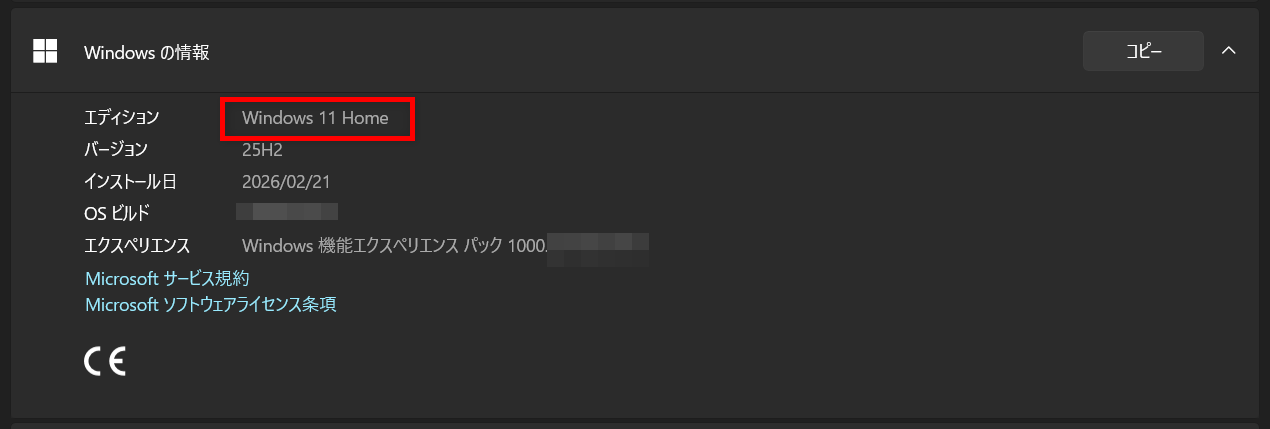
「デスクトップPCがHomeだった……」という場合も、あきらめるのはまだ早いです。
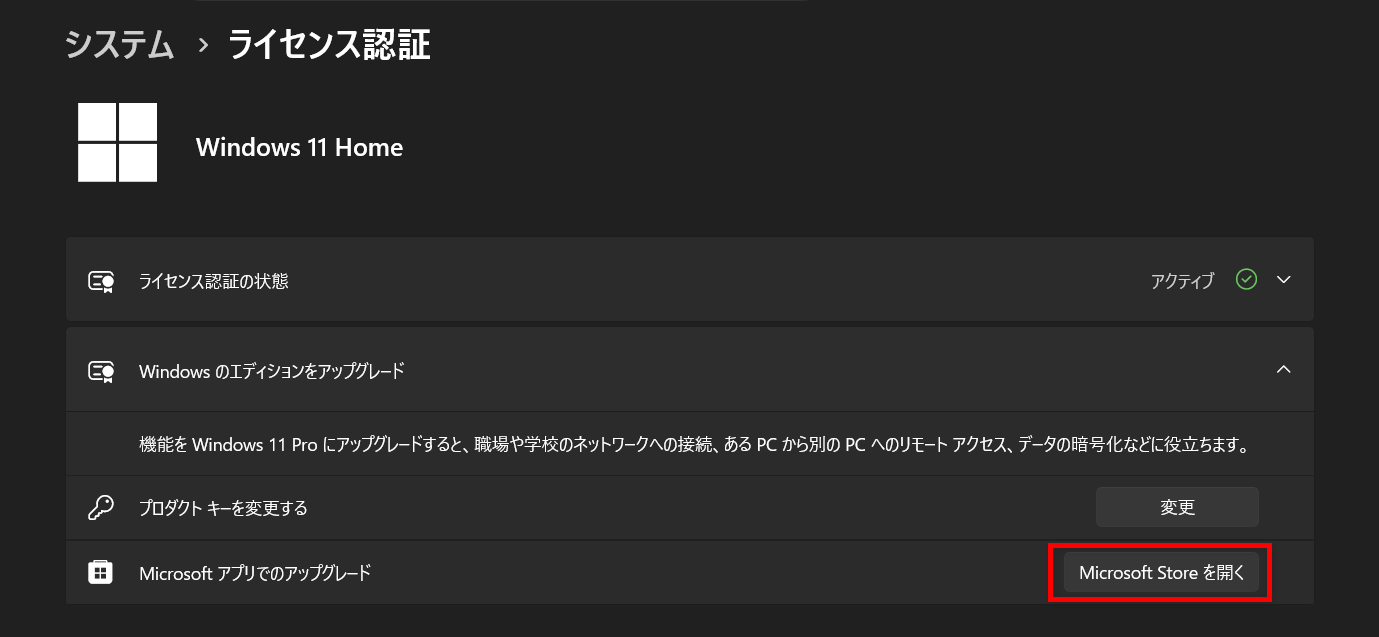
HomeからProへは、Microsoft Storeで1万3824円でアップグレードできます。
「設定 → システム → ライセンス認証 → Microsoft Store を開く」を開くと、使っているパソコンでの正確な金額が出ます。

AI用に強いノートPC(メモリ32GBを積んだやつ)を買おうと思うと、20万クラスです。
家にそこそこ動くデスクトップPCがあるなら、1万ちょっとでProに上げて母艦にする方がずっと安いというわけです。
ちなみに、Homeのまま使えるリモート操作アプリ(Chromeリモートデスクトップなど)もありますが、今回はWindows標準のリモートデスクトップで進めます。
PCスペックの目安
スペックの話もしておきます。
ノートPCの16GBでカツカツだったのは上に書いたとおりで、デスクトップPCのメモリは32GBは積みたいところです。
ずっと付けっぱなしで働かせるので、余裕が大事。
目安は、AI作業中でもメモリの使用率が50%ぐらいに収まる状態です。これぐらいなら熱の心配もだいぶ減ります。
「うちのデスクトップPC、ちょっと弱いかも……」という場合は、メモリを増設するか、スペック高めのデスクトップPCへの買い替えです。
中古や整備済み品でも全然ありです。
デスクトップPCも、スペックが高いやつは20万近くしますが、同じお金を出すなら、ノートPCよりずっと余裕のある物が買えます。
なんせ「スペックが低いとAIが動かないよ!」という話です。
Tailscaleとリモートデスクトップでつなぐ手順
やることは3つだけ。
- 両方のパソコンにTailscaleを入れる
- デスクトップPC側でリモートデスクトップを許可する
- ノートPCから接続する
① 両方のパソコンにTailscaleを入れる
やることは、両方のパソコンにTailscaleを入れてログインするだけ。
同じことを2回やります。まず1台目の流れを最後まで見ていきます。
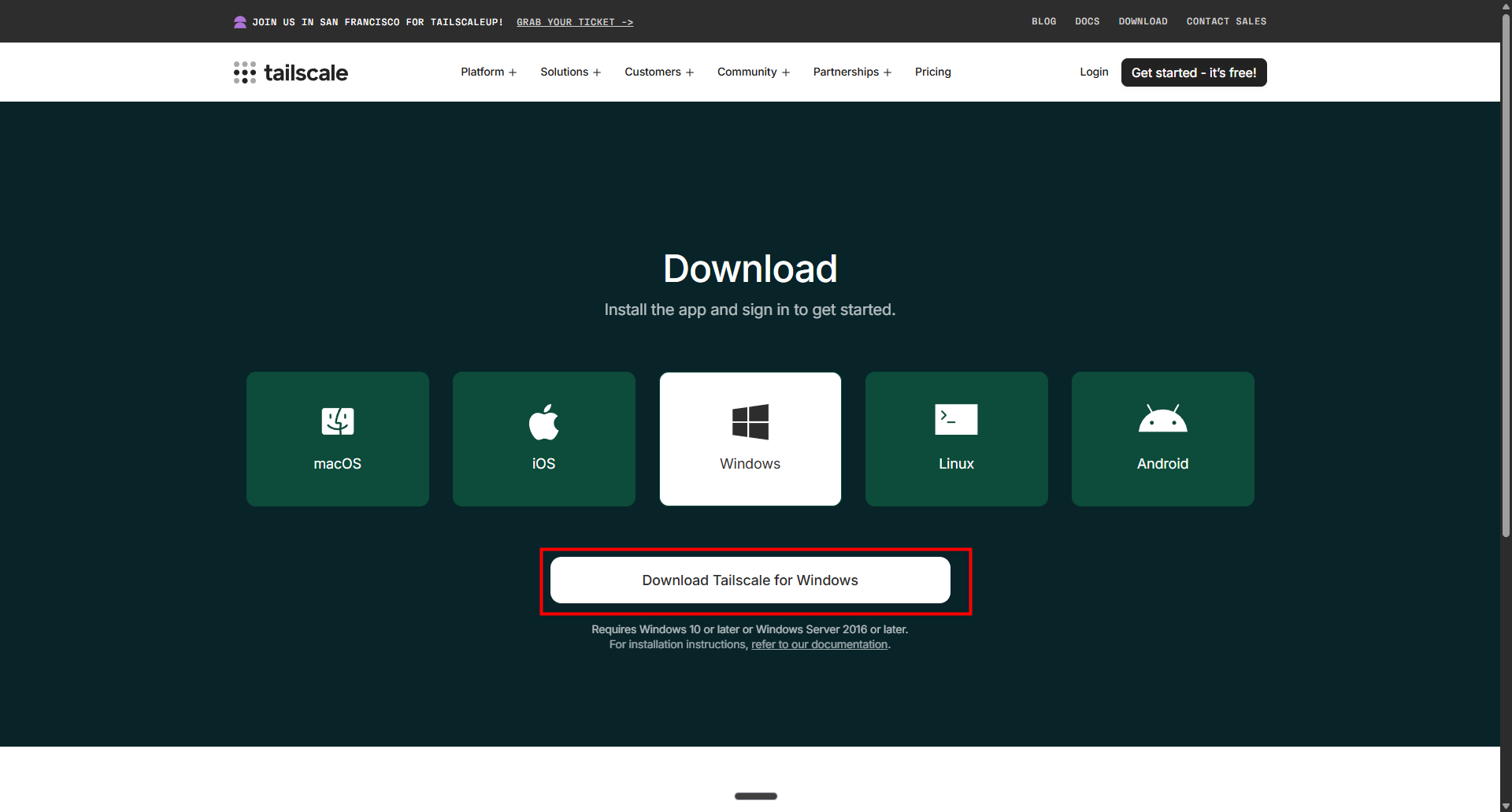
1. ダウンロードページからWindows版をDLする
下のページを開いて、「Download Tailscale for Windows」のボタンを押します。
→ https://tailscale.com/download/windows
2. 保存したファイルを開く
ダウンロードフォルダを開きます。
「tailscale-setup」で始まるファイルが保存されているので、ダブルクリックで開きます。
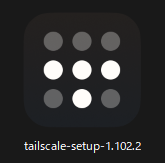
後ろの数字はバージョンなので、時期によって変わります。
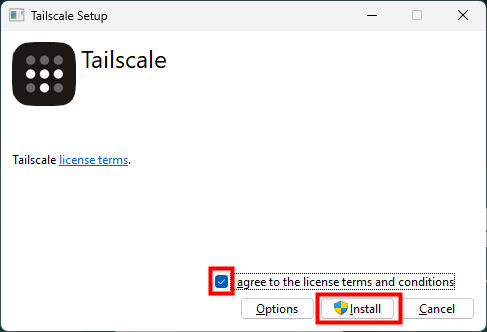
3. 規約に同意してインストールを押す
セットアップの画面が出てきます。英語ですが押すところは2つだけ。
「I agree to the license terms and conditions」(規約に同意します)にチェックを入れて、「Install」を押します。
4. 「変更を加えることを許可しますか?」に「はい」
Windowsから「このアプリがデバイスに変更を加えることを許可しますか?」と聞かれます。
「はい」を押して先へ進みます。
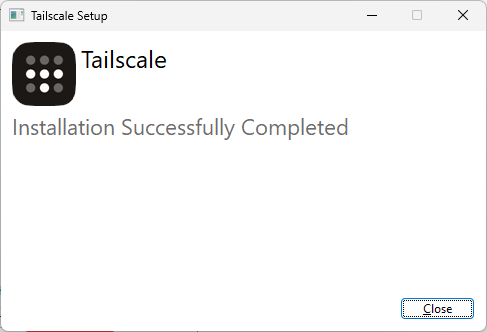
5. 完了の画面が出たら閉じる
インストールが終わると、完了の画面になります。ここは閉じて大丈夫です。
6. アカウントにログインしてつなぐ
入れただけではまだつながっていません。ここからが本番です。
インストールが終わると、Tailscaleの画面が出てきます。
案内に従って進めるとブラウザが開くので、そこでアカウントにログインします。Googleアカウントなどが使えます。
最後に「Connect」を押すと、このパソコンがつながります。
画面が出てこない時は、画面の右下(時計のあたり)にあるTailscaleのアイコンをクリックします。見当たらない時は上向きの矢印を押すと、隠れているアイコンが出てきます。
7. つながったかを確かめる
画面の右下のアイコンを右クリックすると、今の状態が出ます。
見るところは2つです。
- いちばん上が「Connected」になっている
- 「This device:」のところに、このパソコンの名前と「100.」で始まる番号が出ている
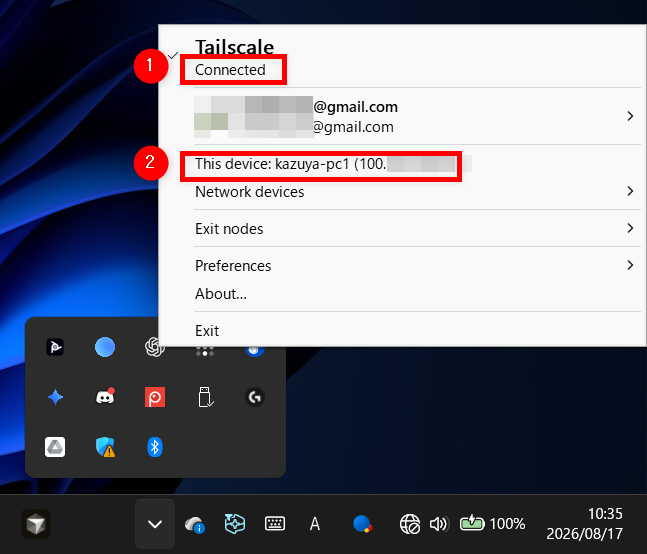
この番号が、後で接続先として使う住所です。管理画面を開かなくても、ここで確認できます。
8. もう1台でも、1〜7を同じようにやる
1台目が終わったら、もう1台でも同じことをやります。
ここで大事なのが、2台とも同じアカウントでログインすることです。別のアカウントにすると、お互いが見えません。
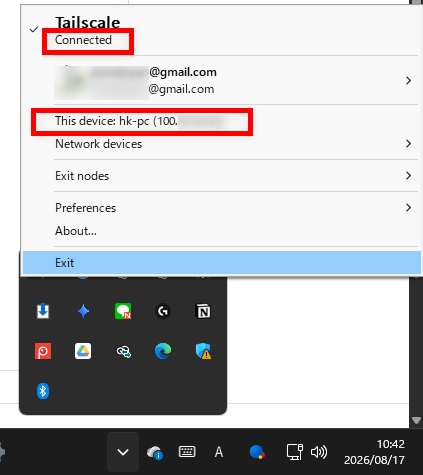
両方が終わったら、右クリックのメニューから「Network devices」を開きます。
ここにもう1台が出ていれば成功です。
後で使うのはデスクトップPC側の番号です。ノートPCからここへつなぎに行くので、こちらをメモしておきます。
9. デスクトップPC側だけ、もうひとつ設定しておく
これはデスクトップPC側だけの設定です。
右クリックのメニューから「Preferences」→「Run unattended」を選んでおきます。
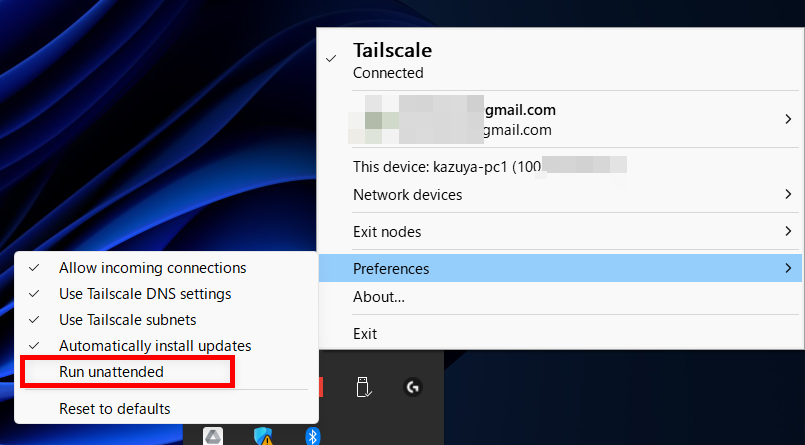
これを入れておかないと、デスクトップPCが再起動したあと、つながらなくなります。
Tailscale公式にも「この設定をしないと、再起動したときや複数のユーザーが同時にログインしているときは自動でつながらない」と書かれています。
ここにチェックを入れておくことで、留守中に再起動がかかって入れない問題を防げます。
② デスクトップPC側でリモートデスクトップを許可する
デスクトップPCの「設定 → システム → リモートデスクトップ」をオンにします。
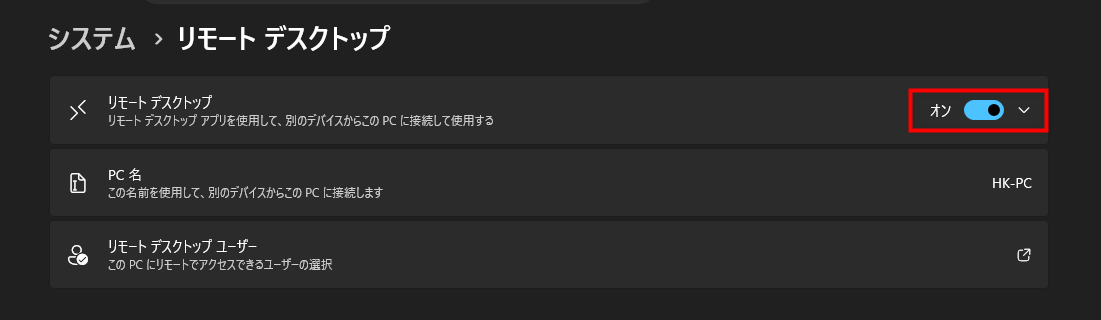
前提のところで書いたとおり、これができるのはPro版だけです。
Homeの場合は以下のようなメッセージが表示されます。
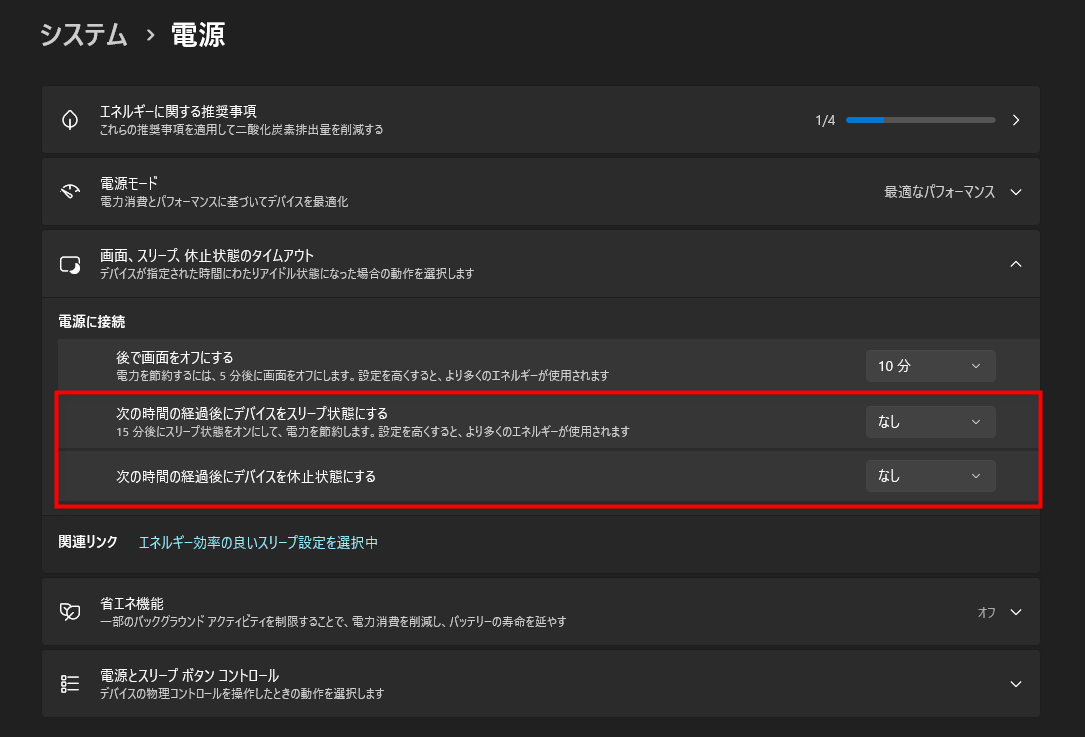
もう1つ。デスクトップPCがスリープまたは休止状態だと、リモートアクセスできません。
なので、電源の設定で、スリープと休止を「なし」にしておきます。
③ ノートPCから接続する
ノートPCで「リモートデスクトップ接続」を開いて、①でメモした「100.」の番号を入れます。
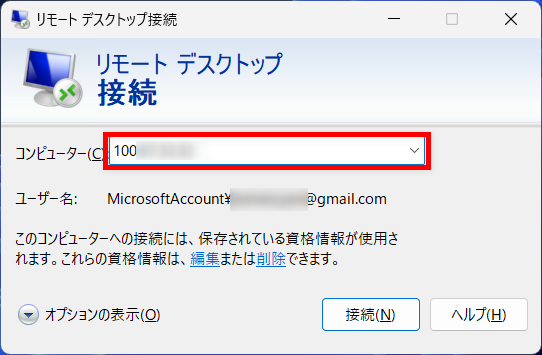
ログインは、デスクトップPCで使っているアカウントとパスワードです。
ここで1つ引っかかりました。ふだん使っているPINは使えません。
Microsoftアカウントでログインしているパソコンなら、そのアカウントのパスワードが必要です(自分はここでしばらく止まりました…)。
つながると、ノートPCの画面に家のデスクトップPCがそのまま映ります。
つながらなくなった時にやったこと
きれいに動いた話だけ書くと嘘になるので、詰まった話も書いておきます。
これは外出先ではなく、最初に家で設定していた時の話です。
Tailscaleへのログインを何度もやり直していたら、固まって、つながらなくなりました。
ログアウトしてもダメ。パソコンを再起動してもダメ。
回線が悪いのか、パソコンの設定がおかしいのか。この「原因がどこにあるか分からない」系は、調べ物としてはいちばんしんどいやつです。
なので、原因調べはClaude Codeに任せました。
チャットのAIと違って、パソコンの中の状態を実際に見ながら調べてくれるので、この手の問題は任せるしかありません!
調べてもらうと、回線もパソコンの設定も無関係。
失敗した時のログイン用URLが古いままTailscaleの中に残っていて、Tailscaleがそこから先へ進めなくなっていました。
管理者権限でTailscaleのサービスを再起動して、ログインを1回だけやり直したら直りました。
同じ状態になった人向けに書いておくと、ログアウトでも再起動でも直らない時は、サービスの再起動です。
以上が、外出先から家のデスクトップPCでAI作業する方法でした。
スペックの高いノートPCに買い替える前に、家で寝ているデスクトップPCに働かせる形も考えてみてください。
この形にしてから、ノートPCのファンの音を聞かなくなりました!