どうも、AIに働かせて自分は寝ていたいKAZUです。
縦に長いランディングページや記事を保存する時、何度もPrtScを押してスクロールしていませんか?
あるいは、ペイントソフトで複数の画像を継ぎ接ぎして繋ぎ合わせる作業。
はっきり言いますけど、あれほど人生の無駄な時間はありません。
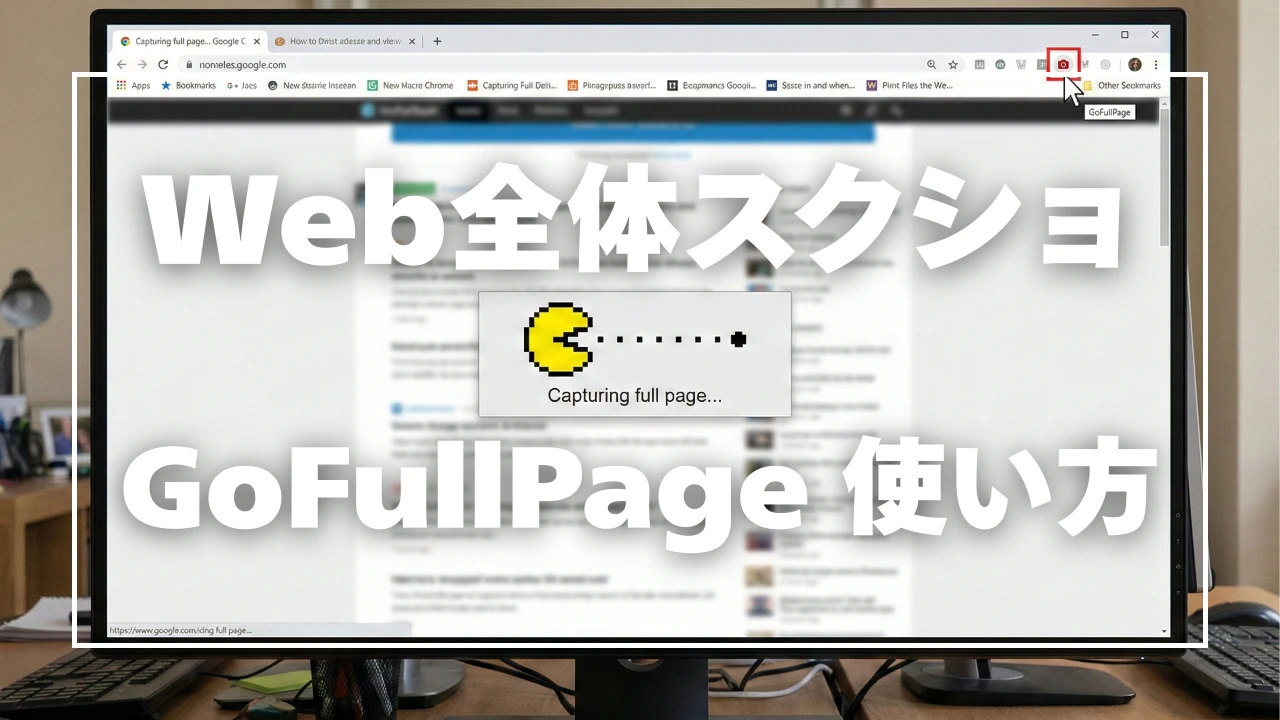
その「面倒くさい」作業、Chrome拡張機能「GoFullPage」を使えば、わずか1秒で終わります。
私もWeb制作の現場で愛用していますが、2026年現在になっても、これ以上の「神ツール」には出会っていません。
この記事では、基本の使い方から、意外と知られていない「PDF化」や「画像が分割される問題の解決策」まで、最短ルートで解説します。
スクショ作業ごときに時間をかけるのは、この記事を最後にしましょう。
GoFullPageとは?
なぜ「最強の時短ツール」なのか
世の中には多くのスクリーンショットツールがありますが、効率化を求めるなら「GoFullPage」一択です。
理由はシンプル。「余計なことをしないから」です。
無料・登録不要・透かしなし(3拍子揃ってる)
多くの無料ツールにある「会員登録が必要」「無料版は変なロゴ(透かし)が入る」といった"罠"が、GoFullPageには一切ありません。
- 完全無料
- アカウント作成不要
- ロゴなし
インストールした瞬間から、誰でもフル機能を使えます。
この「身軽さ」こそが最強の理由です。
Edge標準機能や他ツールよりも「管理」が楽
「EdgeのWebキャプチャ機能でいいのでは?」という声もありますが、GoFullPageは「履歴管理」と「PDF/PNGの書き出し分け」が圧倒的にスムーズです。
大量の資料を集める際、ファイル名が自動で整理され、タブで管理できる快適さは、一度味わうと戻れません。
【導入編】
3ステップで爆速インストール
導入は1分かかりません。
今のうちにやってしまいましょう。
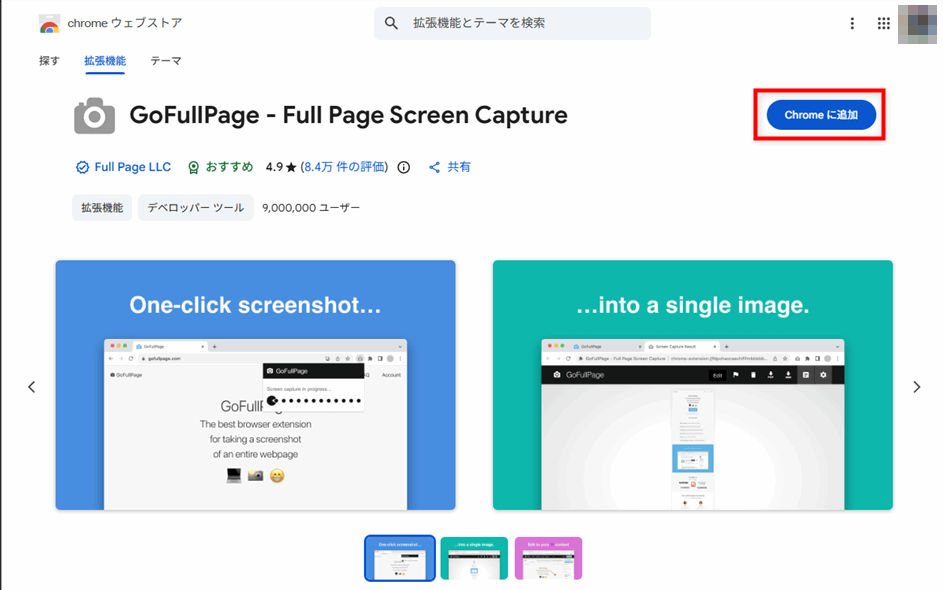
1. Chromeウェブストアから追加する
Chromeウェブストアを開く
以下のリンクからChromeウェブストアを開きます。
[Chromeに追加]をクリック
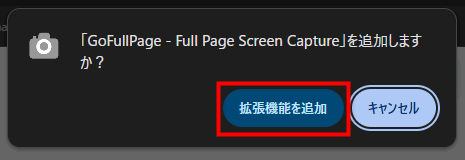
3)[拡張機能を追加]をクリック
2. 【重要】ピン留めを忘れないように
インストールしただけでは不十分です。
Chrome右上の「ピンアイコン」をクリックし、GoFullPageのピンマークをON(青色)にしてください。
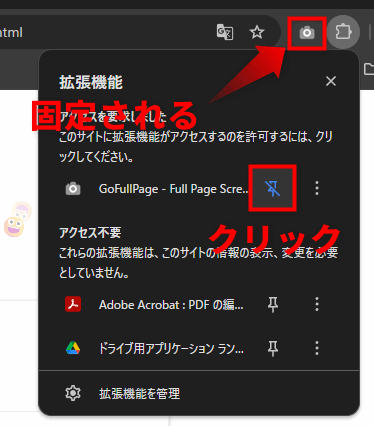
埋もれさせず、常にワンクリックできる場所に置くのが鉄則です
これで準備完了です。
【実践編】Webページ全体をきれいに保存する手順
使い方は説明不要なレベルですが、一応コツがあります。
1. ワンクリックで撮影開始(パックマンを見るだけ)
保存したいページを開いた状態で、先ほどピン留めした「カメラアイコン」をクリックします。
すると、パックマンのようなキャラクターがパクパクと画面を食べていくアニメーションが表示され、自動でスクロール撮影が始まります。
イメージ
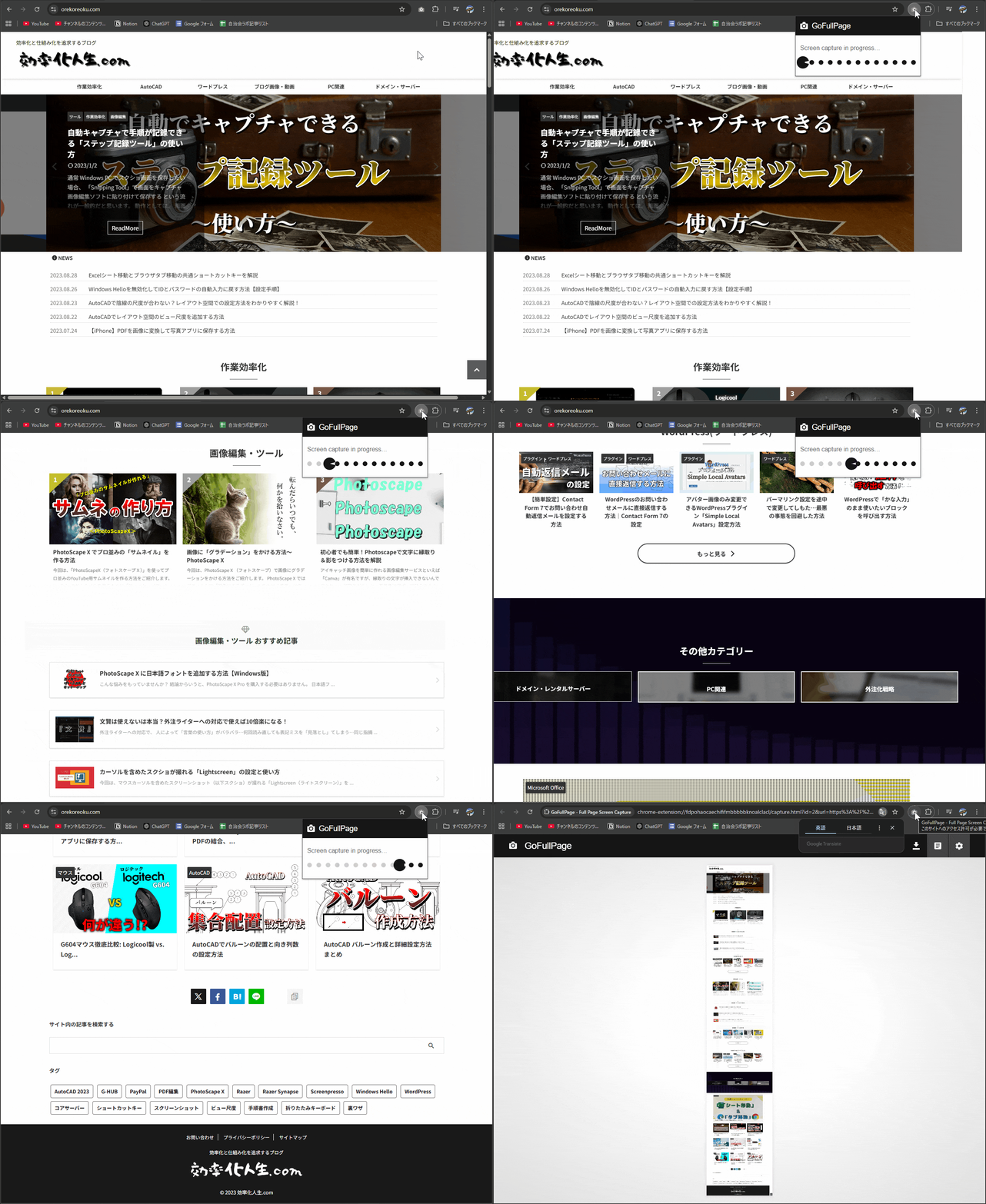
マウスに触れず待つだけ!数秒で終わります。
2. PNG画像とPDF、どっちで保存すべき?
撮影が完了すると、自動でプレビュー画面が開きます。
保存形式は右上のアイコンで選びます。
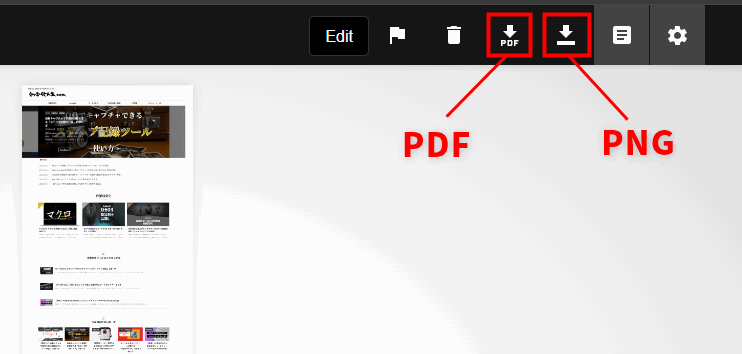
- 画像として保存(PNG):
→ デザイン素材として使いたい、チャットで貼りたい時。 - PDFとして保存:
→ クライアントへの共有、資料として保管したい時。
迷ったら画質が劣化しにくいPNG推奨です。資料提出が必要な時だけPDFを選びましょう。
【応用編】
さらに生産性を上げる「神設定」
ここからが本題です。
さらに効率を上げるための設定を2つ紹介します。
1. マウス操作すら面倒な人へ(ショートカットキー設定)
わざわざ右上のアイコンをクリックする時間すら惜しい人は、ショートカットキーを覚えましょう。
Alt + Shift + P
これで起動します!
・・・といいたいところですが、実はこれでは起動しません。
何故か、以下のように新しいタブグループが作成されてしまいます。
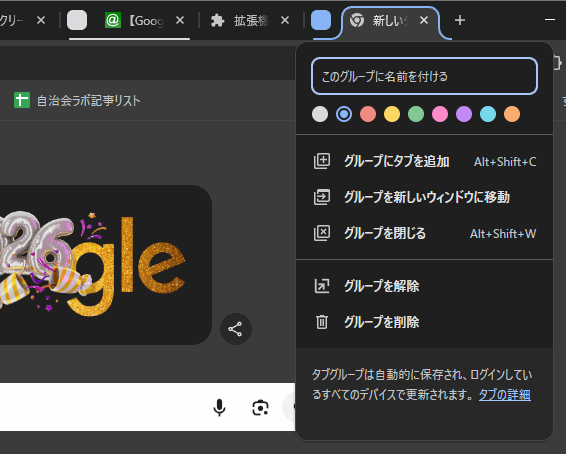
ショートカットを有効化するには、以下の手順を踏んでください。
Chromeの設定を開く
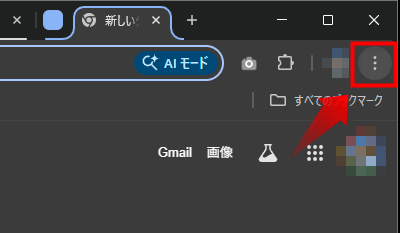
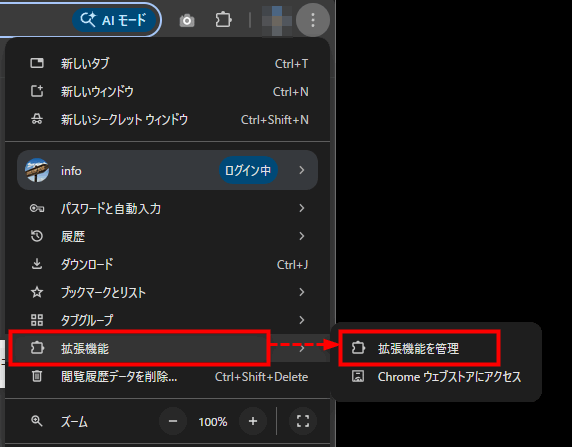
拡張機能→拡張機能を管理
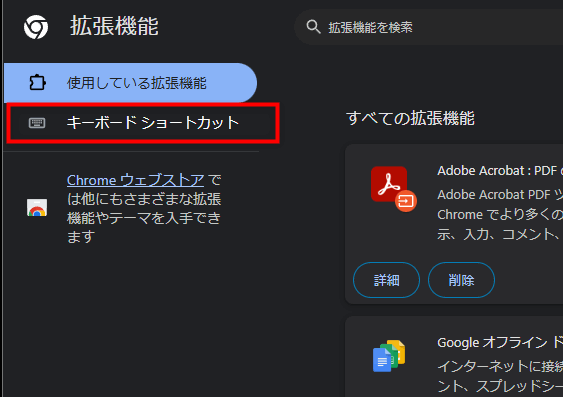
キーボードショートカットをクリック
編集をクリックし、Alt + Shift + P を押す

これでキーボードから手を離さずに、一撃でページ全体を保存できるようになります。
2. 「画像が分割される」問題を未然に防ぐ
非常に長いページを保存しようとすると、勝手に画像が分割されて保存されることがあります。
これ、地味にストレスですよね…。
以下の設定で事前に回避しちゃいましょう。
GoFullPageの「設定(歯車アイコン)」を開く
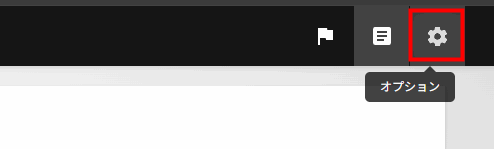
スクロールして「Auto-download files」の項目を探す

ここの設定を確認する
※ 通常は意識しなくてOKですが、分割される場合はここをチェックする
また、PDF保存時の用紙サイズを変更することで、分割を防ぐことも可能です。
設定画面の「Paper size」を、A4などの規格サイズではなく「full image」に設定しておくと、長いページも切れ目なく1枚のPDFになります。
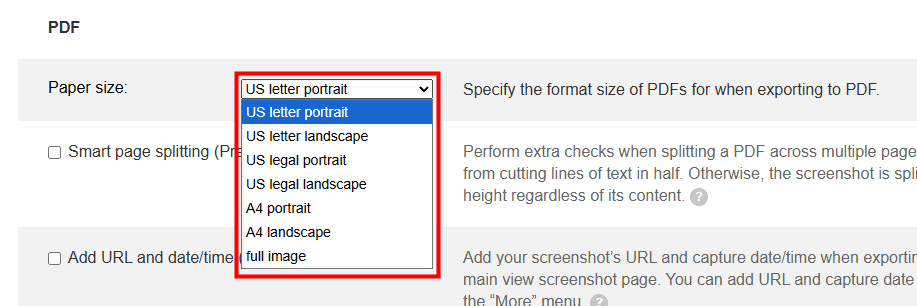
ここを調整するだけで、資料作成の手戻りがなくなります
まとめ
GoFullPageは、Webに関わる全人類が今すぐ入れるべき拡張機能です。
- インストールしてピン留め
- クリック(またはAlt+Shift+P)一発
- PNGかPDFで保存
たったこれだけです。
スクショの継ぎ接ぎ作業に時間をかけるのは、今日で終わりにしましょう。
その浮いた数分・数秒の積み重ねが、あなたの人生をもっと生産的な時間に変えてくれます。