どうも、AIに働かせて自分は寝ていたいKAZUです。
今回は、エックスサーバーのログインセキュリティ機能であるパスキーを、1Passwordで登録してログインする手順を紹介します。
エックスサーバーでパスキー(パスワードの代わりに、パソコンやスマホの指紋・顔認証・PIN、またはパスワード管理サービスに保存した鍵でログインする仕組みのこと)が使えるようになりました1。
1Passwordを使ってXServerアカウントにログインしたとき、パスキーを1Passwordに保存できると気づいたのが今回のきっかけです。
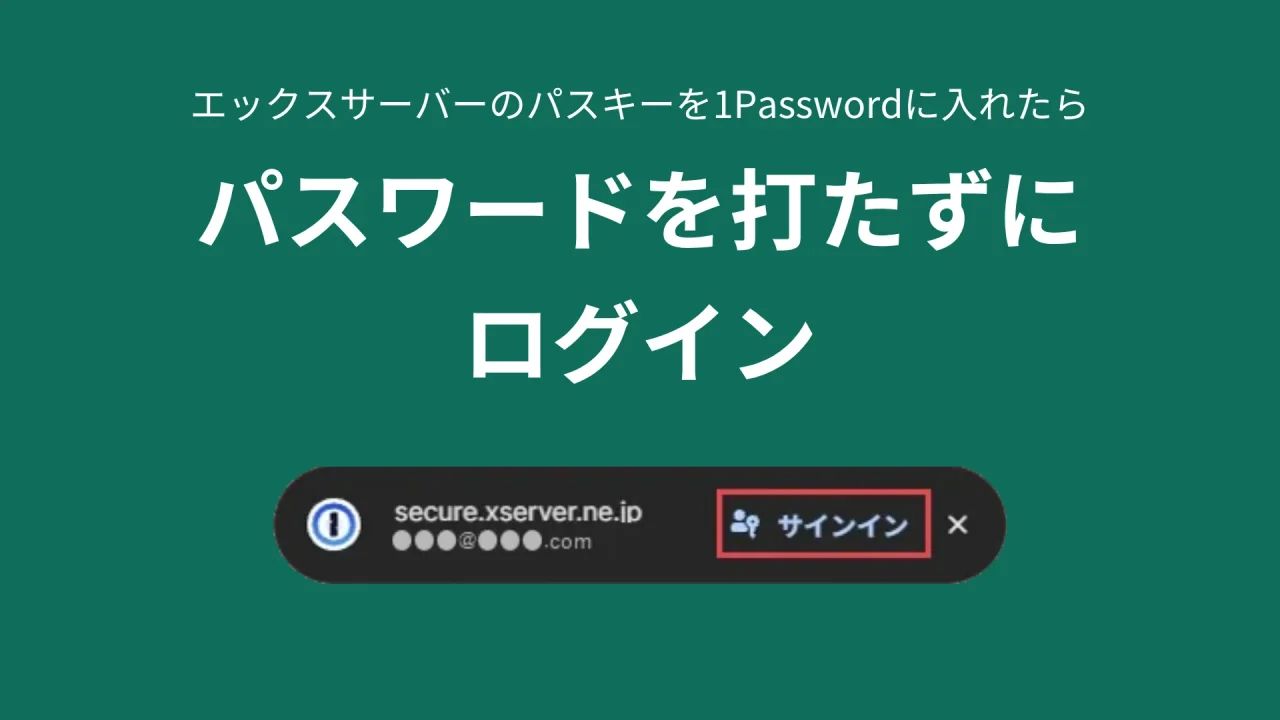
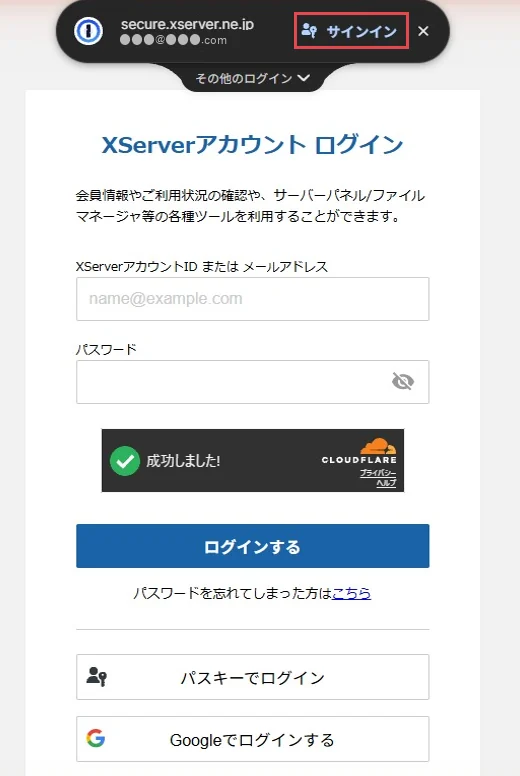
パスキーは1Passwordに保存でき、次からは1Passwordの「サインイン」を押してログインできます。
具体的には、この記事で以下の3点が分かります。
- エックスサーバーのパスキーを1Passwordに登録する手順
- 保存先のアイテムを間違えたときの直し方
- 1Passwordに保存したパスキーでログインする方法
エックスサーバーでブログを書いていて、パスワードを1Passwordで管理している人に向けて書きました。
使える道具は、Windowsのパソコン、Google Chrome、1Passwordのアプリと拡張機能です。
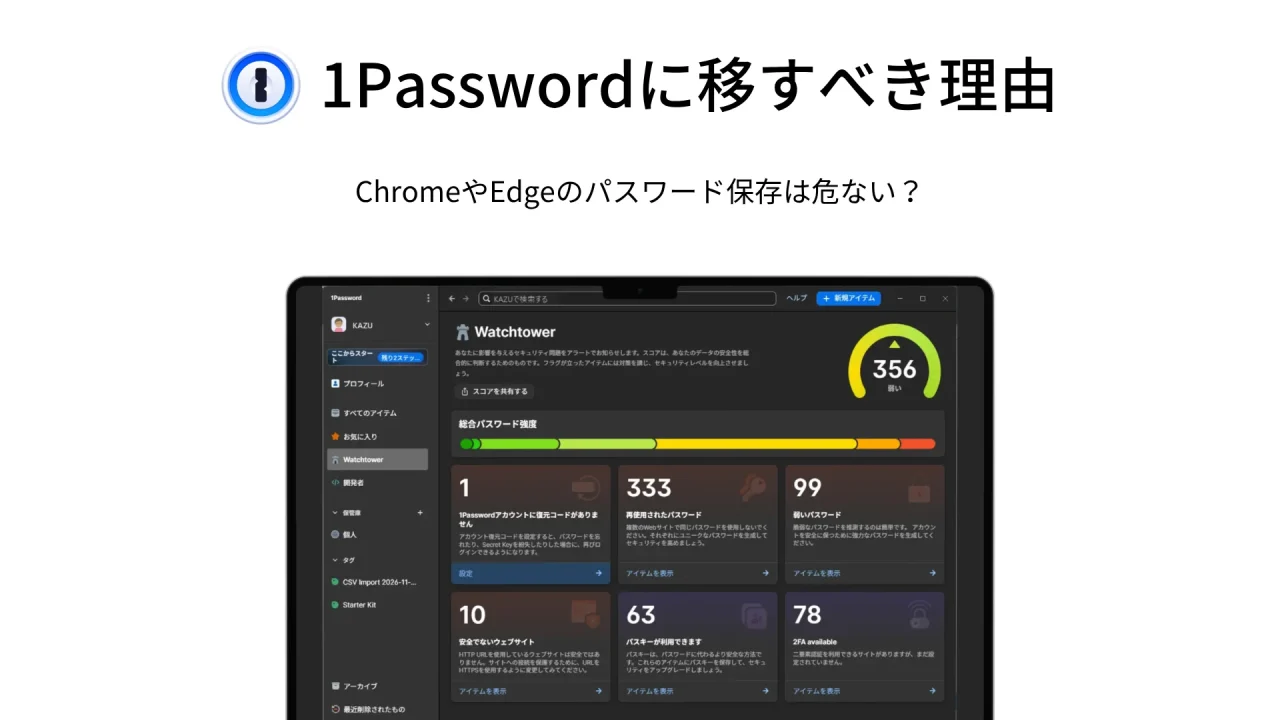
1Passwordがなぜ安全なのかは、ChromeやEdgeのパスワード保存は危ない?1Passwordに移すべき理由と根拠にまとめています。
それでは、登録の手順からです。
パスキーを1Passwordに入れる理由
FIDO Allianceの説明によると、パスキーは偽のサイトでパスワードを盗むフィッシングに強い作りです2。
ただしエックスサーバーの説明によると、パスキーは保存先によっては、作成した端末でしか使えない場合があります3。そうした保存先では、機種変更の前に新しい端末でパスキーを追加しておく必要があります。
1Password公式ブログによると、1Passwordに入れたパスキーは、WindowsやMac、iPhone、Androidなど複数の端末で作ったり使ったりできると案内されています4。
ほかの端末でパスキーを使うところは試していません。
だから、パソコンとスマホの両方でエックスサーバーに入る人は、1Passwordに入れておくと機種変更のときも困りにくいと考えています。
エックスサーバーのパスキーを1Passwordに登録する手順
XServerの画面には「パスワード入力を不要にできるため、漏えいやフィッシングによる不正ログインの防止にも有効」と案内されています。
公式の説明によると、対象はXServerアカウントのログインのみで、サーバーパネル(サーバーID)でのログインは対象外です。
公式の説明によると、パスキーは10個まで登録できます5。
Windows 11で試しました。1Passwordのロックは解除してあります。
1Passwordには、secure.xserver.ne.jpのログインのアイテムが、XServerアカウント用やサーバーパネル用など複数入っている状態です。
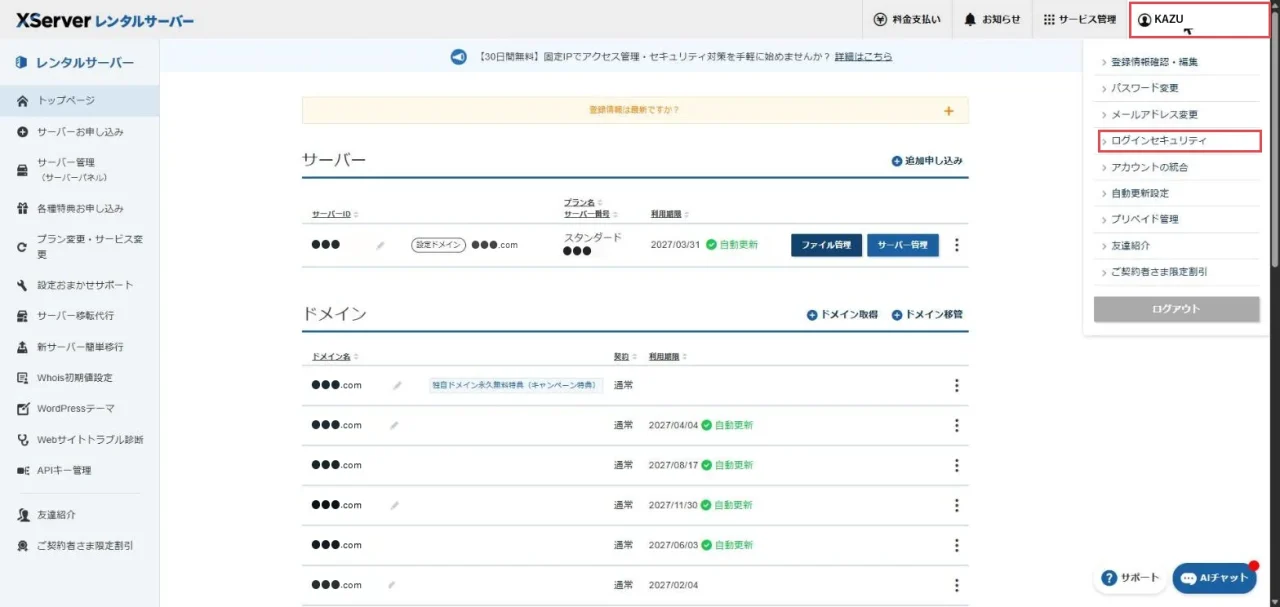
1. ログインセキュリティを開く
XServerアカウントにログインします。
右上のアカウント名を押して「ログインセキュリティ」を選んでください。
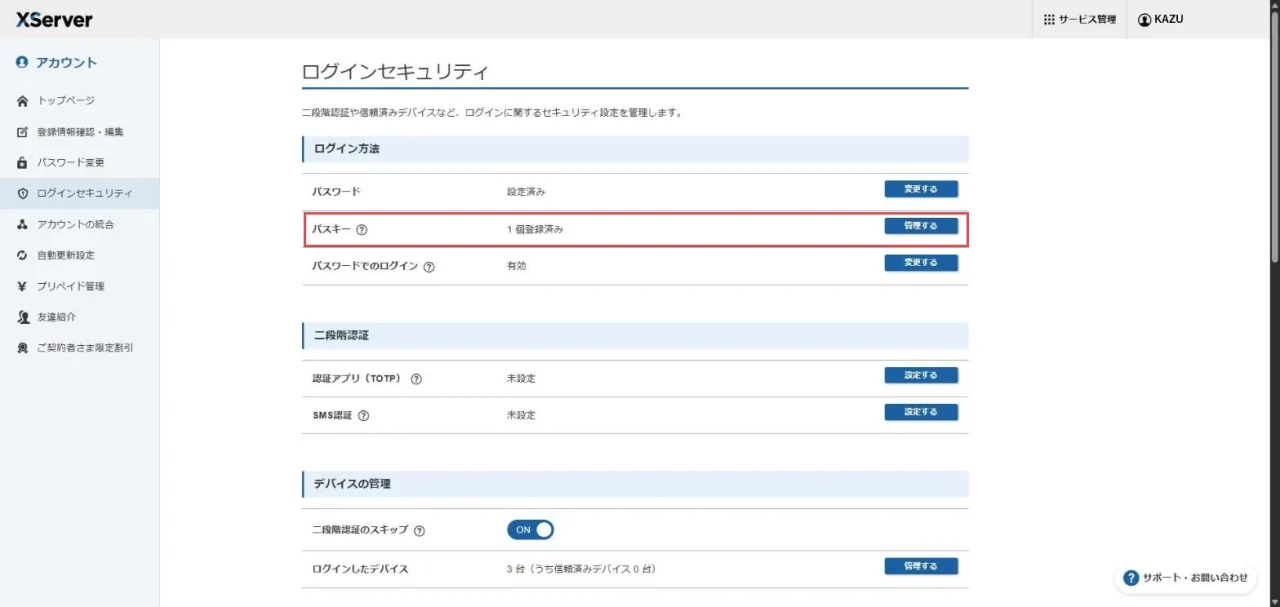
2. パスキーの行のボタンを押す
「ログイン方法」の「パスキー」の行にあるボタンを押します。
登録前は「設定する」、登録後は「管理する」という表示です。
3. パスキーの追加ボタンを押す
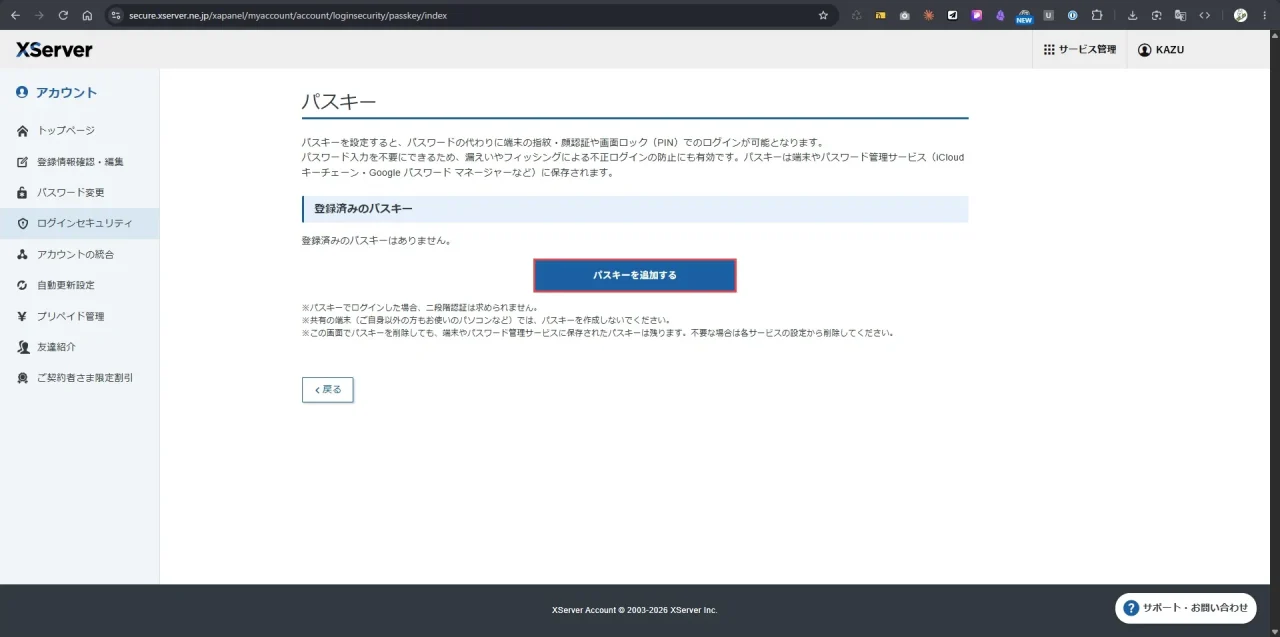
パスキーの画面に切り替わったら「パスキーを追加する」を押します。
4. 保存の窓でXServerアカウントのアイテムを選ぶ
1Passwordの「パスキーを保存する?」という保存の窓が出ます。
画面には「新規項目」と「既存のものをアップデート」が表示されます。
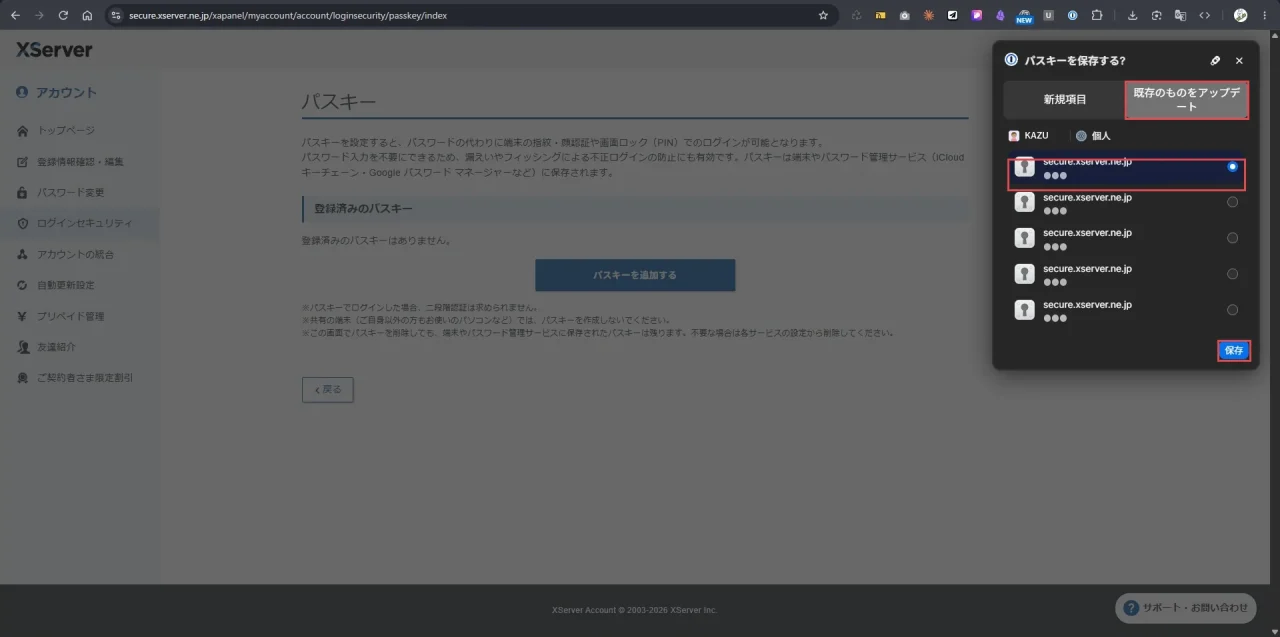
「既存のものをアップデート」で、ユーザー名がXServerアカウントのログインに使うメールアドレスか会員IDのアイテムを選んで「保存」を押します。上に最初から選ばれているアイテムが、XServerアカウント用とは限りません。
試し直したときは、1回目の保存の窓でこう選んで「保存」を押すと、パスキーが登録されました。このとき本人確認の画面が出たかは覚えていません。
5. 本人確認が出たらパスワードを入れる
「この操作を続けるには本人確認が必要です」と本人確認の画面が出ることがあります。
XServerアカウントのパスワードを入れて「確認する」を押してください。
一度「パスワードが正しくありません」と出ましたが、入れ直すと通れました。
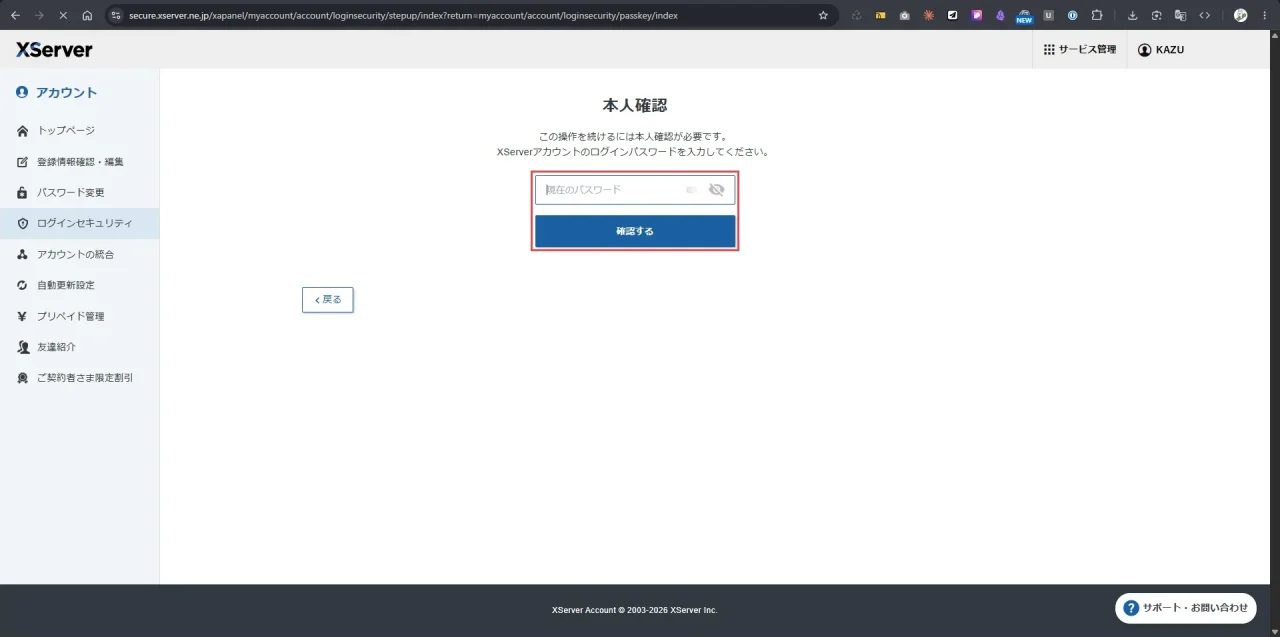
本人確認のあとはパスキーの画面に戻るので、もう一度「パスキーを追加する」を押し、保存の窓で同じアイテムを選んで「保存」を押します。
6. 一覧に入ったら登録できた
「パスキーを追加しました」と出て一覧に入ります。
一覧に表示される名前は「1Password」です。
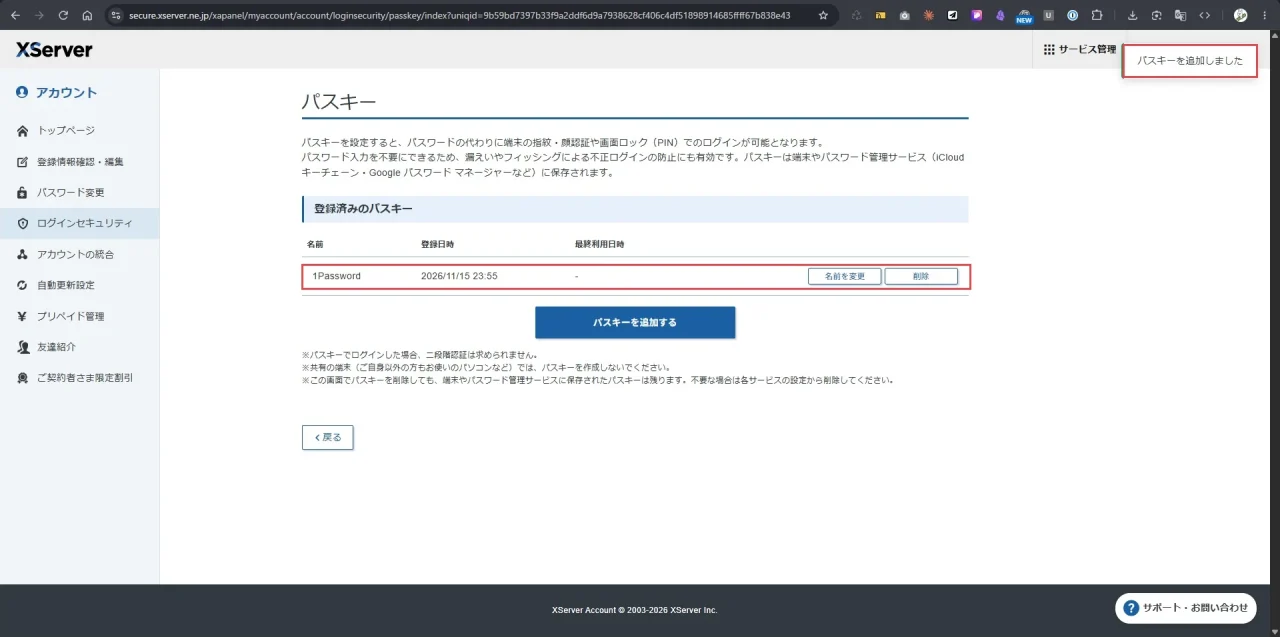
1Passwordのロックを解除した状態で進め、Windows Helloの窓は出ませんでした。
保存先を間違えたときの直し方
前の日、上に最初から選ばれていたサーバーパネル用のアイテムのまま保存しました。
そのパスキーはエックスサーバーに登録されず、1Passwordの中にだけ残ってしまいました。
該当のアイテムを開き「編集」からパスキーの右の「−」を選んで「保存」を押せば、パスキーだけを外せます。
試し直したときは、1回目の保存の窓でメールアドレスのアイテムを選んで「保存」を押すと、パスキーが登録されました。
なお、登録できたあとにもう一度「パスキーを追加する」を押して保存すると、エックスサーバーの一覧にパスキーが2つ並びます。
1Passwordには新しい方しか残らないため、エックスサーバーの一覧で登録日時を確認して古い方を消しました。
一覧に1Passwordと出る理由
一覧の名前が「1Password」になるのは、保存した道具の名前をサイトが表示しているからです。
サイト側が1Passwordを選んでいるわけではありません。
公式の説明(MDN)によると、サイトが決められるのはパスキーの種類などの希望までで、どのサービスに保存するかは選べないとされています6。
1Password公式ヘルプによると、パスキーを作るときに1Passwordが保存を提案し、既存のログインアイテムに足すか新しいアイテムとして保存するかを選べる仕組みです7。
1Passwordのパスキーでログインする方法
一度ログアウトしてログイン画面を開くと、画面の上に1Passwordの窓(secure.xserver.ne.jp・メールアドレス・「サインイン」)が出ました。
「サインイン」を押すと、メールもパスワードも入れずにログインできます。
ログイン画面には、エックスサーバーの「パスキーでログイン」ボタンもあります。
ログインしたあと、パスキーの一覧を見ると「最終利用日時」に日時が入っていました。
公式の説明によると、パスキーでログインすると二段階認証(ログインするときに追加のコードなどを求める機能のこと)は求められません。
今回は二段階認証を設定していないので、ここは確かめていません。
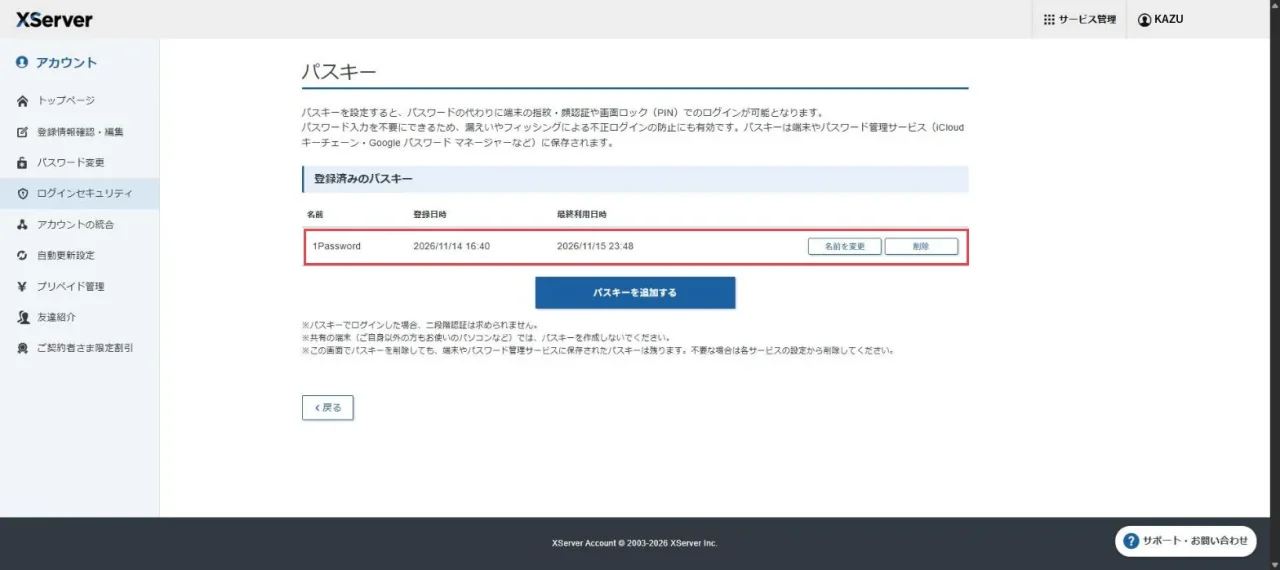
エックスサーバーのパスキーの画面には、ここでパスキーを削除しても、端末やパスワード管理サービスに保存されたパスキーは残る、と注意書きがあります。
使わなくなったら、1Passwordの中のパスキーも外します。
パスキーを足しても、パスワードでのログインはそのまま使えます。エックスサーバーのログインセキュリティには二段階認証もあります(今回は設定していません)。
公式の説明によると、パスワードでのログインを無効にすると、XServerアカウントのパスワードではログインできなくなります。サーバーパネルのログイン画面でも、XServerアカウントのパスワードを使って入る方法が使えなくなります8。
1Passwordを開けないときにログインする手段が減るので、今回は無効にしていません。
Macやスマホ、Edgeでは試していません。
試してみて分からなかった所や、お使いの環境ではこうなったということがあれば、コメントで教えてください。次に書く記事の参考にします。
以上が、エックスサーバーのパスキーを1Passwordで登録してログインする手順でした。
AIに作業させるときにAPIキーを1Passwordでしっかり管理する方法も、こちらの記事で書いています。