「GA4のデータをChatGPTなどのAIに分析させたい」
そう考えてデータをCSVでダウンロードしたものの、Excelで開いたら文字化けしてて読めない…。
分析を始める前に、ここでつまずいてしまうのは非常にもったいないです。
「UTF-8とは何か」といった技術的な理屈を覚える必要はありません。
今回は、Excelの複雑なインポート機能を使わず、Windows標準の「メモ帳」を使って30秒で解決する、最も効率的な方法をご紹介します。
【結論】メモ帳で「上書き」が最短ルート

Excelの「データ」タブから設定する方法は正式な手順ですが、クリック数が多く、毎回行うのは手間がかかります。
現場で最も使われている、「メモ帳」を経由して文字コードを変換する裏ワザが最速です。
手順はたったの5ステップ
以下の手順通りに進めれば、確実に文字化けを直しつつ、元のCSVファイルとして保存できます。
- エクスポートしたCSVファイルを右クリック >し、「メモ帳で編集」を選択します。
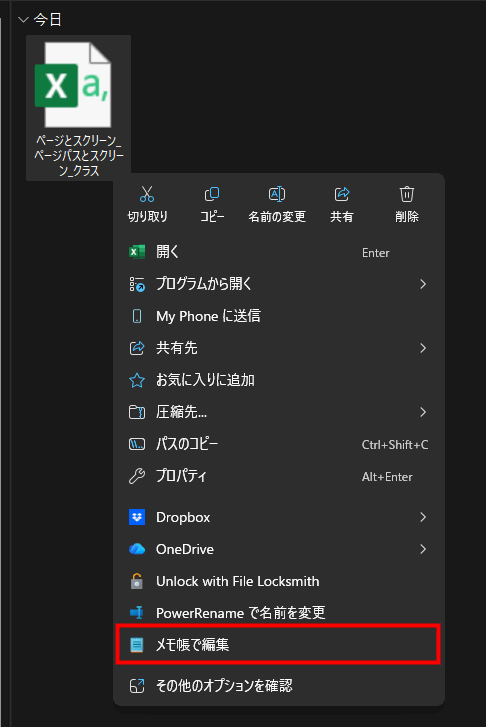
(この時点で、メモ帳上では文字が正しく表示されているはずです)
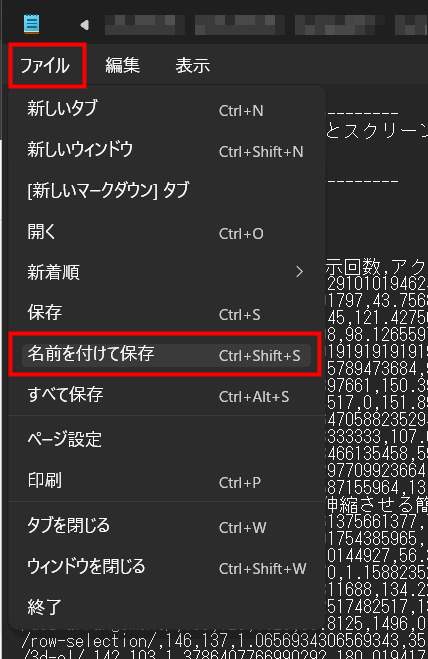
- 「ファイル」メニュー > 「名前を付けて保存」をクリックします。
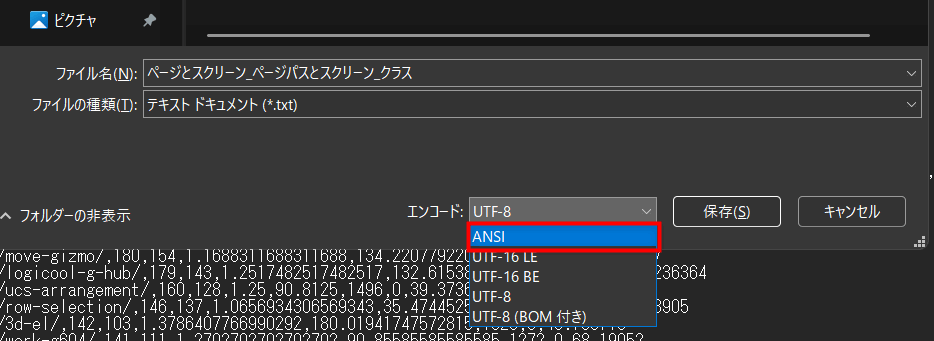
- 保存ダイアログの下部にある「エンコード」を「ANSI」に変更します。
- 【ここが重要】ファイル名の末尾に半角で「
.csv」と手入力で付け足します。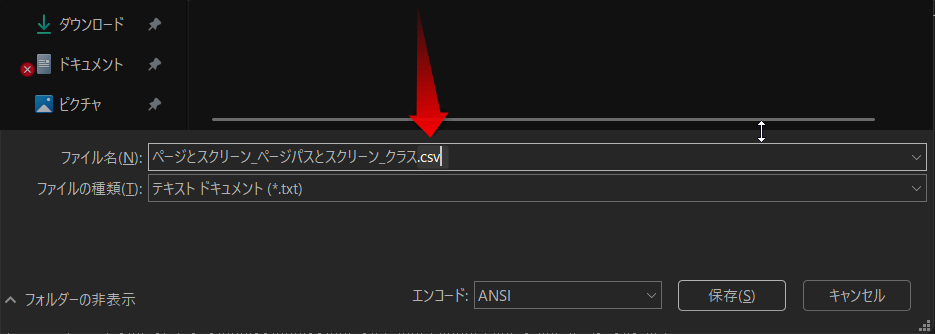
- ファイルの種類を「すべてのファイル」にするとなお確実です。
- 例:
Analytics_data→Analytics_data.csv
- 「保存」ボタンを押すと、「既に存在します。上書きしますか?」と聞かれるので、「はい」を選択します。
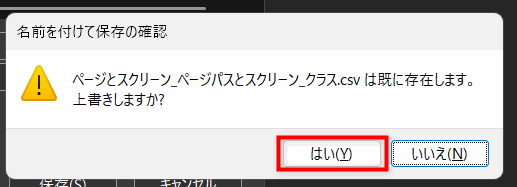
これだけで完了です。
Excelでファイルを開き直せば、文字化けせずに綺麗に日本語が表示されます。
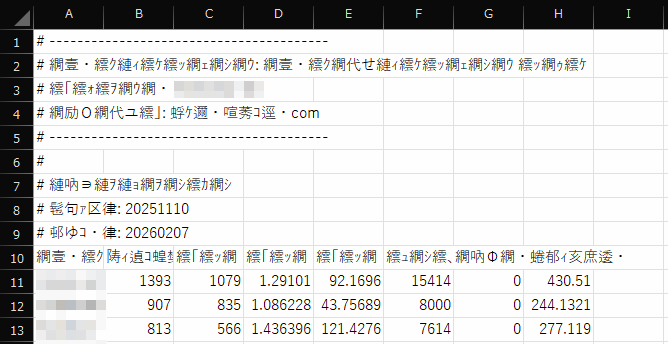
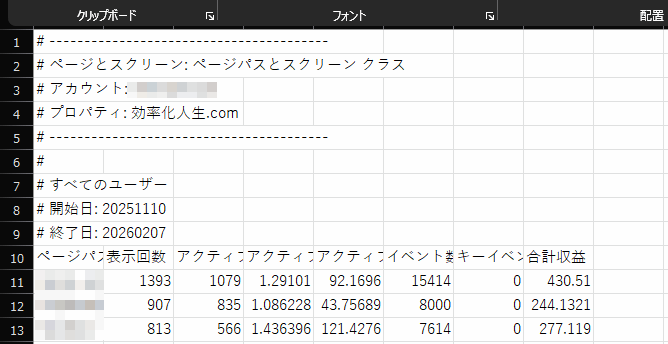
その他の方法(状況に合わせて)
基本は上記の方法で十分ですが、状況によっては以下の方法も有効です。
知識として押さえておきましょう。
- Excelの「データの取得」機能
- 「データ」タブ > 「テキストまたはCSVから」を選択し、文字コードを「65001 : Unicode (UTF-8)」に指定する方法です。
手順は長いですが、データ構造が複雑な場合には最も確実です。
- 「データ」タブ > 「テキストまたはCSVから」を選択し、文字コードを「65001 : Unicode (UTF-8)」に指定する方法です。
- Googleスプレッドシートを使う
- Excelにこだわらないのであれば、Googleスプレッドシートにインポートするのが一番確実です。
Google製品同士なので文字化けは起こりません。
- Excelにこだわらないのであれば、Googleスプレッドシートにインポートするのが一番確実です。
まとめ
GA4のデータ分析において、文字化け対応は「本質的な作業」ではありません。
ここに時間を取られるのは避けましょう。
- 右クリックでメモ帳を開く
- ANSIにして、.csvをつけて上書き保存
この「型」だけ覚えておけば、トラブルに遭っても即座に対応できます。
サクッと解決して、本来の目的である「AIを活用したサイト分析」に時間を使いましょう。