
どうも、AIに働かせて自分は寝ていたいKAZUです。
今回は、PayPalで一度設定したサブスク料金を後から変更する方法について解説します。
もうすでに支払いが始まっているサブスク料金を、後から変更することってよくあります。
継続割引を適用するとか、サービスの充実にあたり値上げをするとか。。。
いちいち新しいプランを作るのも手間だし、それに切り替えるのも手間です。
わたし自身、今設定している料金を引き下げる必要があったので、サブスク料金の変更を行いました。
今回やってみて、「ちょっとわかりにくいなぁ…」と思ったので、備忘録として残したいと思います。
「一度設定したサブスク料金を後から変更する方法が知りたい!」
という方の参考になれば幸いです。
サブスクリプションの料金を変更する手順
細かな説明は不要だと思うので、早速サブスク料金の変更手順を解説していきます。
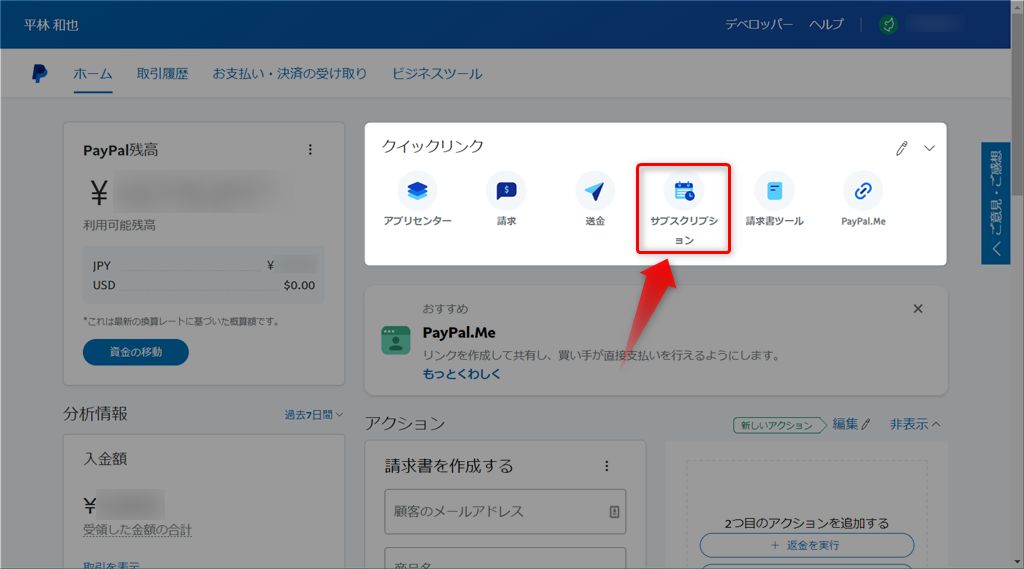
1.PayPalのダッシュボードを開き、[サブスクリプション]をクリック。
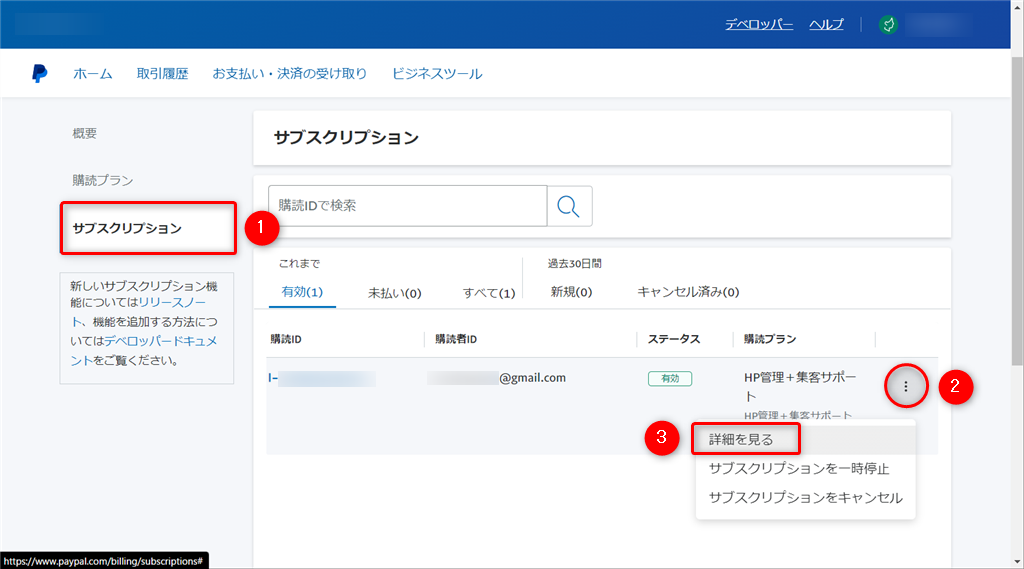
2.[サブスクリプション]❶を開くと、現在有効なサブスクリプション一覧が表示されます。
料金を変更したい購読プランの右にある[縦の三点リーダー ]❷ をクリックし、[詳細を見る]❸を選択。
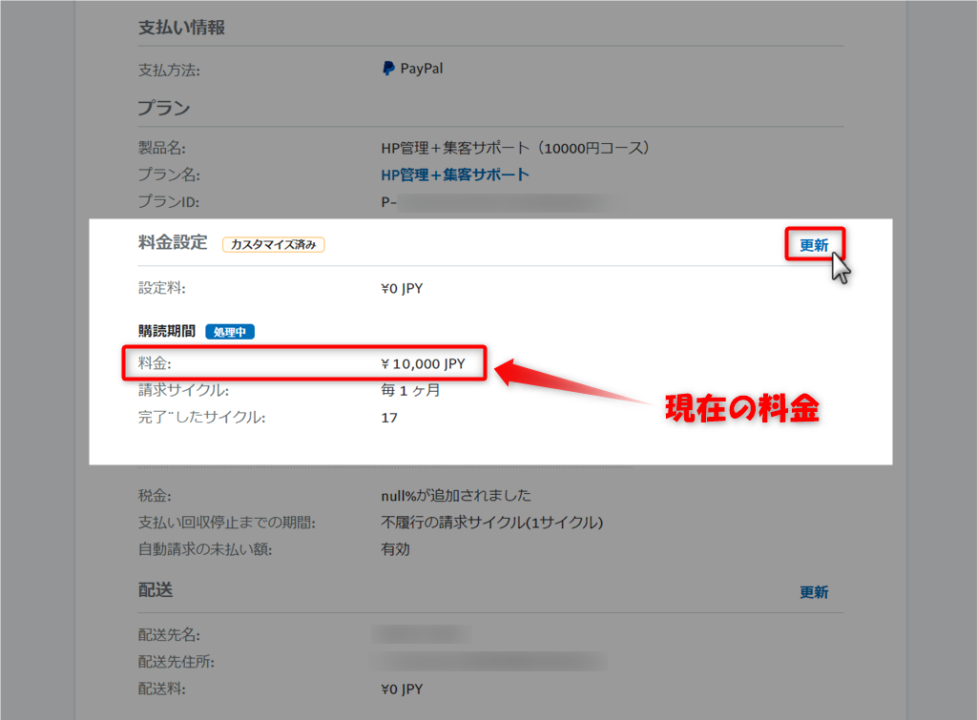
3.購読情報が表示されます。
【料金設定】までスクロールし、[更新]をクリック。
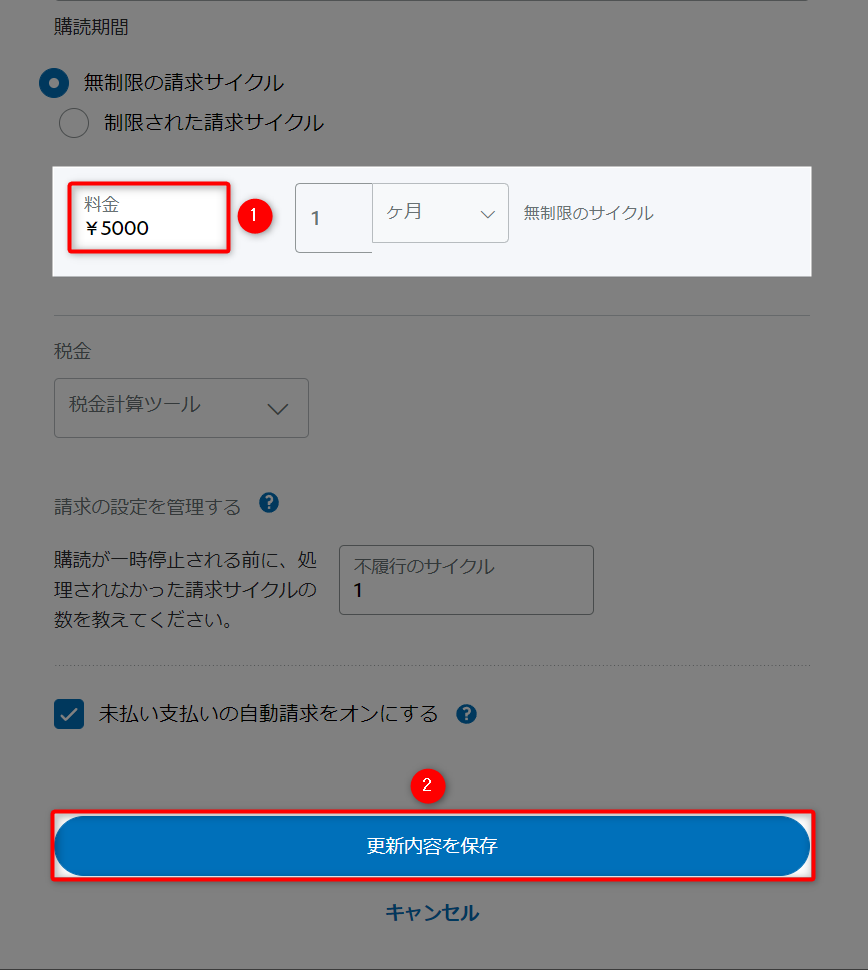
4.価格設定を更新するページが表示されます。
下にスクロールすると「料金」の入力欄があるので、変更したい料金に変更し[更新内容を保存]をクリック。
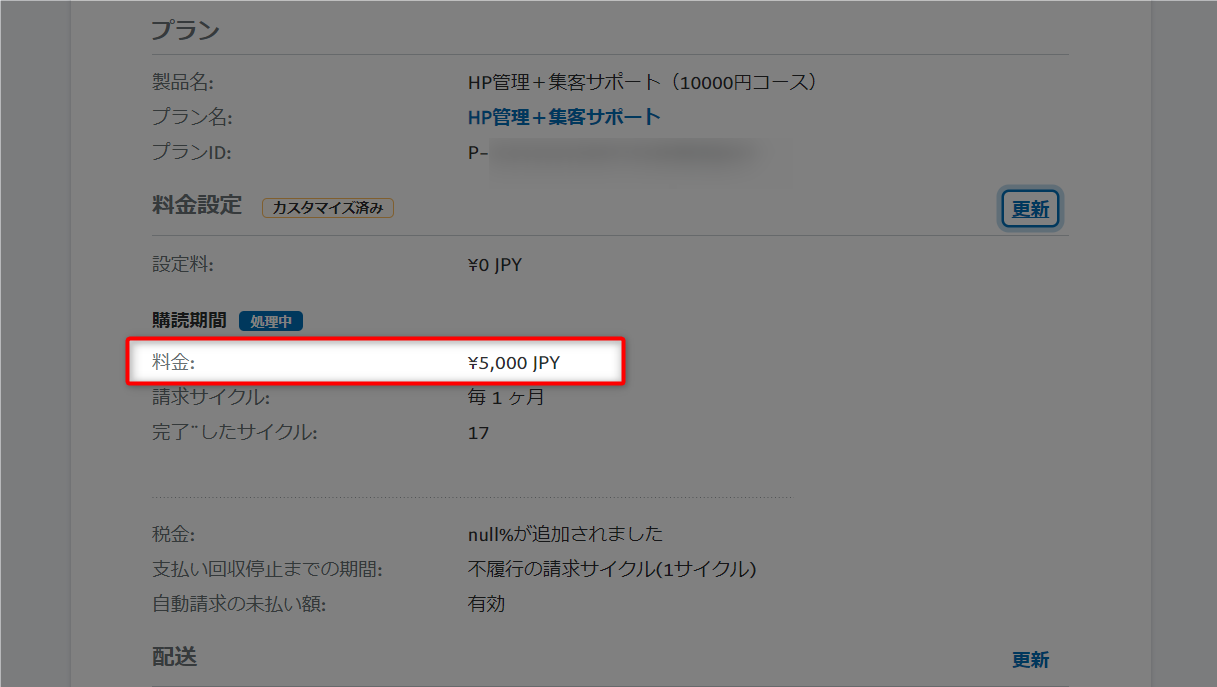
5.購読情報の【料金設定】を確認し、変更した料金が反映されていれば完了です。
以上が、サブスクの料金設定の変更方法でした。