「AIにブログのURLを渡して分析してもらったけど、もっと踏み込んだアドバイスが欲しい……」
そう感じたことはありませんか?
ChatGPTやClaudeは非常に優秀です。URLを渡すだけでも、
- 「配色はもっと明るい方がいい」
- 「カテゴリ構成を整理しましょう」
- 「CTA(申し込みボタン)の位置が遠いです」
といった、UIや構成に関する的確なアドバイスをくれます。
でも、私たちが本当に知りたいのは、もう一歩奥にある「数字に基づいた改善策」のはず!
- 「デザインは褒められたけど、結局どの記事が読まれてないの?」
- 「記事構成は良いと言われたけど、なぜ検索順位が上がらないの?」
これらは、AIの能力不足ではなく、単純に「判断材料(データ)」が足りていないだけなんです。
この記事では、AIの分析能力をフルに引き出し、本質的なサイト改善を行うために必須となる「GA4」と「サチコ」からエクスポートすべきデータとその手順を解説します。
AIを「見た目のアドバイザー」から「敏腕マーケター」に進化させる方法、ぜひ試してみてください。
- GA4:Google アナリティクス 4(Google Analytics 4)
- サチコ:Google サーチコンソール(Google Search Console)
URLだけの分析は「見た目のチェック」止まり

URLだけの分析では、AIは「外側から見える情報(見た目・構成・テキスト)」しか判断できません。
サイトの「内側の状態(実際の読まれ方・検索流入)」を診断してもらうには、GA4とサチコの数値データが必須です。
「車のメンテナンス」に例えるとわかりやすい
URLだけを渡して「分析して」というのは、
プロの整備士に「車の外観だけ見て、エンジンの調子を当ててください」と言っているようなものです。
優秀な整備士(AI)なら、外観を見るだけでも多くのことがわかります。
- 「タイヤが少し減っていますね」
- 「ボディに小さな傷があります」
- 「洗車した方がいいですね」
といった指摘は完璧でしょう。
しかし、肝心の
「燃費が悪い」「加速が鈍い」「異音がする」
といった内部の不調の原因までは、外から見るだけでは断定できません。
正確に修理・チューニングするには、「走行データ」や「ドライブレコーダー」の情報が必要です。
ブログ運営における整備データこそが、以下の2つです。
- エンジンの状態・走行データ = Googleアナリティクス4(GA4)
- サイト(車)の中でユーザーがどう動いているか、途中で離脱(エンスト)していないか。
- ドライブレコーダー・外部評価 = Googleサーチコンソール(サチコ)
- 検索エンジン(道路)でどう表示されているか、周りからどう見られているか。
URL(外観)で「カッコいい車ですね」と言われても、GA4(エンジン)を見たら「実は燃費が最悪で誰も乗っていない」という事実はよくあります。
この2つのデータを渡すことで初めて、AIは「憶測」ではなく「事実」に基づいた的確なメンテナンス案を出せるようになります。
AIにサイト分析させるために必要なデータは2つだけ

AI分析に必要なのは、管理画面にある複雑な生データすべてではありません。
「どの記事が読まれているか(GA4)」と「どんな言葉で検索されているか(サチコ)」の2種類のCSVデータだけで十分です。
必要なデータと役割
あれもこれも渡す必要はありません。「これだけあれば十分」という最低ラインは以下の通りです。
| ツール | 役割(AIに何を見てほしいか) | 必須データ |
|---|---|---|
| GA4 | ユーザーの行動 「来た人がどの記事を読み、どこで帰ったか」 | ・表示回数(PV) ・セッション数 ・エンゲージメント時間 |
| サチコ | 検索流入の実態 「検索エンジンでどんなキーワードで表示されたか」 | ・検索クエリ ・クリック数 ・表示回数 ・掲載順位 |
「なんか難しそう…」と思うかもしれませんが、
やることは「管理画面からボタンをポチッと押して、ダウンロードしたファイルをAIにドラッグ&ドロップするだけ」です。
次から、具体的な手順を解説します。
GA4から渡すべきデータと取得手順

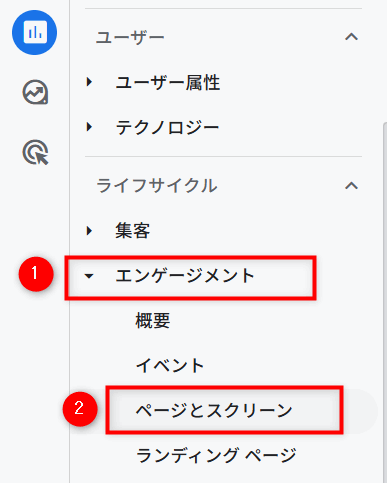
「レポート」→「エンゲージメント」→「ページとスクリーン」からデータをエクスポートします。
期間は「直近3ヶ月(90日)」が傾向を掴むのに最適です。
1. 必要なデータ・不要なデータ
GA4はデータが膨大ですが、AI分析に必要なのはごく一部です。
- ✅ 必須データ
- ページタイトルとスクリーンクラス(記事ごとのタイトルとURL)
- 表示回数(PV数)
- ユーザー数
- 平均エンゲージメント時間(記事の熟読度)
- ❌ 不要なデータ
- リアルタイム概要(今の人数を見ても改善には繋がらない)
- ユーザー属性の詳細(性別や年齢までは最初は不要)
- イベントごとの細かいクリック数(データが重くなりすぎる)
2. 具体的なエクスポート手順
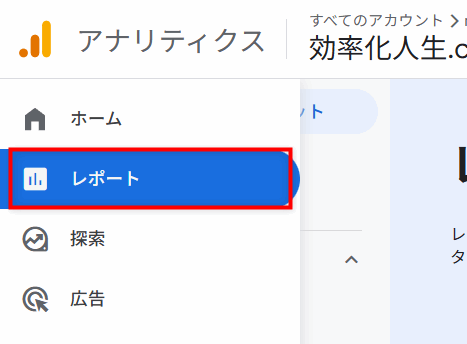
- GA4を開き、左メニューの「レポート」をクリック
- 「エンゲージメント」を展開し、「ページとスクリーン」をクリック
- 右上の日付選択で「過去90日間」を選択し適用する
(データが少ない場合は過去12ヶ月でもOK)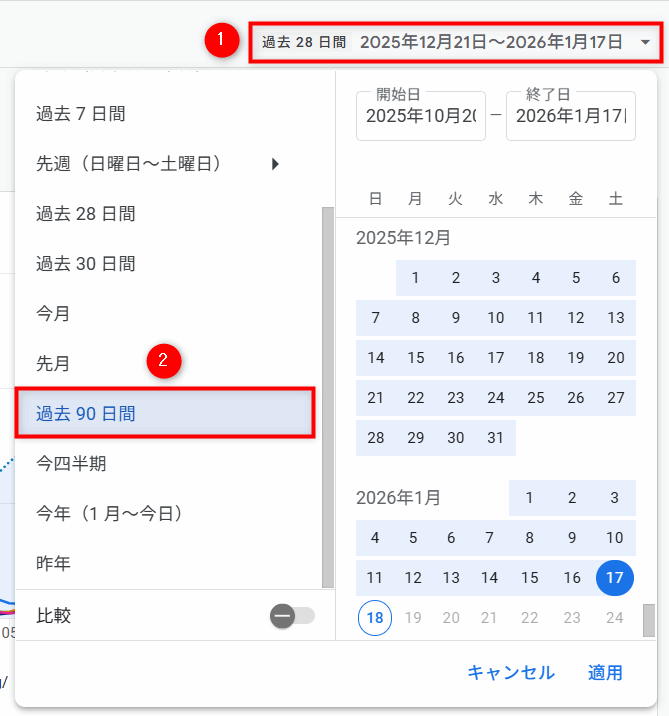
- グラフの右上にある「共有アイコン[
 ]」→「ファイルをダウンロード」をクリック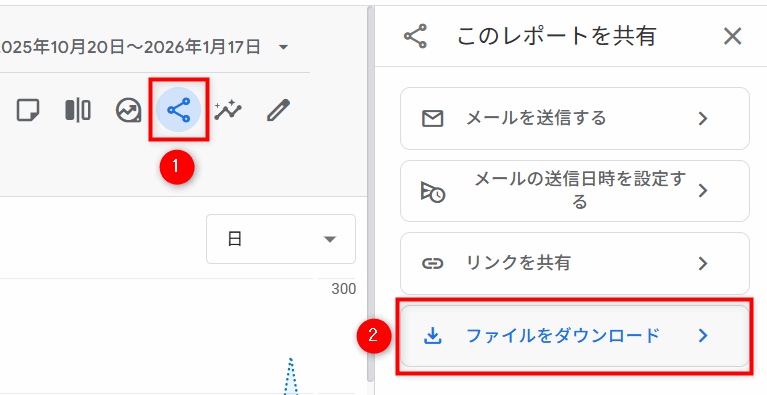
- 「CSV形式でダウンロード」を選択し、任意のフォルダに保存する
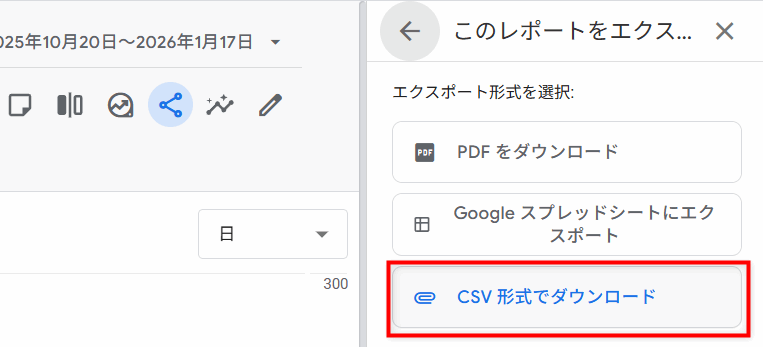
- 「ページとスクリーンページパスとスクリーンクラス」というCSVファイルがダウンロードされているはずです。

これで、どの記事が人気で、どの記事が読まれていないか が詰まった「内部データ」が入手できました。
サチコから渡すべきデータと取得手順

「検索パフォーマンス」のデータをエクスポートします。
期間は「過去3ヶ月」がベスト。
これ以上短いと偶然の要素が強く、長いと昔の情報が混ざってノイズになります。
1. 必要なデータ・不要なデータ
サチコのデータは、ブログが外の世界(検索市場)でどう扱われているかの記録です。
- ✅ 必須データ
- 上位のクエリ(どんなキーワードで検索されたか)
- クリック数(実際にどれだけアクセスがあったか)
- 表示回数(検索結果に表示された回数)
- 平均掲載順位(今の実力)
- ❌ 不要なデータ
- ページのエクスペリエンス(表示速度などは別途ツールで見るべき)
- 拡張機能のレポート
- リンク元の詳細(改善分析の初期段階ではノイズになる)
2. 具体的なエクスポート手順
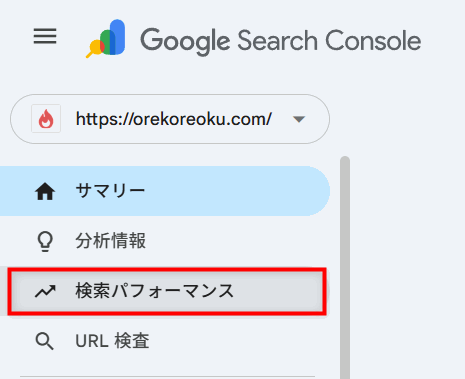
- Googleサーチコンソールを開き、左メニューの「検索パフォーマンス」をクリック
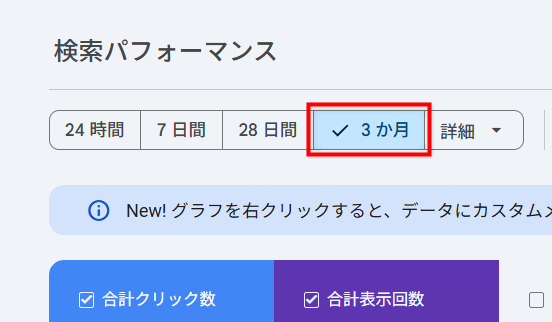
- 日付フィルタが「過去3か月間」になっていることを確認
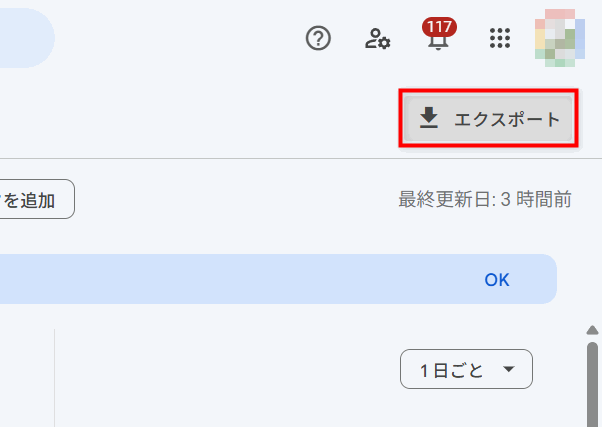
- 画面右上の「エクスポート」ボタンをクリック
- 「CSVをダウンロード」を選択
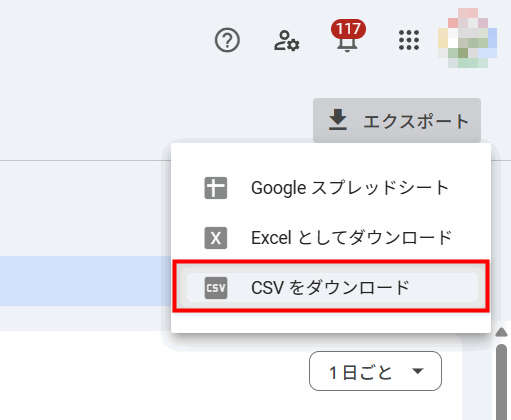
- zipファイルでダウンロードされます。
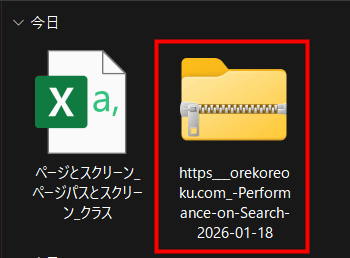
ダウンロードしたzipファイルを解凍すると、
「クエリ」「デバイス」「フィルタ」「ページ」「検索での見え方」「国」「平均読み込み時間のチャート」
とが出てきますが、分析に使用するのは「クエリ」と「ページ」だけです。
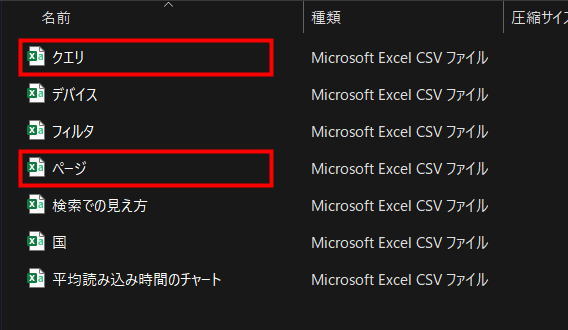
AIにはこの2つをそのまま渡せばOKです。

「3ヶ月って短くない?」と思うかもしれへんけど、検索アルゴリズムはすぐ変わるから、半年前のデータとかあんまり意味ないらしい。
直近の傾向を見るのが一番やで。
AIに渡すときのコツ

データと一緒に必ず「目的(どうしたいか)」を伝えてください。
「PVを増やしたいのか」「収益を上げたいのか」で、AIが見るべきポイントが全く変わるからです。
目的(目的地)がない分析は時間の無駄
データだけを渡して「分析して」と言うのは、タクシーに乗って「とりあえず走って」と言うのと同じです。
AIにデータを渡すときは、以下のテンプレートを使ってみてください。
# 役割
あなたはプロのWebマーケターです。

# 依頼内容
添付したGA4とサーチコンソールのデータを分析し、私のブログの改善点を提案してください。
ブログのURL:[https://example.com](https://example.com) (※URLもセットで渡すと、デザインと数字の両面から分析できます)

# 現状の悩み
・記事数はあるのにPVが伸び悩んでいる
・特定の記事しか読まれていない気がする

# 達成したいゴール(目的)
・月間PVを現在の1万から3万に増やしたい
・特に「〇〇」のカテゴリの記事を伸ばしたい

# 出力形式
・優先してリライトすべき記事TOP5
・その理由と具体的な改善案
このように「ゴール」を指定することで、AIは膨大なデータの中から「その目的に必要な数字だけ」を拾い上げてくれます。
まとめ:分析スキルがなくても、正しいデータを渡せばAIが考えてくれる
- URLだけの分析:
UIや構成などの「外観」は分析できるが、内部事情は見えない。 - データ分析の必要性:
GA4(エンジン)とサチコ(ドラレコ)があれば、数値に基づいた改善ができる。 - 最強の組み合わせ:
URL(外観)+ データ(内部)+ 目的(行き先)= 最適なメンテナンス。
「データ分析」と聞くと、エクセルとにらめっこして複雑な計算をする……そんなイメージがあるかもしれません。
でも、それはもう過去の話。
私たち人間に必要なのは、分析することではなく「正しいデータをAIに渡してあげること」だけ。
今回紹介した2つのデータをダウンロードして、URLと一緒に愛用しているAI(ChatGPTやClaude)に投げてみてください。
「デザインは良いのにPVが伸びない理由は、ここにあったのか!」
という、納得のいく答えがきっと見つかります。
まずはGA4を開くところから始めてみましょう。そのワンクリックが、サイト改善の大きな一歩になるはずです。