どうも、AIに働かせて自分は寝ていたいKAZUです。
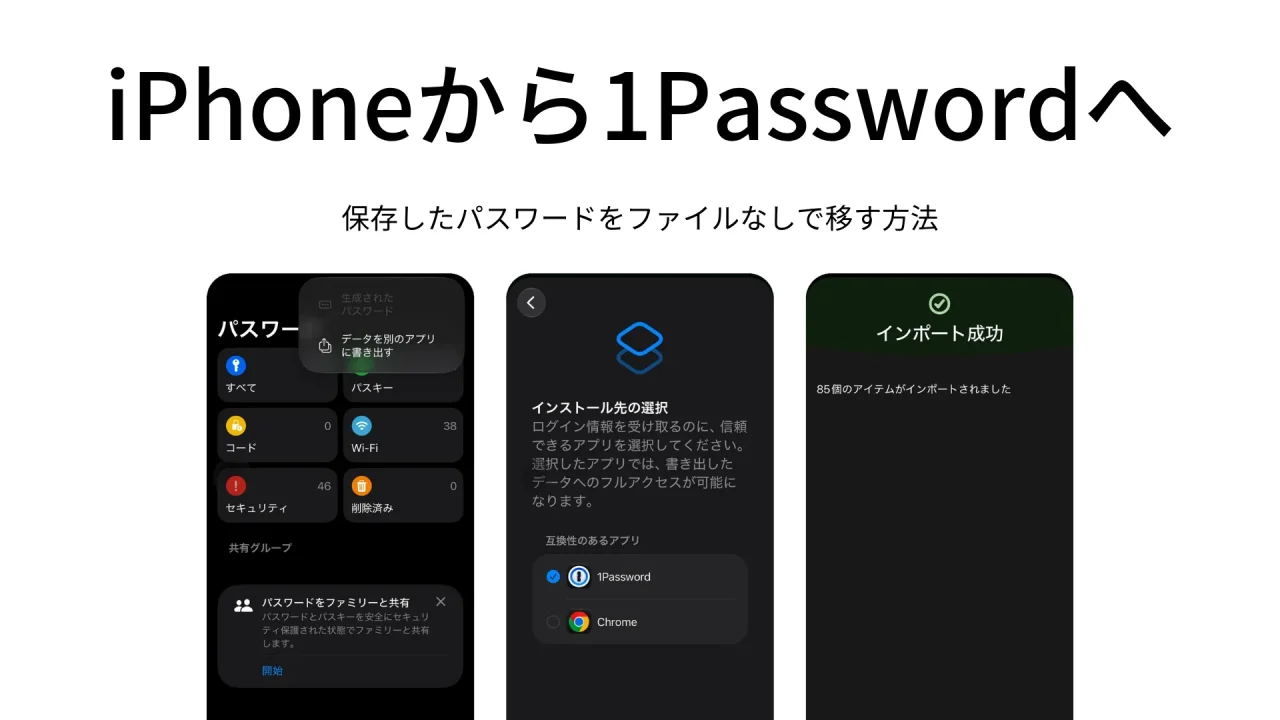
今回は、iPhoneの「パスワード」アプリから1Passwordへパスワードを直接移す手順を紹介します。
調べたところ、iPhoneの中だけで移す仕組みがあることが判明。
iOS 26以上なら、iPhoneだけで、ファイルを作らずに1Passwordへ移せます。
具体的には、この記事で以下の3点が分かります。
- iPhoneだけで移す手順(画面つき)
- 移したあとのWatchtowerの数字
- 「すべて」の件数と選べた件数の差のこと
使える道具は、iOS 26以上のiPhoneと、1Passwordのアプリです。
1Passwordがなぜ安全なのかは、ChromeやEdgeのパスワード保存は危ない?1Passwordに移すべき理由と根拠にまとめています。
それでは、手順を説明します。
直接移行の前提条件
1Passwordの公式ヘルプによると、iOS 26以上ならCredential Exchangeという仕組みに対応したアプリから1Passwordへ直接取り込めます。
1Passwordが「インストール先の選択」の一覧に出ないときは、1Passwordを最新版にしてください。1
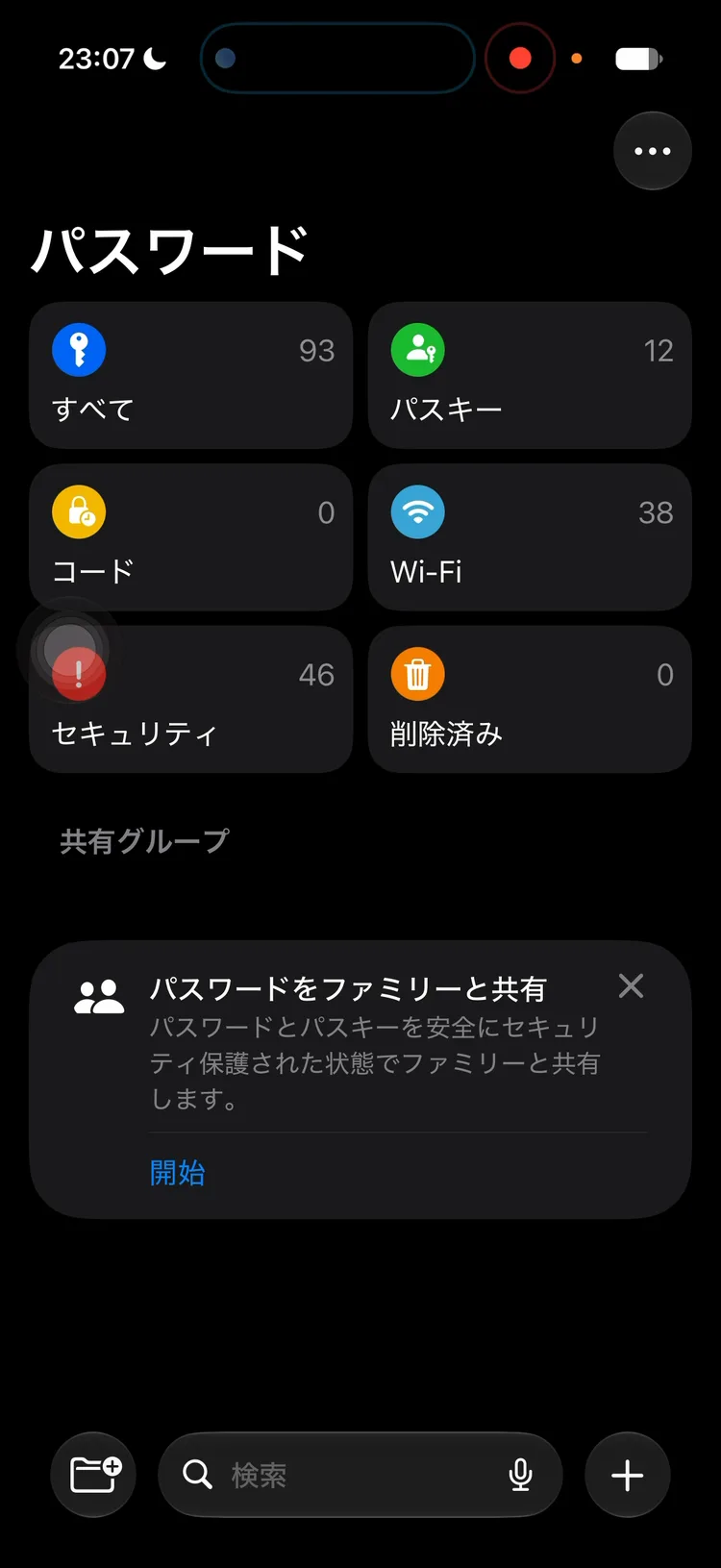
移す前の画面では「すべて」93、パスキー12、コード0、Wi-Fi 38となっていました。
1Passwordへパスワードを移す手順
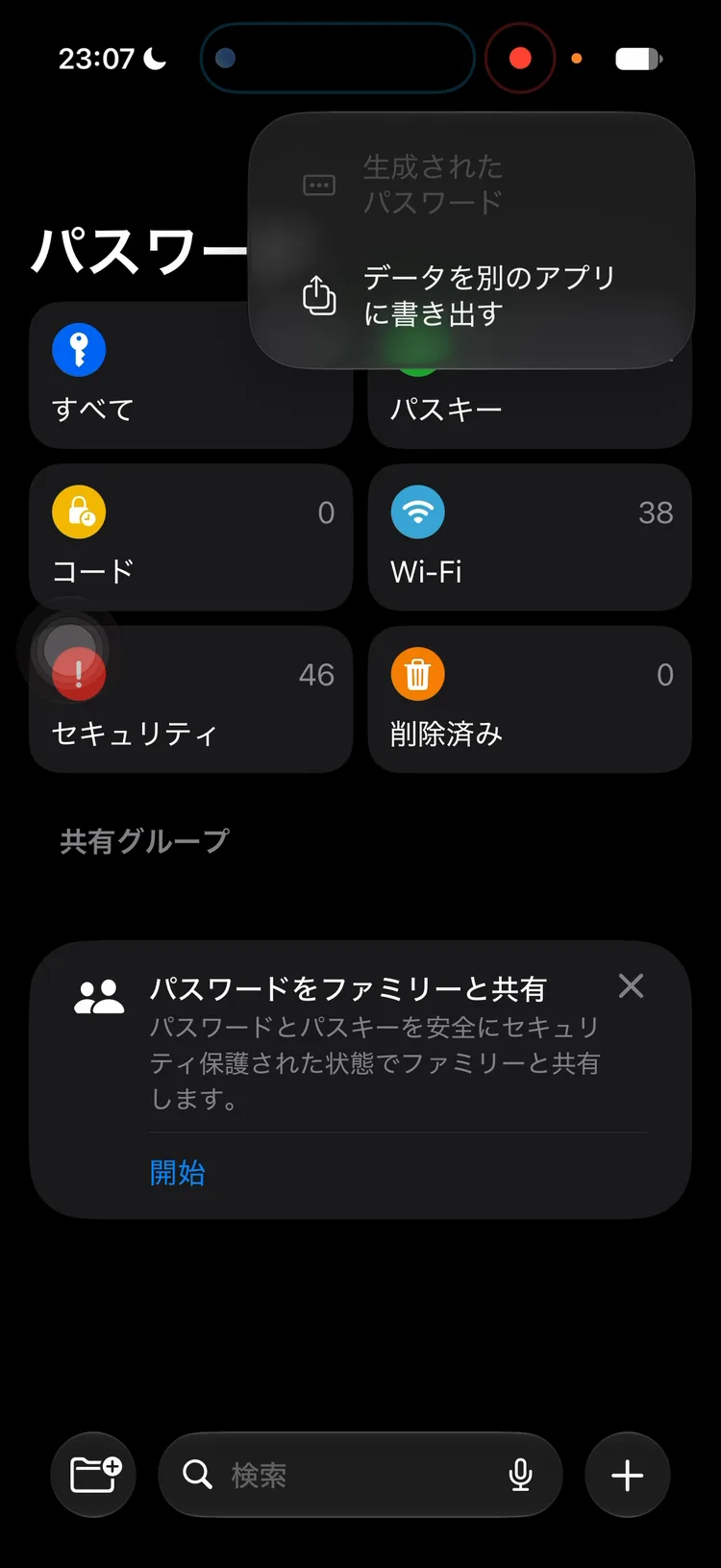
1. 「データを別のアプリに書き出す」を選ぶ
「パスワード」アプリの右上の「…」を押し、「データを別のアプリに書き出す」を選びます。
2. 書き出す項目を選択する
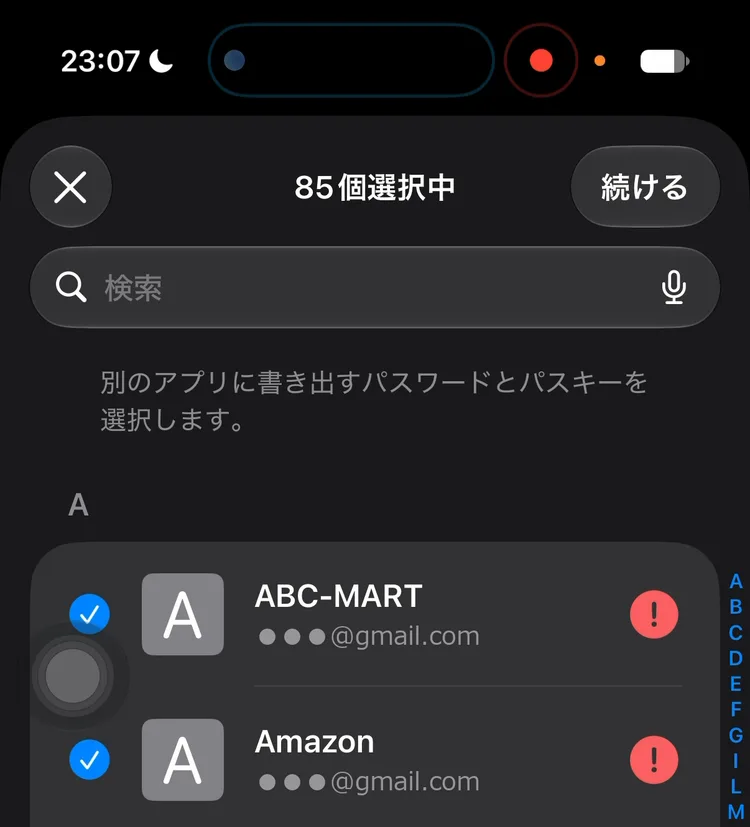
「書き出す」の一覧が出ます(別のアプリに書き出すパスワードとパスキーを選択します)。
下の「すべてを選択」を押すと「85個選択中」になりました。
右上の「続ける」へ。
3. 書き出しの説明を確認する
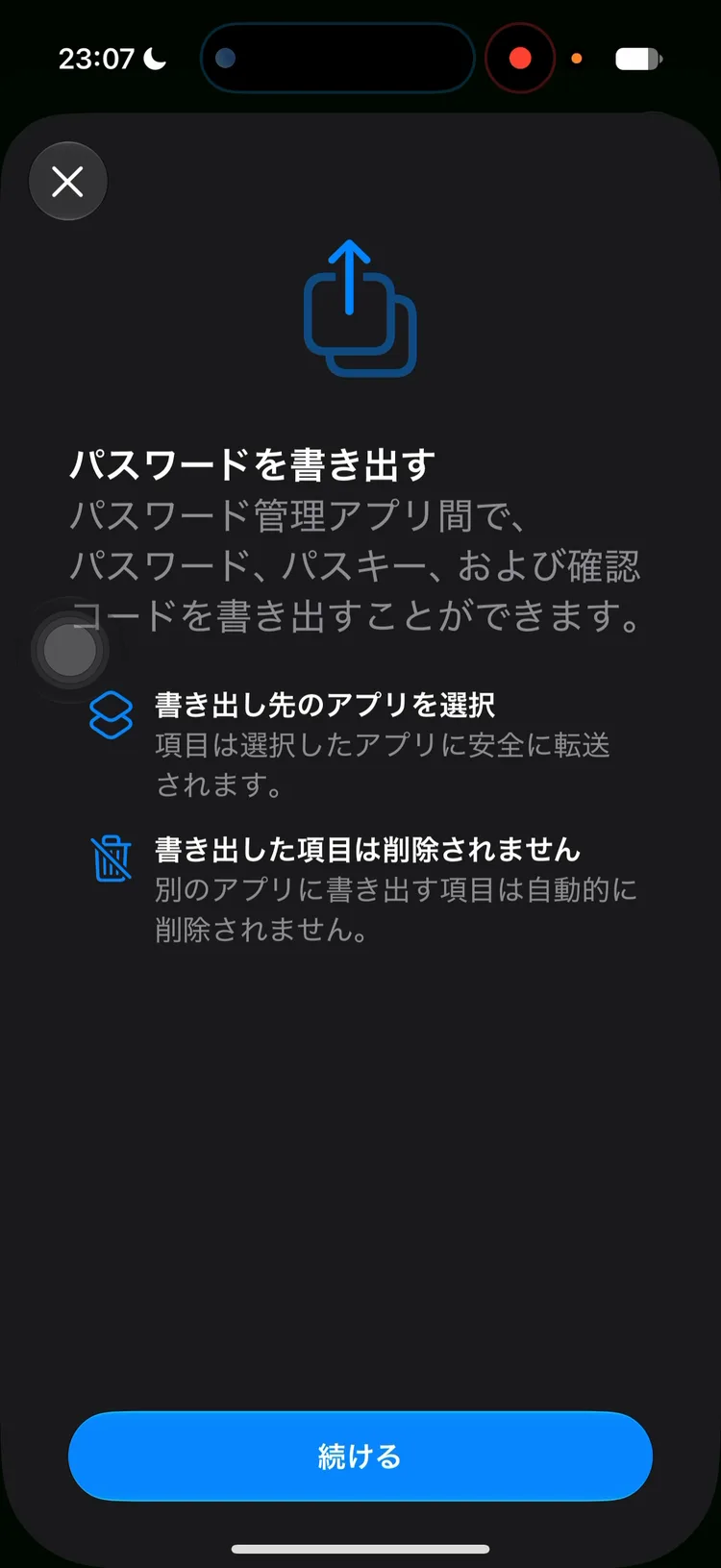
「パスワードを書き出す」の説明が出ます。
パスワード、パスキー、確認コードを書き出せることや、「書き出した項目は削除されません」と書かれていることを確認して「続ける」を押してください。
4. インストール先に1Passwordを選ぶ
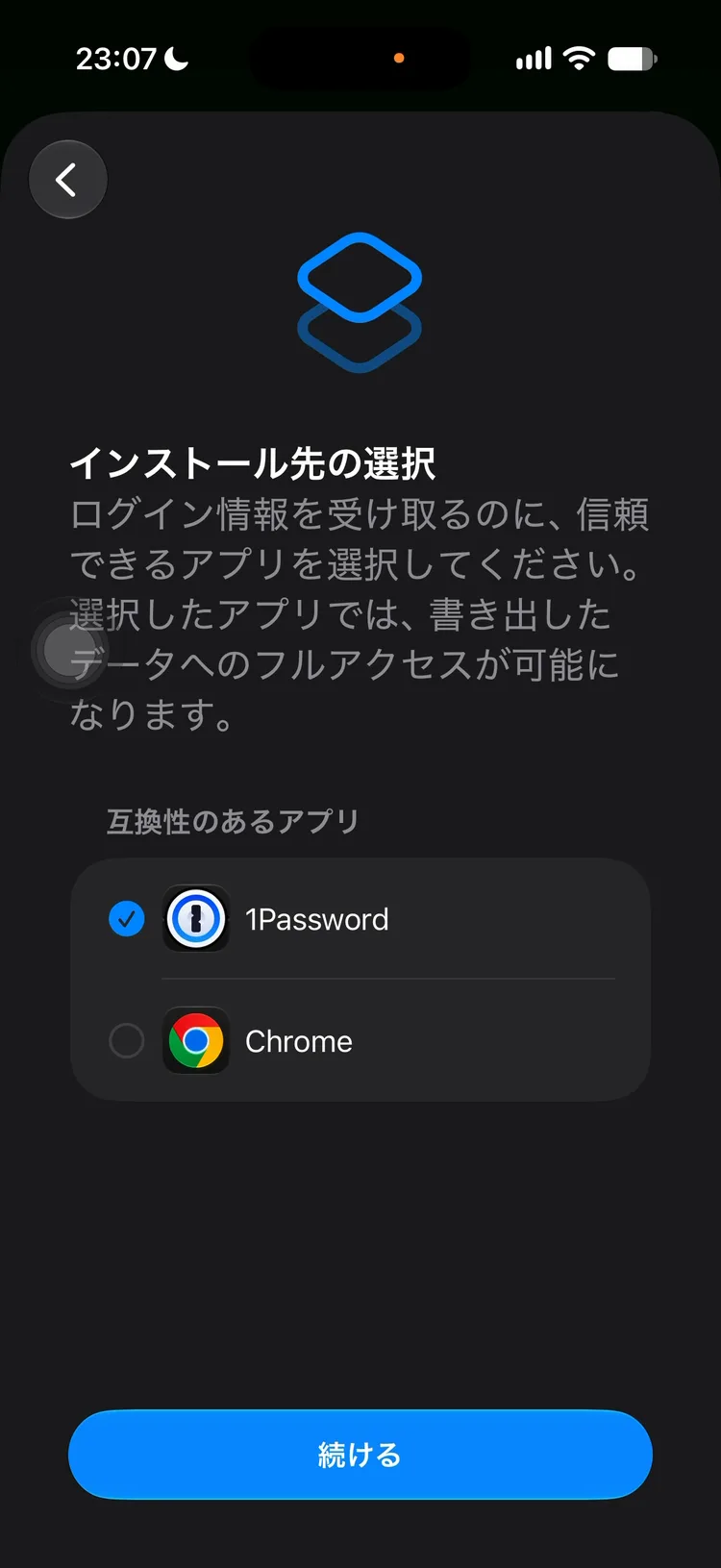
「インストール先の選択」で、互換性のあるアプリとして1PasswordとChromeが出ます。
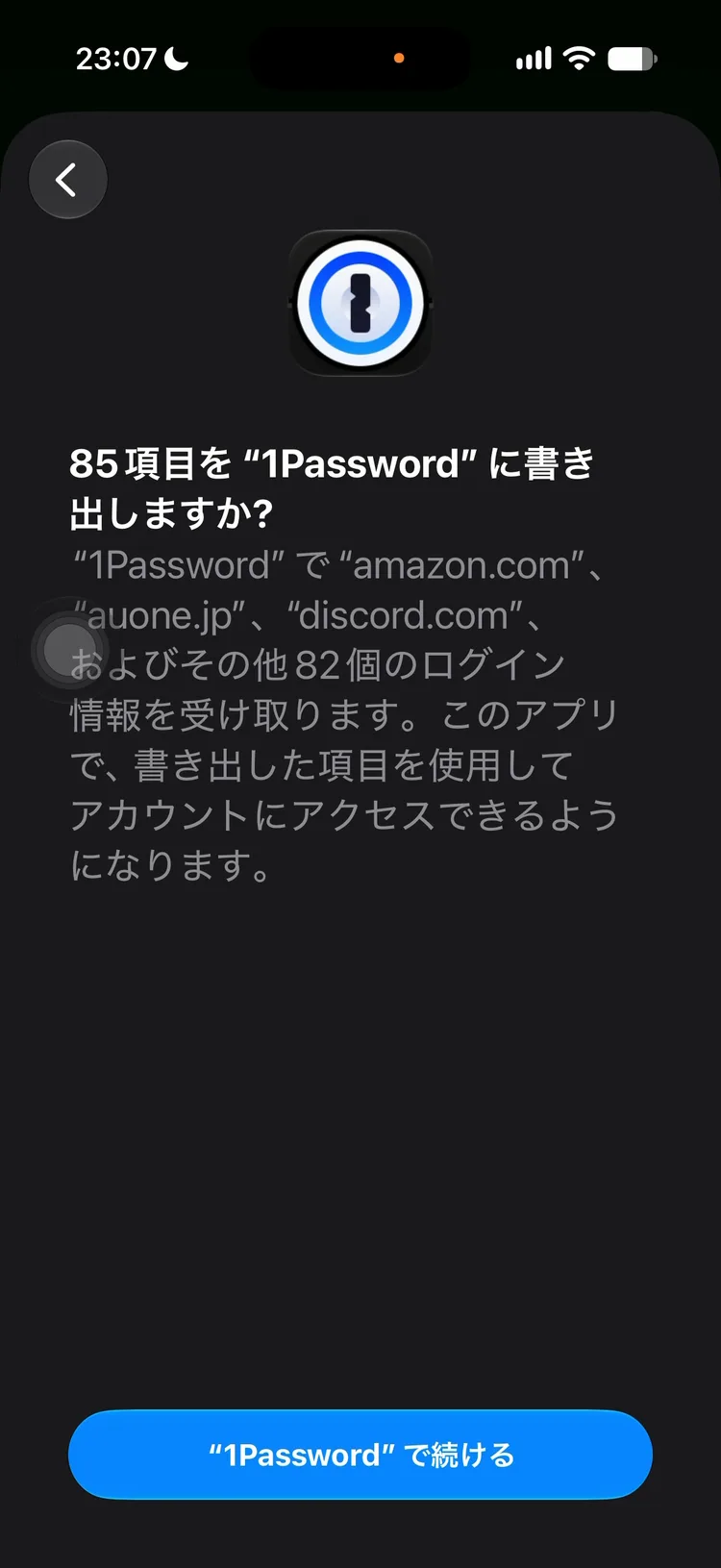
1Passwordを選んで「続ける」を押し、「85項目を"1Password"に書き出しますか?」と出たら「"1Password"で続ける」を押します。
5. 1Passwordでインポートを開始する
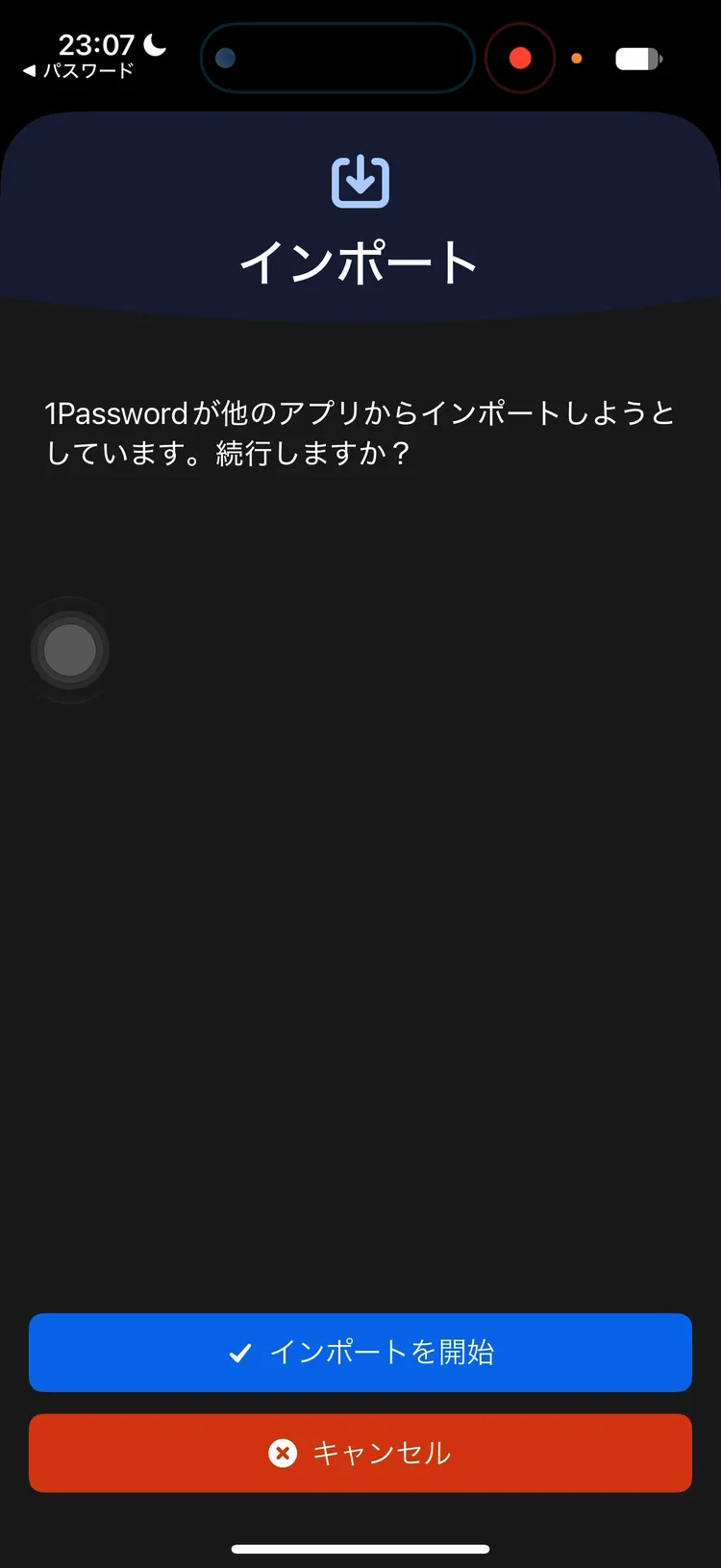
1Passwordが開き「1Passwordが他のアプリからインポートしようとしています。続行しますか?」と出ます。
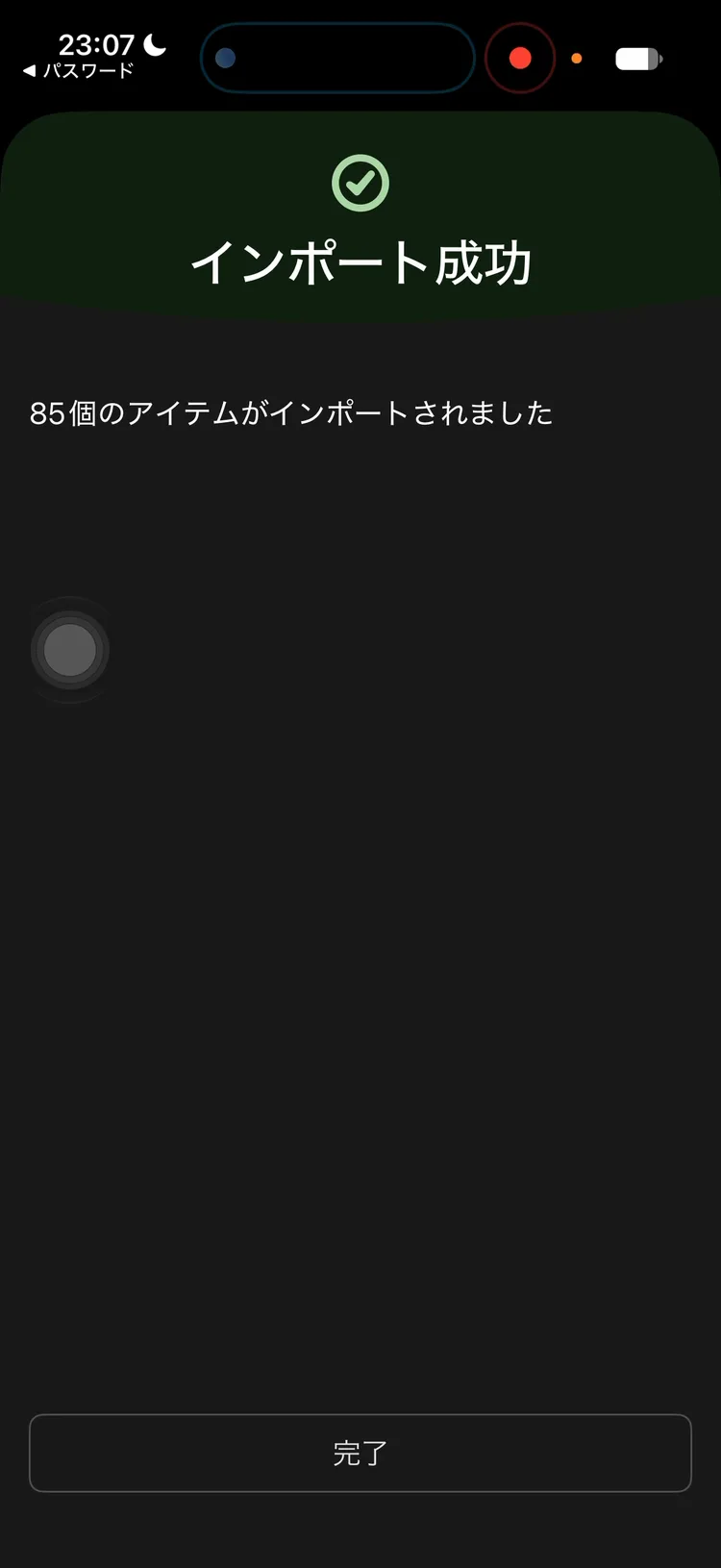
「インポートを開始」を押すと「インポート成功」「85個のアイテムがインポートされました」と出るので「完了」を押します。
移したあとに分かったこと
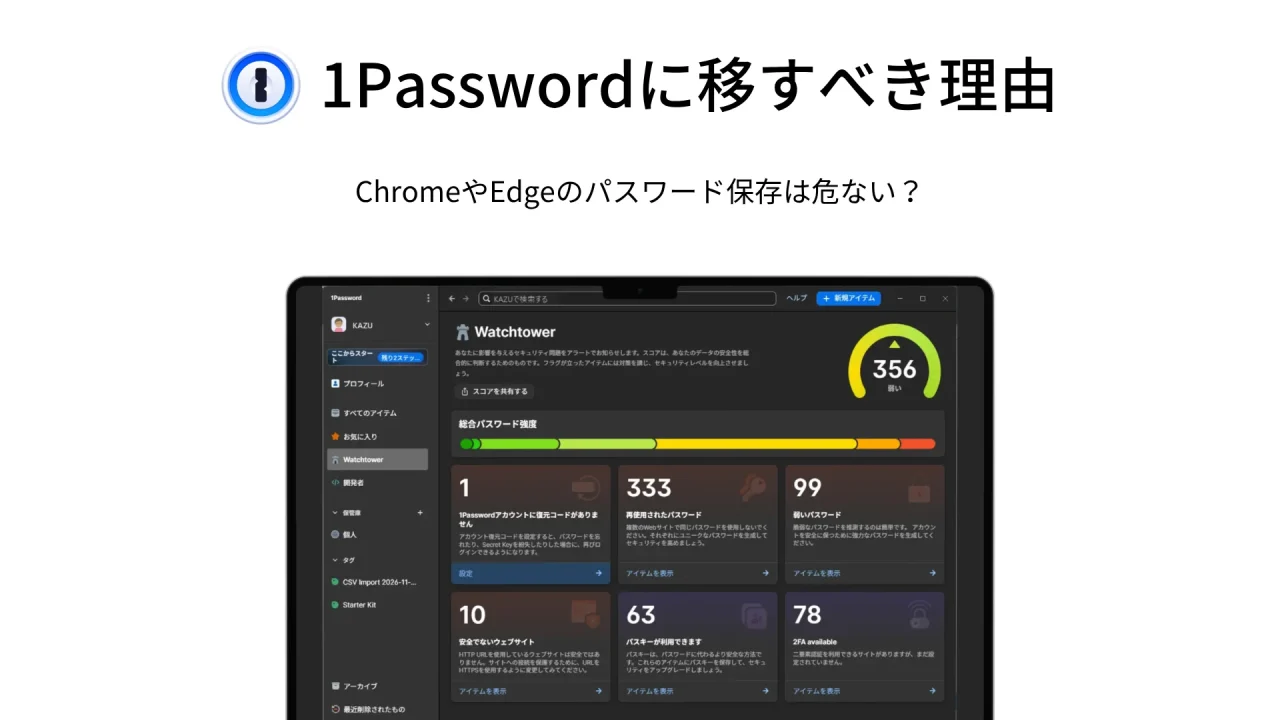
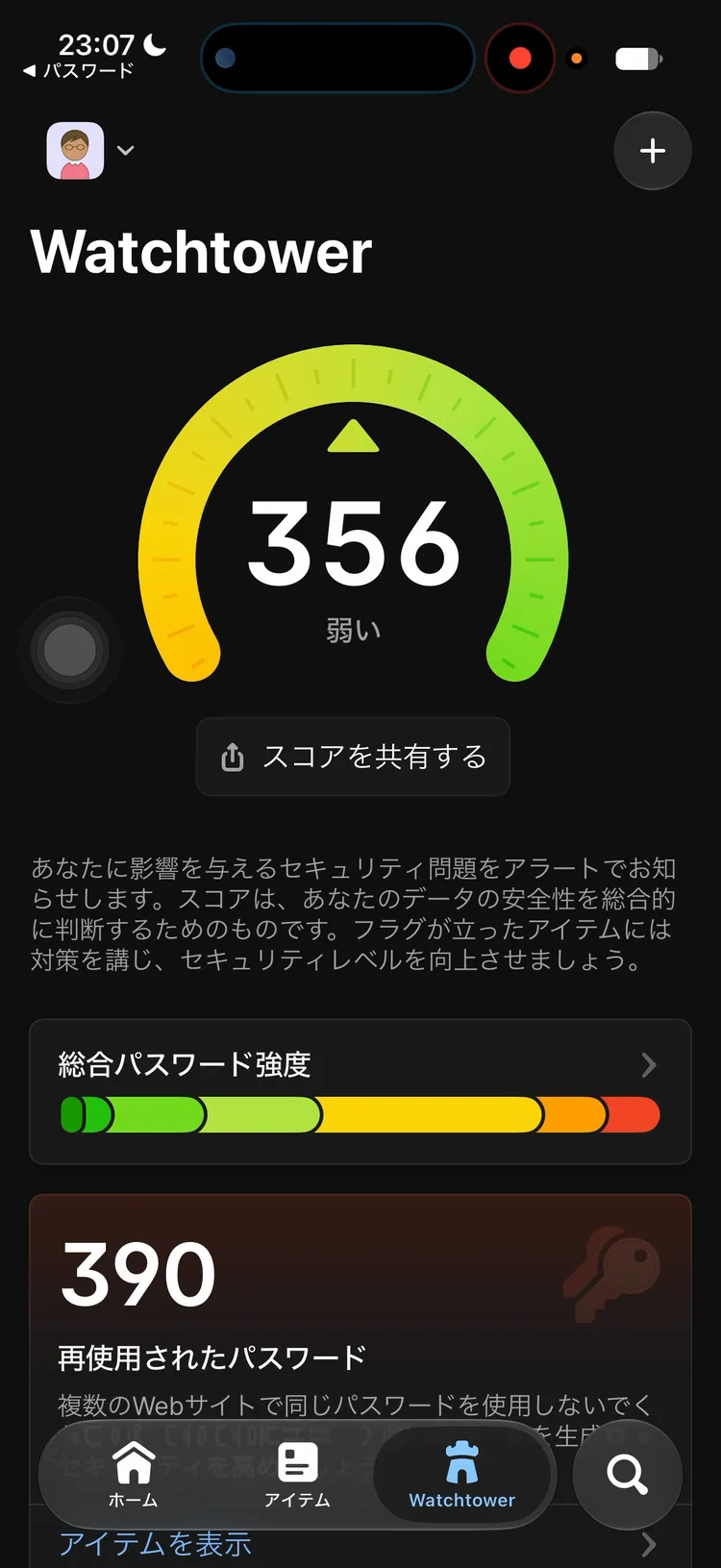
Chromeの641件を取り込んだ時点でのWatchtowerは、スコア356「弱い」、再使用されたパスワード333、弱いパスワード99でした。
移した後のWatchtowerは、スコア356「弱い」のまま、再使用されたパスワード390、弱いパスワード110という結果に。
- 「すべて」は93件でしたが、書き出しで選べたのは85件でした。差の8件が何かは、まだ確かめていません。
- 書き出したあともiPhoneの「パスワード」アプリに残っているパスワード全体をどうするかは、まだ決めていません。
以上が、iPhoneのパスワードを1Passwordに移す方法でした。
WindowsのChromeからパスワードを移す手順も、こちらの記事で書いています。