どうも、AIに働かせて自分は寝ていたいKAZUです。
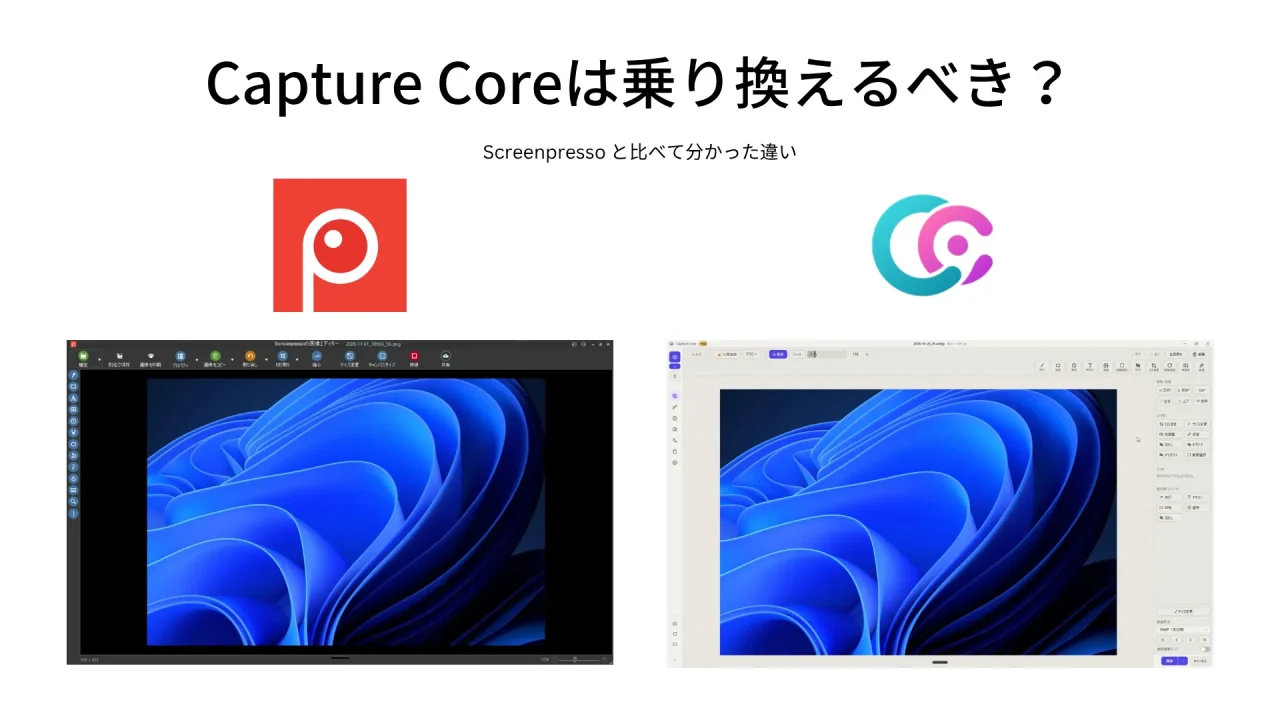
今回は、新しいスクショソフトの Capture Core を、ふだん使っている Screenpresso と同じ作業で比べた結果を紹介したいと思います。
作っている会社の Pifto Works からレビューの依頼を受け、Capture Core Pro のライセンス(4,980円分)を提供してもらいました(成果報酬はありません)。
記事の中身の指定や公開前の確認はなく、良くない点も書いてよいと言われています。
私自身は Screenpresso を長く使っていて、豊富な編集パーツが気に入って有料版を購入した経緯があります。
結論からいうと、
これからスクショソフトを選ぶなら、Capture Core 一択になるかもしれない!?
なぜなら、更新がとても多く、使う人の声を聞いてどんどん良くなっているので、やりたいことが全部できるようになりそうだからです。
この記事で分かること
- Capture Core と Screenpresso の作業手順の違い
- 画像の編集機能やスクロール撮影の使い勝手
- 実際に使って感じたメリットと気になる点
- 入れたら最初にしておく設定
- 無料版と Pro 版の違い
Capture Core は Windows 10/11(64bit)用です。
無料版は個人の私的な利用だけで、仕事で使うなら Pro 版(税込4,980円・買い切り・1ライセンスで3台まで)が必要です。
今回試したのは Pro 版です(バージョン1.1.288 から使い始め、コピーの機能とサムネイルは 2.0 で確かめました)。
この記事で比べるのは、スクショを撮って、矢印や赤枠を入れて、すぐ貼るまでの作業です。
Capture Core には、ほかにも文字の読み取り(OCR)や翻訳、ほかの端末との同期などがありますが、今回は比べていません。気になる機能は、別の記事で試すかもしれません。
それでは、2つのソフトの作業の違いや Capture Core の設定について詳しく解説していきます。
撮ってから貼るまでの手順を比較
まずは一番よく使う「画面を撮って、編集して、貼り付ける」という一連の作業を比べてみました。
Capture Core の範囲撮影は、割り当てたショートカットキー(今回は Alt+S)で始めます。
十字の線と拡大鏡が出て、マウスのホイールで撮る部分を選べるので、見ていた画像の部分だけをぴったり撮れました。
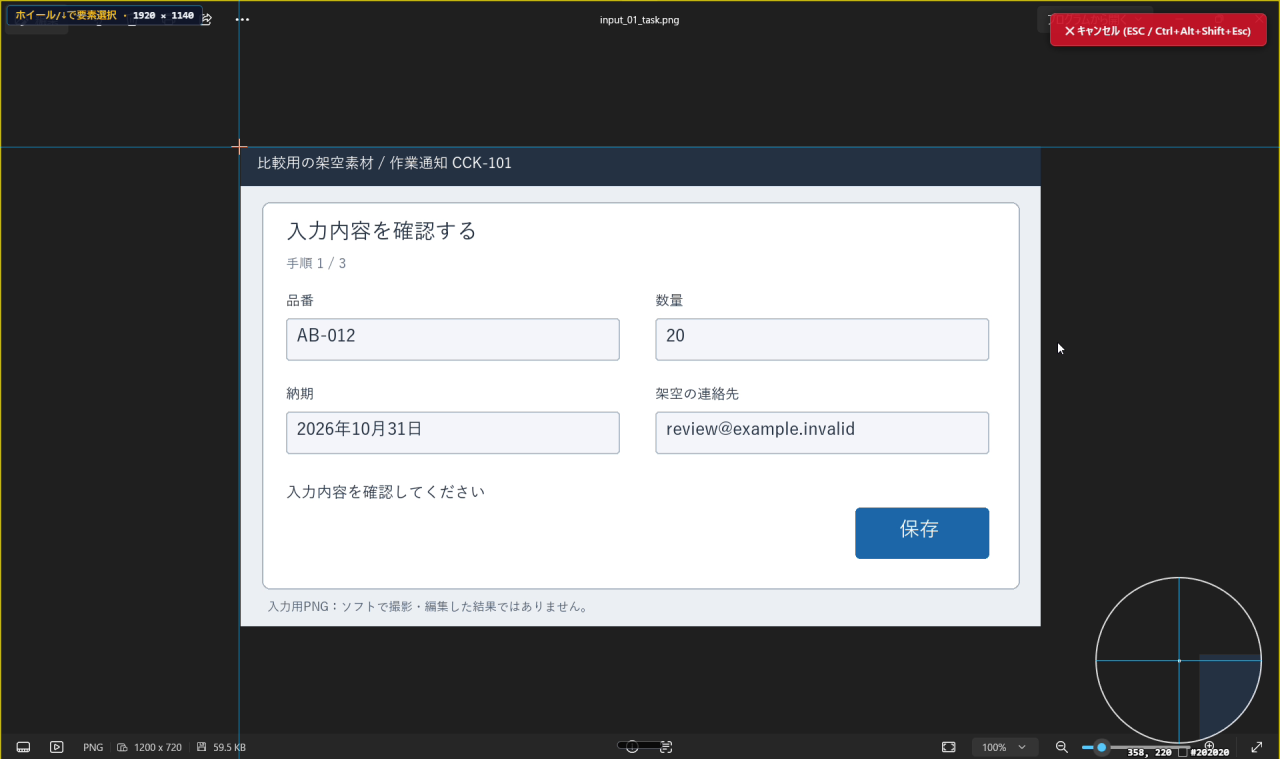
範囲撮影は、Screenpresso も Capture Core もだいたい同じです。
Capture Core では、撮った直後の表示を「クイックトレイ」と「撮影サムネイル」(以下、サムネイル)の2通りから選べます。
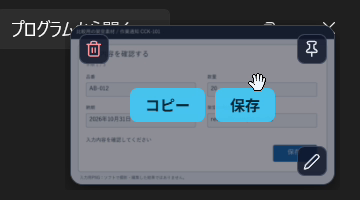
サムネイルは画面の右下に小さく出ます。設定で「自動的にクリップボードへコピー」を入れておけば、撮った時点で画像がコピーされるので、そのまま貼れます。
サムネイルを押すと、コピー・保存のボタンと鉛筆のボタンが出て、鉛筆のボタンからそのまま編集画面を開ける形です。
クイックトレイは、撮った画像が画面の隅にカードのように積まれる表示です。
カードには、コピー・保存・編集などのボタンが並びます。
一方Screenpresso は、撮った直後に画面の右下に一覧が出て、ダブルクリックすると編集画面が開きます。
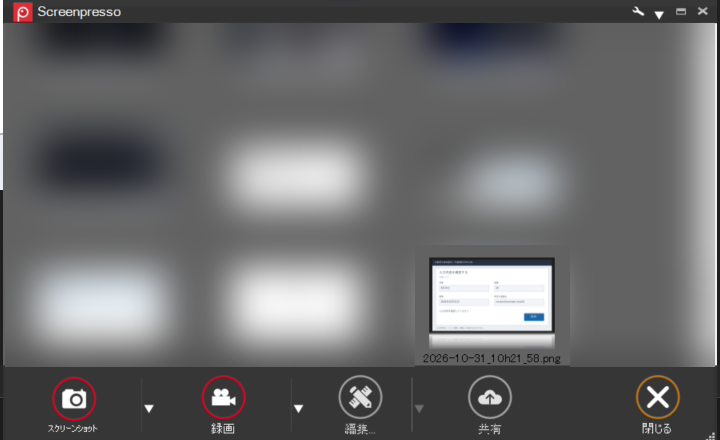
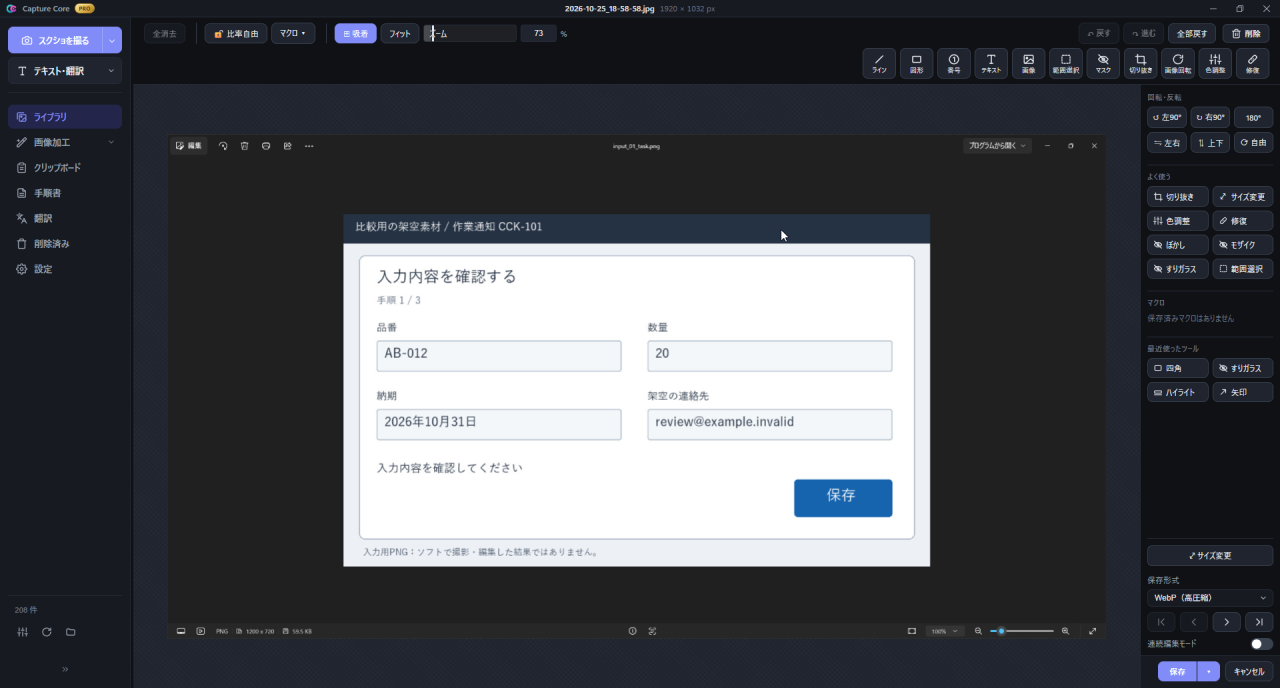
ライブラリ(撮った画像が並ぶ画面)の鉛筆のボタンからでも、編集画面を開けました。
開いて矢印や赤枠を入れてみました。
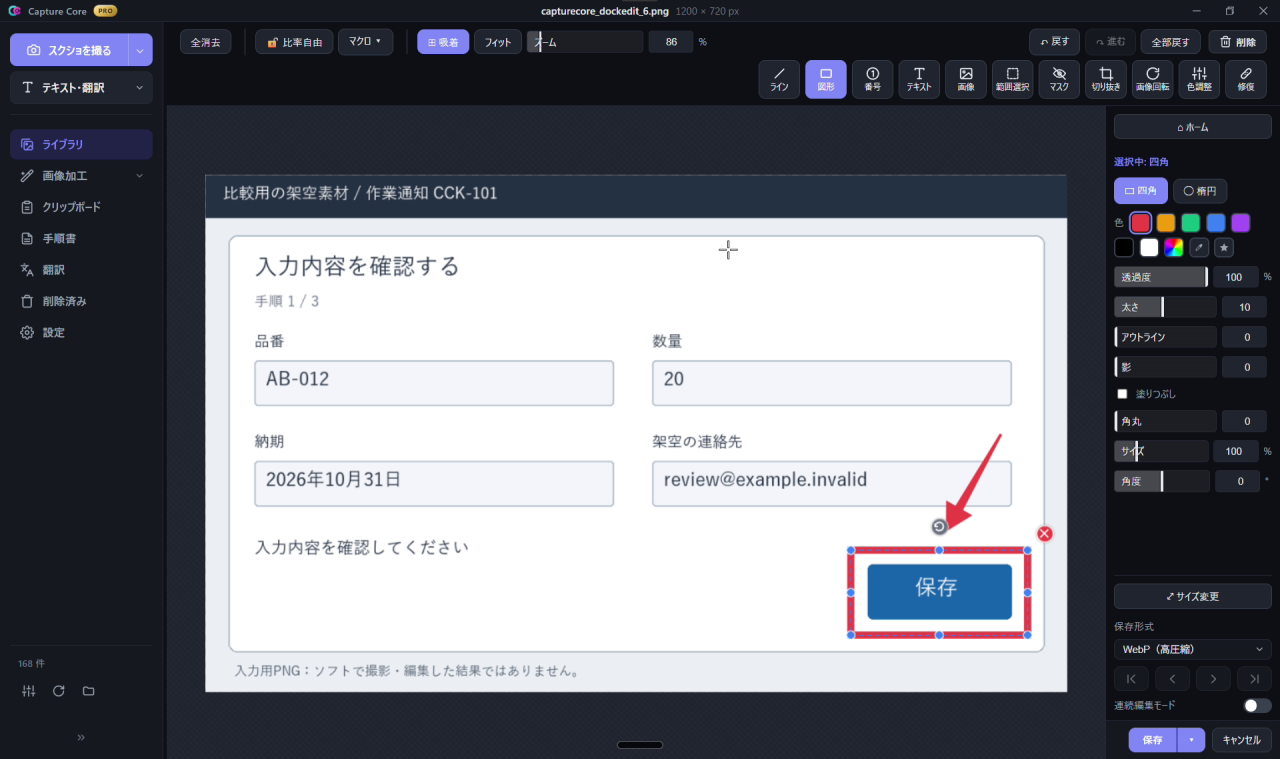
右側の欄で色、透過度、太さ、影、角丸などを細かく調整できます。
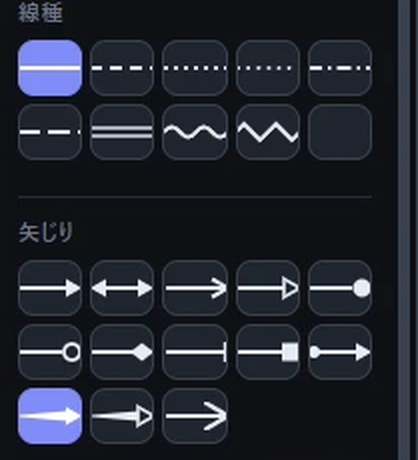
矢印は線の種類が9種類、矢じりの形が13種類あり、選べる形はかなり多いです。
編集そのものは悪くないと感じました。
次は、編集した画像を資料やチャットに貼るときの手順です。
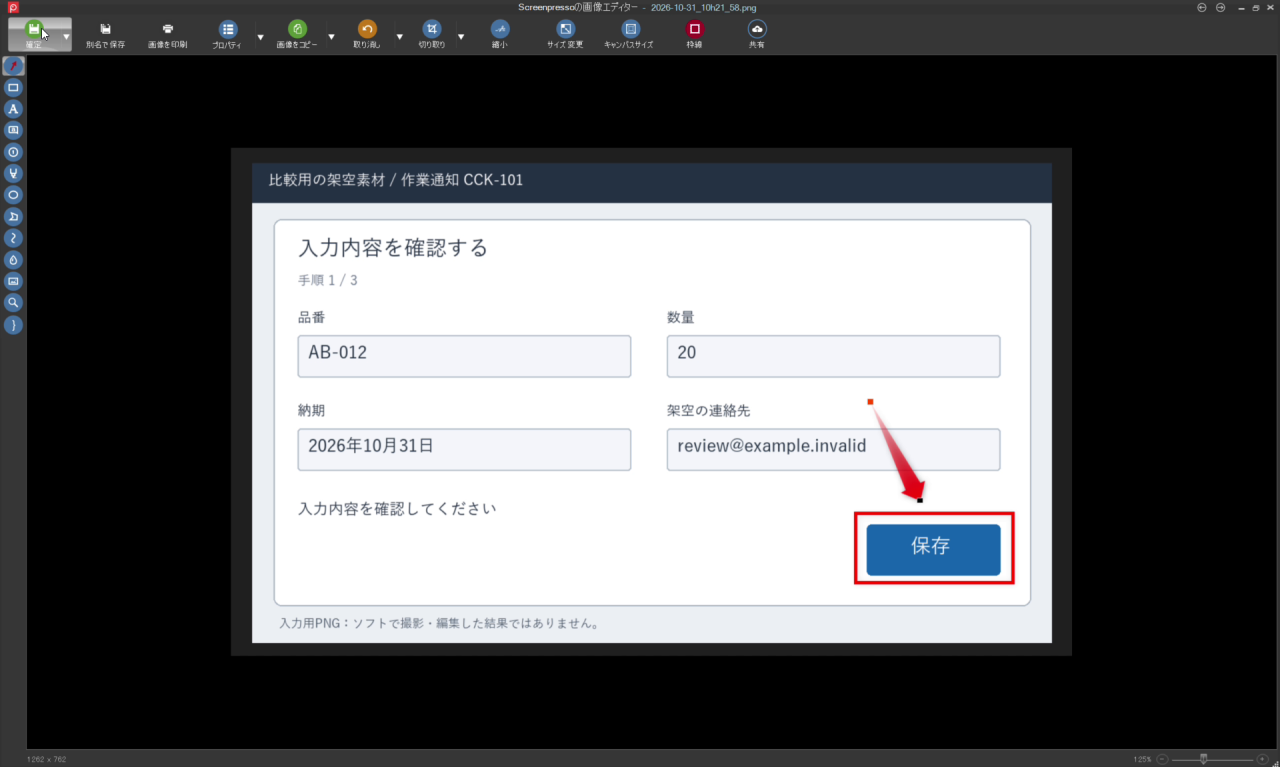
Screenpresso は、編集画面で「確定」を押すだけでクリップボードにコピーされます。
Capture Core は、最初に試したバージョン(1.1.288)では、編集画面にコピーのボタンがありませんでした。
貼るには、一度保存して画面を閉じ、ライブラリでコピーのボタンを押す形で、Screenpresso より手間がひとつ多かったです。
この点を Pifto Works に伝えたところ、バージョン2.0.0 で、編集画面にコピーのボタンが入りました。
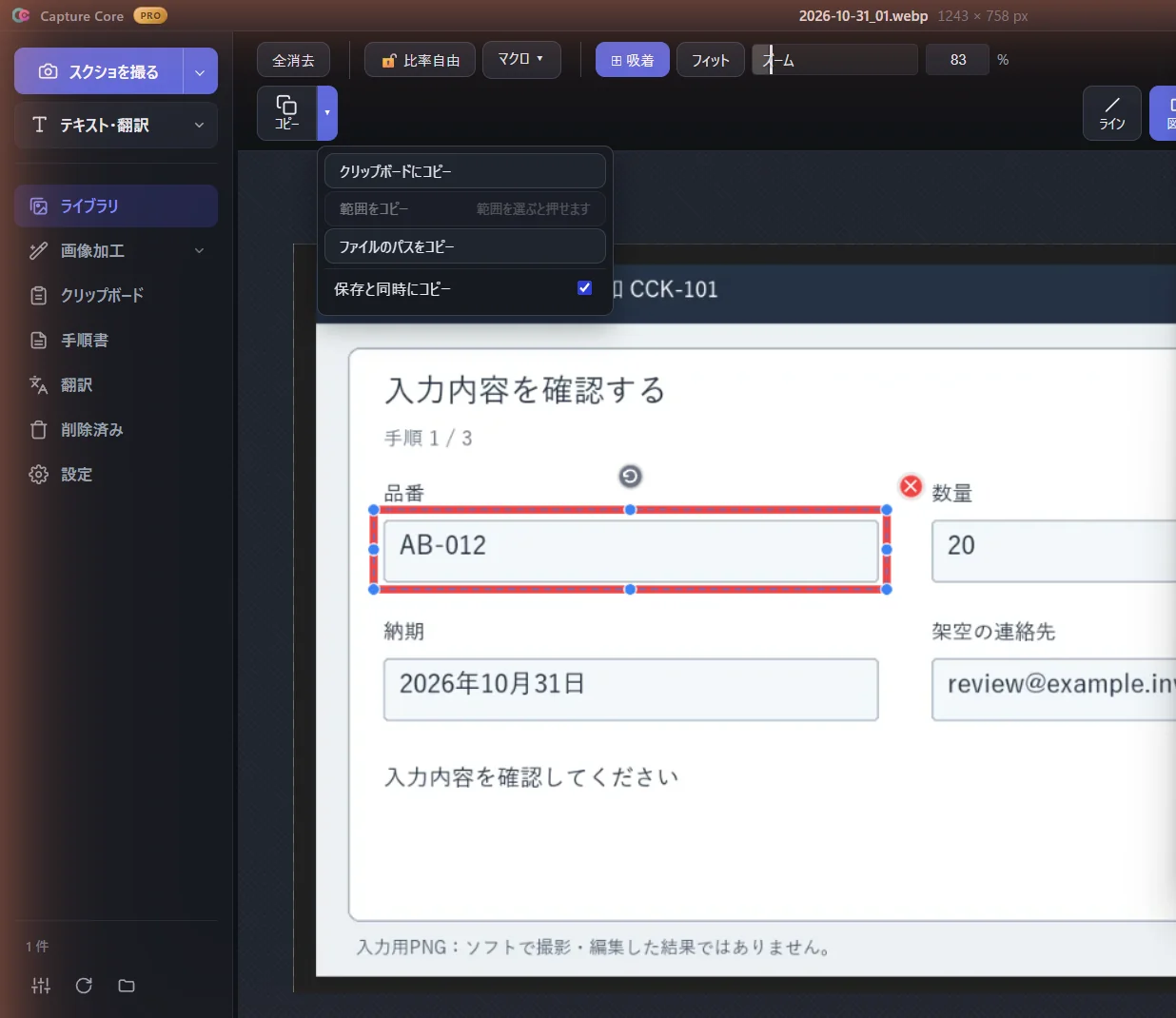
コピーのボタンを押すと、保存していなくても、矢印や赤枠を入れた画像がそのままコピーされます。
横の「▾」を開いて「保存と同時にコピー」にチェックを入れておけば、保存のボタンを押すだけでコピーまで済みます。
2.0.0 で試すと、どちらの方法でも編集後の画像がコピーされ、貼るまでの手間は Screenpresso とほぼ同じです。
また、Capture Core(Pro 版)では保存したあとでも直せます。
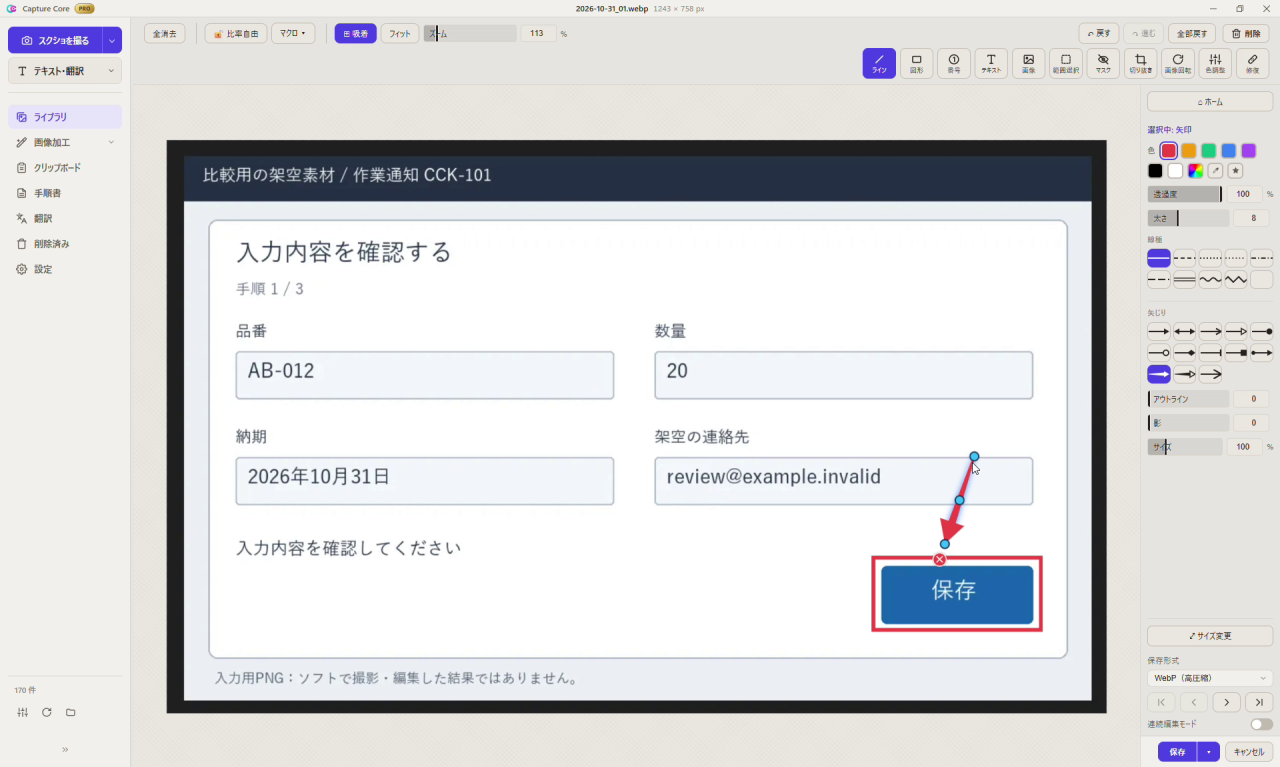
一度保存してライブラリから開き直しても、前に入れた矢印を選んで動かせました。
公式サイトの「非破壊ベクター編集」のページと「無料版とProの違い」のページで、保存したあとの再編集が無料版に含まれるかの書き方が分かれています。
今回確認したのは Pro 版での動作です。無料版でこの機能が使えるかは試していません。
ここまでの作業手順を表にまとめました。
| 作業 | Capture Core | Screenpresso |
|---|---|---|
| 範囲で撮る | 同じ | 同じ |
| 編集を開く | 鉛筆のボタン | ダブルクリック |
| 直した画像を貼る | コピーのボタン | 確定で済む |
| 保存後に直す | できた(Pro 版) | 試していない |
| 画像を見る広さ | 狭め | 広い |
直した画像を貼るまでの手間は、2.0.0 でほぼ並びました。
ただ、撮ってすぐ編集画面を開くまでの流れは、右下の一覧をダブルクリックするだけの Screenpresso の方が、まだスムーズです。
編集画面で画像を見る広さにも、違いが残ります。
スクロール撮影の精度と使い勝手
縦に長い Web ページなどを1枚の画像にするスクロール撮影も試しました。
撮影範囲を決めて確定すると、自動でスクロールしながら撮影が進みます。
このサイトの記事を撮影してみたところ、縦長の1枚(1919×8713 px)として保存できました。
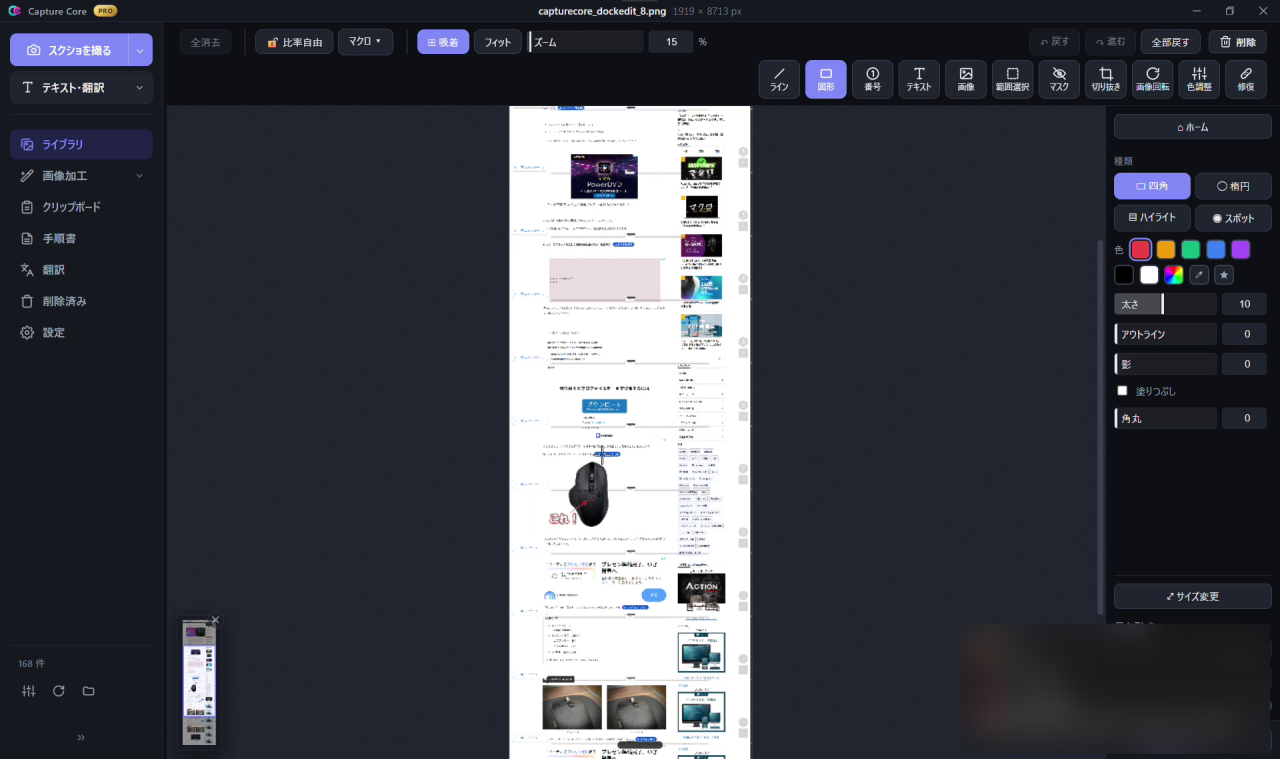
ある程度きれいに撮れます。ただ、画面を撮ってつなげる仕組みなので、広告など途中の物もそのまま写ります。
それでも、ふだん使うには「まあまあ使えるんちゃうか」と感じました。
画面の下にずっと出ているアプリのバー(今回は音声入力のアプリ)は、スクロール撮影をするとすべてのコマに写ります。撮る前に切っておく必要があります。
Screenpresso のスクロール撮影は、範囲を選んで1コマずつ押しながら撮る形です。うまくいかないこともありました。
それと比べると自動で進む Capture Core は扱いやすいです。
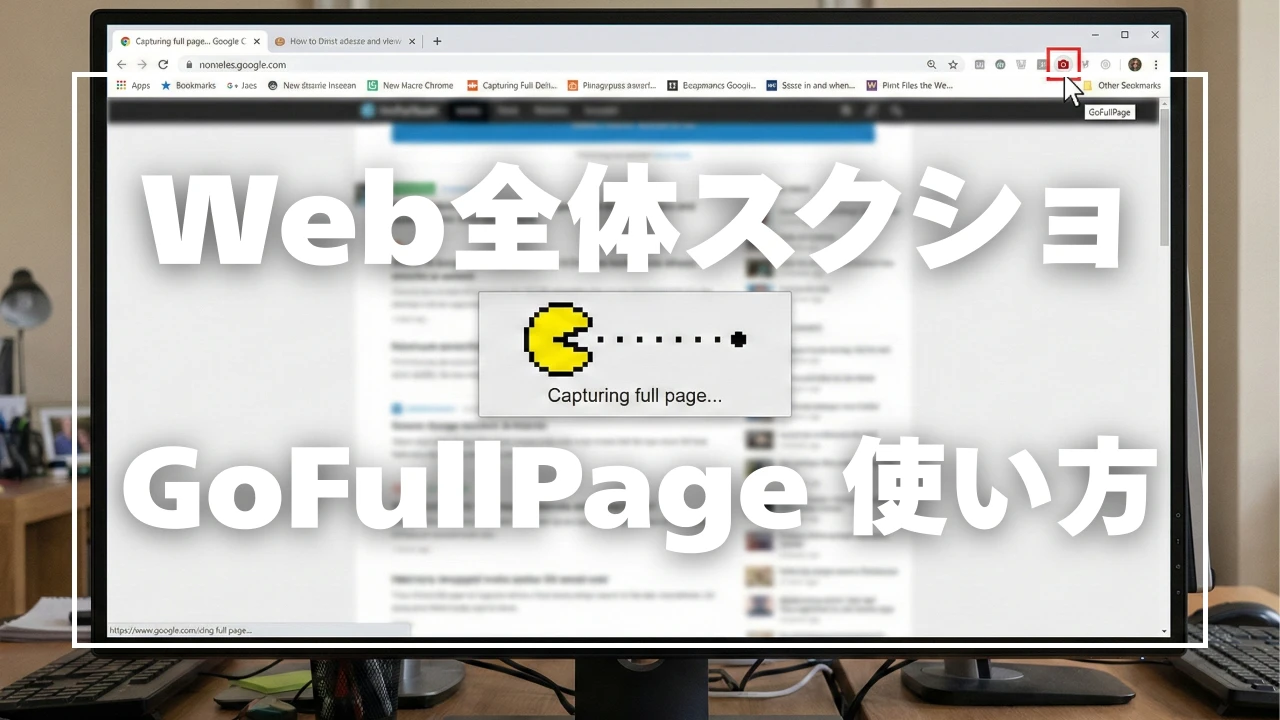
なお、長い Web ページをよりきれいに撮影したい場合は、ブラウザ拡張機能の GoFullPage を使う方法もあります。
詳しくは、次の記事で解説しています。
使ってよかった所
Capture Core を使ってみて、特に便利だと感じたポイントを紹介します。
まずは撮影と保存に関する細かな設定です。
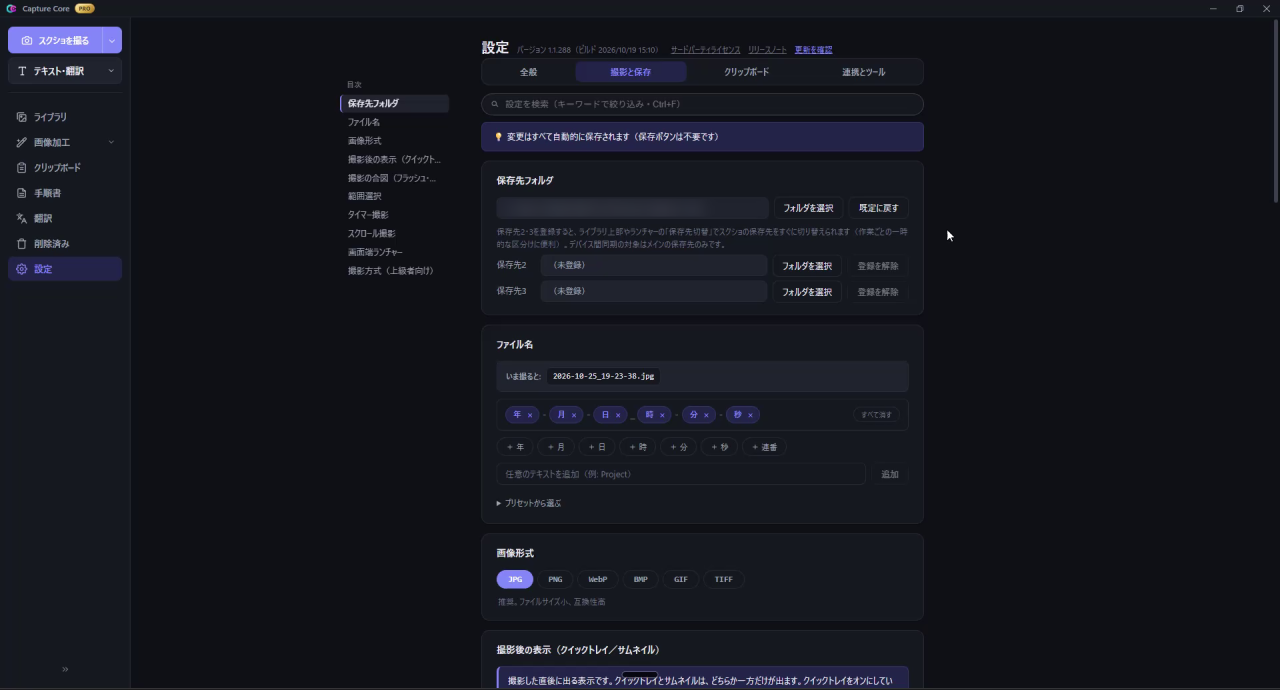
保存先フォルダを3つまで登録して切り替えられるため、パソコンの中のフォルダと、Google ドライブなどクラウドのフォルダを使い分けられます。
ファイル名は日付や連番の部品で組めるので、日付と連番の組み合わせにするのが手軽です。
ファイルの形式は、JPG・PNG・WebP など6種類から選べます。今回は圧縮率の高い WebP にしました。
撮った瞬間の合図に、音や画面が一瞬光る表示を付けられます。今回は画面が光る表示をオンにしました。
ライブラリで画像をダブルクリックしたときに、ビューアで開くか、編集画面で開くかを選べるのも便利です。
ビューアは1枚ずつしか開けず、次の画像へ送れません。編集画面で開くようにしておくと手早く直せるので、「これ絶対設定しとかなあかんな」と思いました。
さらに、スクショ以外の画像の作業も、これ1つでできます。
画像の一括リサイズ・一括リネーム(どちらも Pro 版)、複数の画像を並べる連結(保存は Pro 版)、画像を足していって作る手順書などがそろっています。モザイクやすりガラスなどで隠す道具(マスク)や、文字の縁取りや影の設定が次に使うときも残る機能もあります。
一括加工や手順書は、機能があることを確かめただけで、出来上がりまでは試していません。
機能が多いぶん、慣れれば使いやすくなりそうです。
画像の一括リネームやリサイズをよく使う人には、Capture Core が1つあると便利です。
更新が早い所も、よかった点に挙げておきます。
公式サイトの「リリースノート」で数えると、発売から4か月で50回の更新がありました。
編集画面から直接コピーしたいという要望も、伝えてから2週間ほどで入っています。
この早さなら、これから入る機能にも期待できそうです。
気になった所
実際に作業してみて気になった点や注意点もあります。
まずは、設定によって手間が変わる所です。
クイックトレイにしていると、撮った時点ではコピーされず、トレイの「コピー」を押さないと貼れません。
ライブラリで画像をダブルクリックしたときも、はじめの設定ではビューアが開き、編集画面までもうひと手間かかります(下の「入れたら最初にしておく設定」で編集に変えられます)。
編集画面の広さも気になりました。
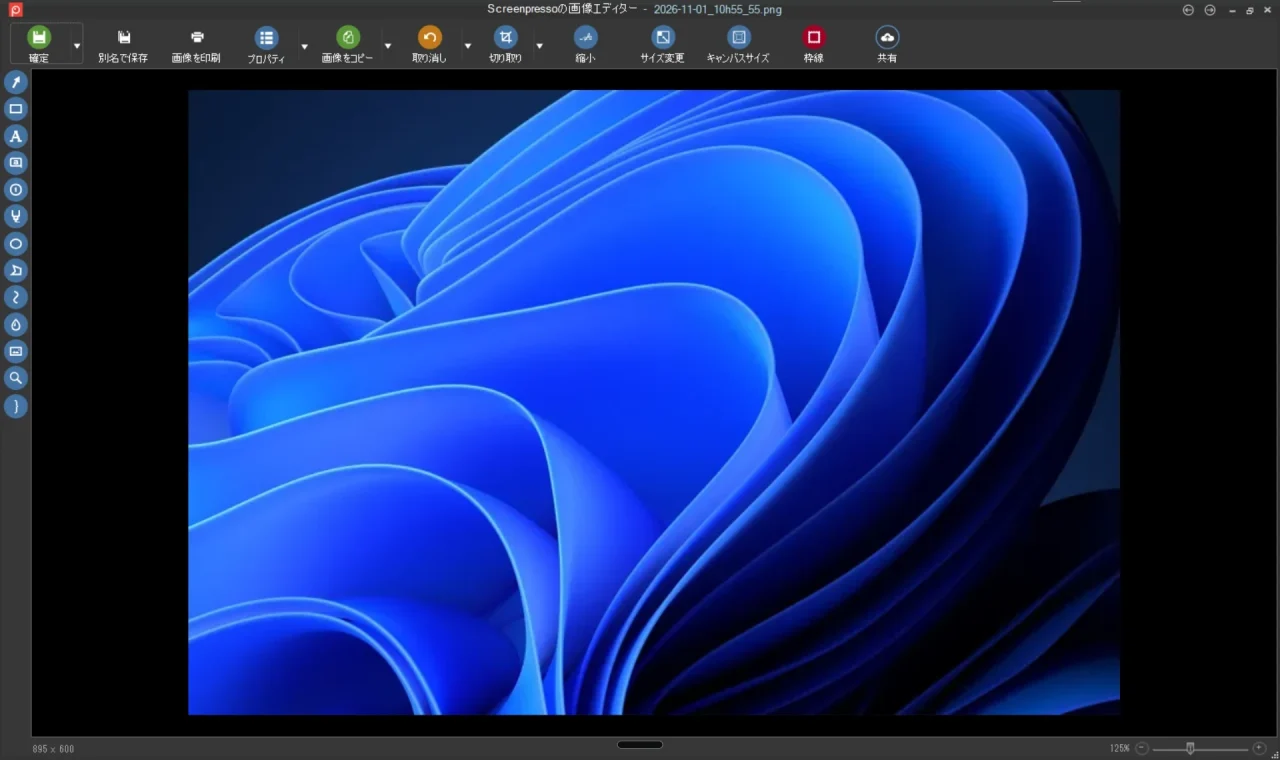
Screenpresso は、編集の道具が左の細いアイコンの列に並び、ほかのボタンは上にまとまっています。そのぶん、画像を見ながら編集する部分が広く取れます。
Capture Core は、左のメニューに加えて、上と右にも道具や設定の欄があります。
左のメニューはアイコンだけの細い形にできますが、上と右の欄は残ります。
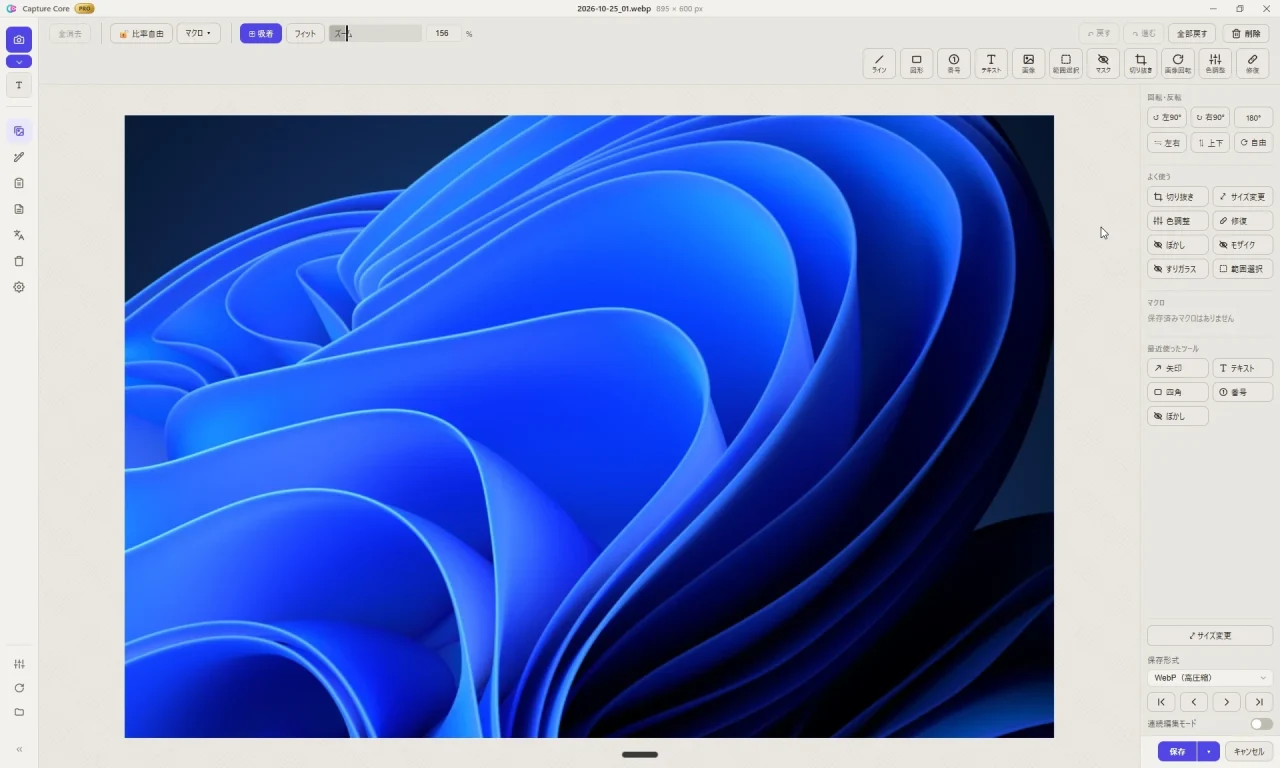
同じくらいの大きさの窓で撮った画面で測ると、画像を見る部分の幅は、窓の幅に対して Screenpresso が約97%、Capture Core は左のメニューを細くしても約86%でした。
画像を大きく見ながら直したいときは、少し窮屈に感じました。
ショートカットキーの割り当てにも注意が必要です。
ふだん使っている Screenpresso は、範囲撮影が Alt+S、文字の読み取りが Alt+Q、ワークスペースを開くキーが Alt+W に割り当てていました。Capture Core の範囲撮影に入れた Alt+S と同じキーです。
Screenpresso と Capture Core を同時に入れているとき、Capture Core に Alt+W を割り当てようとすると「登録不可」と出ました。
また、Screenpresso で録画しているときに Alt+S を押すと、Screenpresso の録画が止まりました。
他のソフトとキーがぶつからないよう設定する必要があります。
フォントは、主なものはありますが種類は多くありません。
点線や直線は、少し物足りなく感じました。
撮った範囲の文字を翻訳する機能もあります。DeepL などの翻訳サービスの APIキーを登録して使う仕組みです。
登録に手間がかかるため、まだ登録しておらず、翻訳そのものの出来は試していません。
設定画面には、意味がすぐには分からない設定がいくつかあります(プレイヤー連動リネームやマクロなど)。
なお、動画の録画は、2.0.0 から Pro 版でできるようになりました(この記事では比べていません)。
全体として、使い勝手は悪くないものの、慣れるまでは少し迷う所があります。
入れたら最初にしておく設定
Capture Core を導入したら、最初にしておきたい設定をまとめました。
- ホットキー(ショートカットキー)の設定
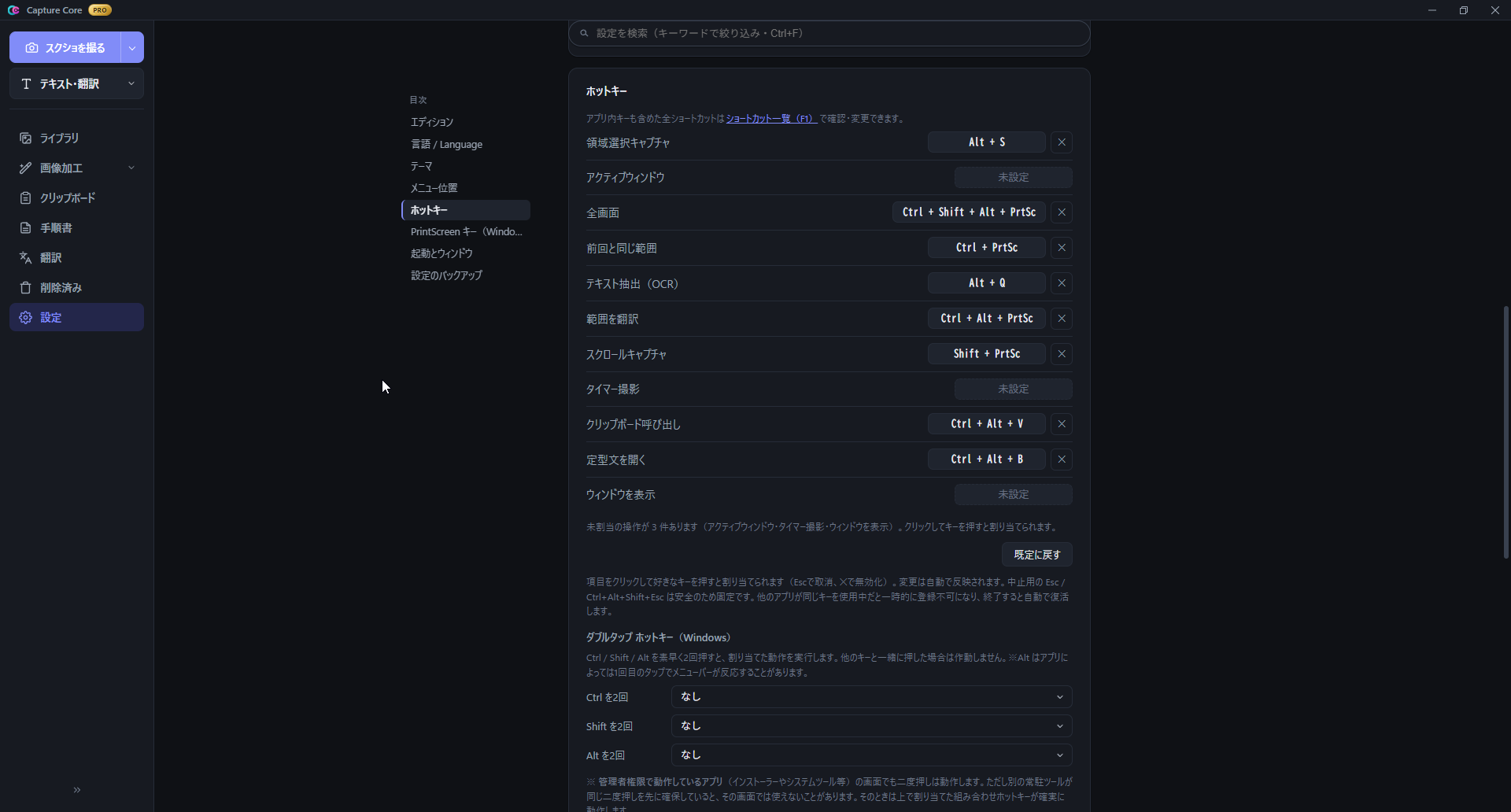
範囲撮影やスクロール撮影のキーを、押しやすい組み合わせに変えます。
今回は左手で押しやすいよう、範囲撮影を Alt+S、スクロール撮影を Alt+A にしました。
ただ、Alt+S は Screenpresso の範囲撮影と同じキーです。Screenpresso も入れている場合は、どちらかを別のキーにしてください。
- ライブラリのダブルクリック動作を「編集」に変更
ライブラリでファイルをダブルクリックしたとき、ビューアではなく編集画面が直接開くように変更しておくと作業がスムーズになります。
- 撮った直後の表示方法を選択
設定のクリップボードの欄で「自動的にクリップボードへコピー」を入れておくと、サムネイルのときは撮った時点でコピーされます。
クイックトレイにしている場合は、トレイの「コピー」を押すまでコピーされません。
撮影後にすぐ編集することが多いなら「クイックトレイ」、撮った画像をそのまま貼ることが多いなら「撮影サムネイル」を選びます。
- 画像形式と保存先の設定
画像の形式(WebP や PNG など)と、保存先フォルダを決めておきます。
無料版と Pro 版の違い
Capture Core には無料版と有料の Pro 版があります。
Pro 版は税込4,980円の買い切りで、1ライセンスで3台まで使えます。
範囲撮影、全画面撮影、ウィンドウ撮影、スクロール撮影、文字の読み取り(OCR・オフライン)といった機能は、無料版でも利用できます。
Pro 版にアップグレードすると、画像の一括加工、複数ファイルの一括リネーム、画像に写った文字での検索、端末間の同期、動画の録画などが使えるようになります。
Pro 版の機能は、アプリの設定から、メールアドレスの登録だけで14日間無料で試せます。
詳しくは「製品ページ」と「無料版とProの違い」で確かめられます。
直した画像を貼るまでの手間は、Screenpresso とほぼ同じになりました。
撮ってすぐ編集画面を開く流れは、まだ Screenpresso の方がスムーズで、あともう少しという所です。
ただ、Screenpresso はすでに完成に近く、これから大きく変わることは少ないと思います。
Capture Core は、使う人の声を聞きながら更新を重ねている途中なので、こうなってほしいと思う所は、私からも伝えていくつもりです。
これからスクショソフトを選ぶなら、Capture Core 一択になるかもしれません。
まずは無料版か、14日間の無料体験で試してみてください。
Pro 版を買う場合は、この記事の読者向けの割引が使えます。
下のリンクから購入画面へ進むと、20%引き(4,980円 → 3,984円)になります。
Capture Core Pro を20%引きで購入する(公式サイト)
割引は自動で入るので、コードの入力は必要ありません。使えるのは、この記事の公開から3か月の間です。
以上が、Capture Core を Screenpresso と比較したレビューでした。
Screenpresso の使い方は、こちらの記事で紹介しています。