どうも、AIに働かせて自分は寝ていたいKAZUです。
今回は、WindowsでChromeに保存したパスワードを1Passwordに移す方法を紹介します。
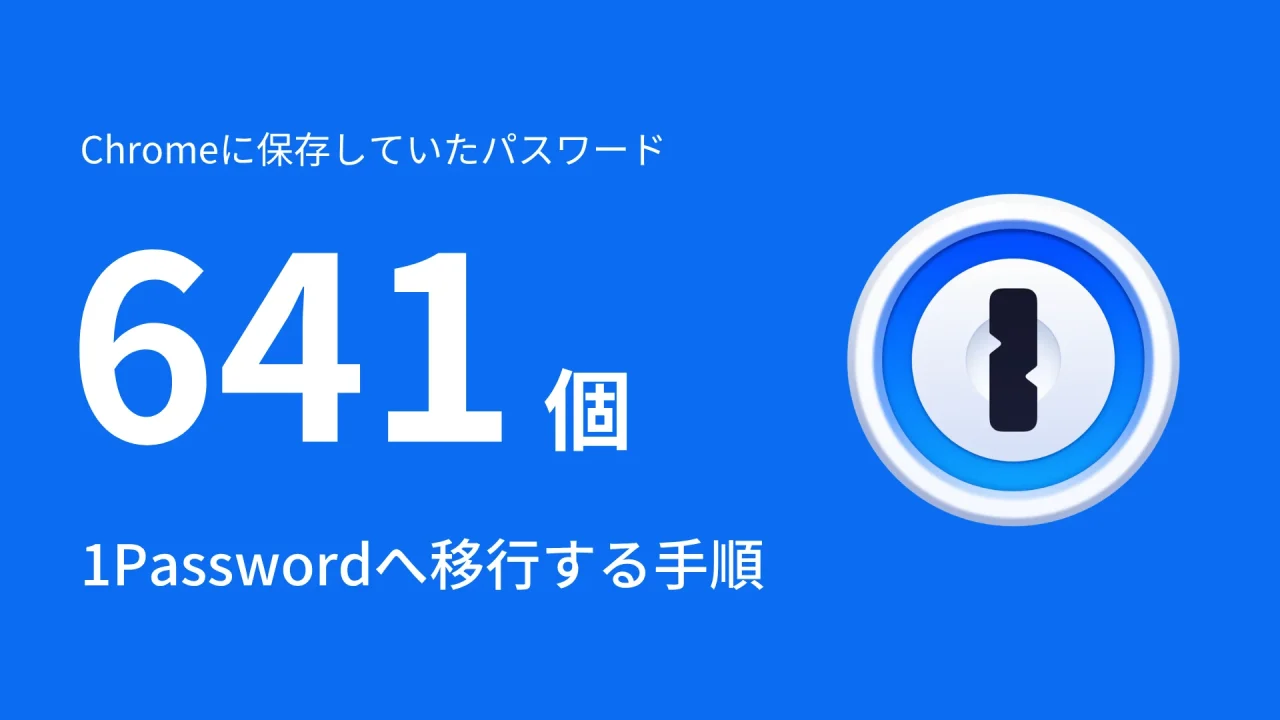
Chromeに保存していたパスワードを1Passwordに移したところ、641個のパスワードが入りました!
実際に作業してみると、手順そのものより移したあとの片づけの方が大事だと感じました。
移す作業は数分で終わりますが、移したあとにCSVを消すこととChrome側の扱いを決めるのが大事です。
具体的には、この記事で以下の3点が分かります。
- 1Passwordへパスワードを移す手順
- パスワードを移したあとにやること
- Windows Helloでつまずいたところ
使える道具は、Windowsのパソコン、Chrome、1Passwordのアプリと拡張機能です。
1Passwordがなぜ安全なのかは、ChromeやEdgeのパスワード保存は危ない?1Passwordに移すべき理由と根拠にまとめています。
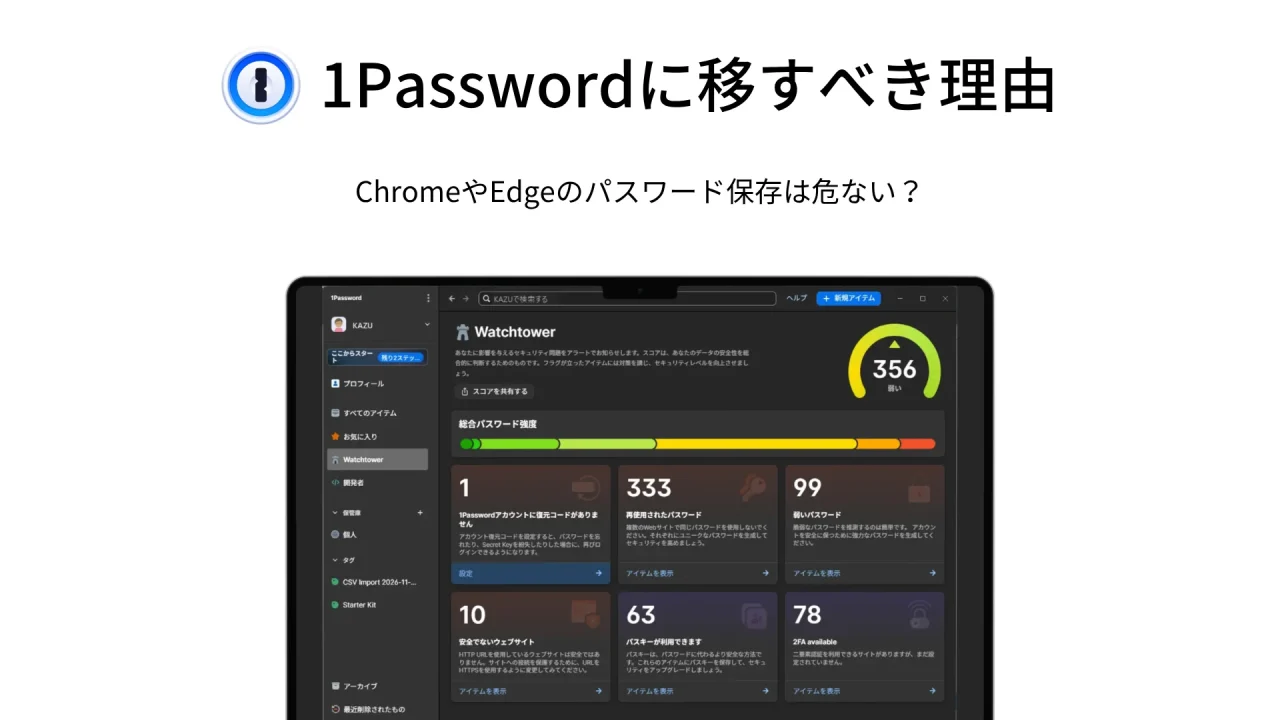
それでは、実際に移した手順から紹介します。
1Passwordへパスワードを移す手順
あらかじめ1Passwordのアカウントを作っておき、Chromeの拡張機能とWindowsのアプリを入れておきました。
1. 「データを移行する」を押す
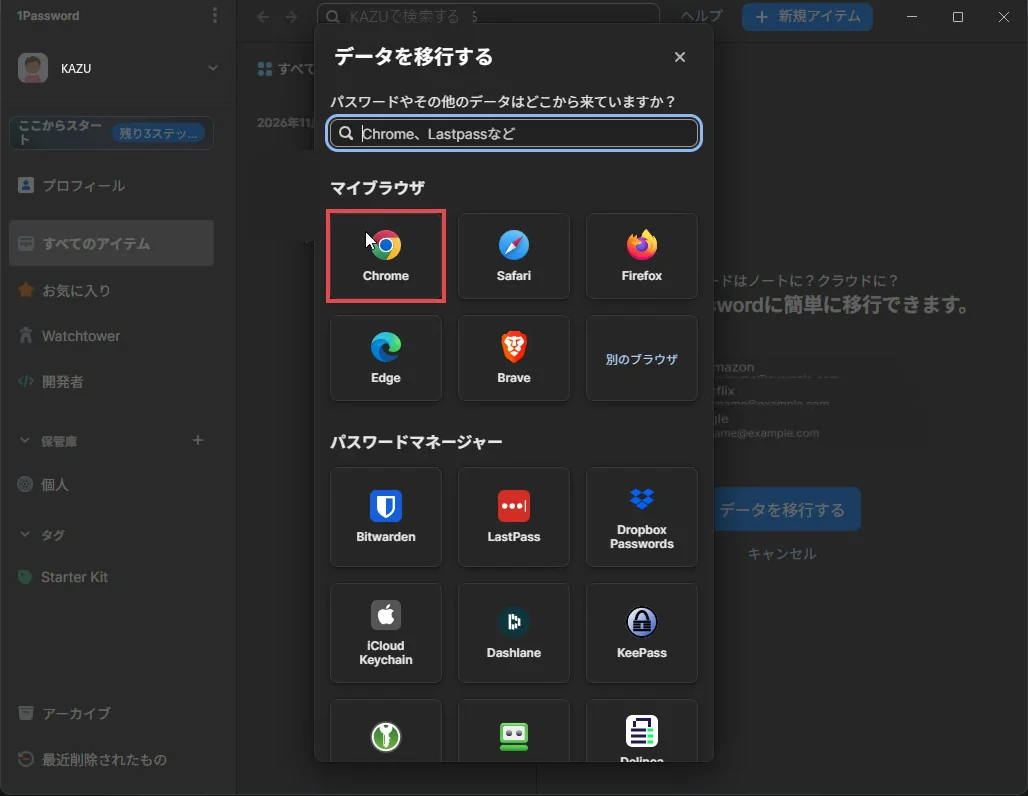
1PasswordのWindowsアプリで、保管庫が空のときに出る「データを移行する」を押しました。
「パスワードやその他のデータはどこから来ていますか?」と聞かれ、Chrome、Edge、Safariなどのブラウザや、LastPassなどのパスワード管理アプリが並びます。
公式ヘルプによると、サイドバーの上の「…」から「インポート」を押しても、この移す元を選ぶ画面が出ます。
2. Chromeを選ぶ
「Chrome」を選ぶと、
- ChromeからCSVファイルとしてパスワードをエクスポートします。
- 下にエクスポートファイルを追加します。
の2つが出ます。
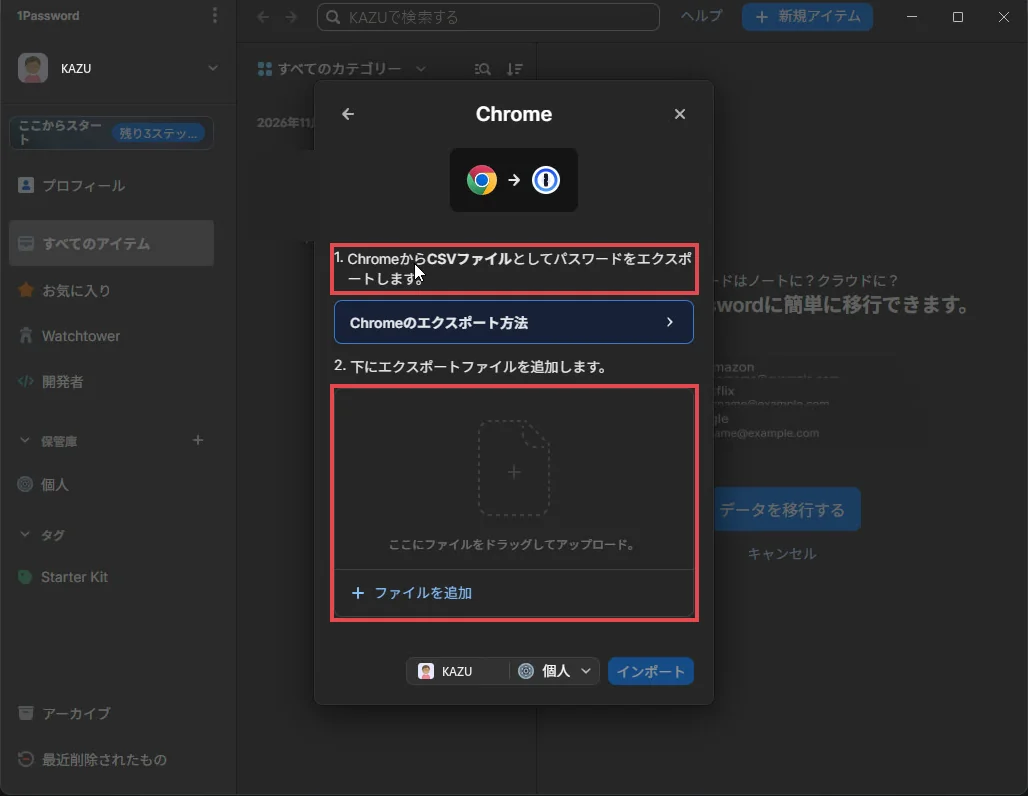
公式ヘルプによると、書き出したCSVは暗号化されていません。
書き出す前にバックアップのソフトを一時的に止め、取り込んだらCSVを消してバックアップのソフトを動かし直します。1
3. ChromeでCSVを書き出す
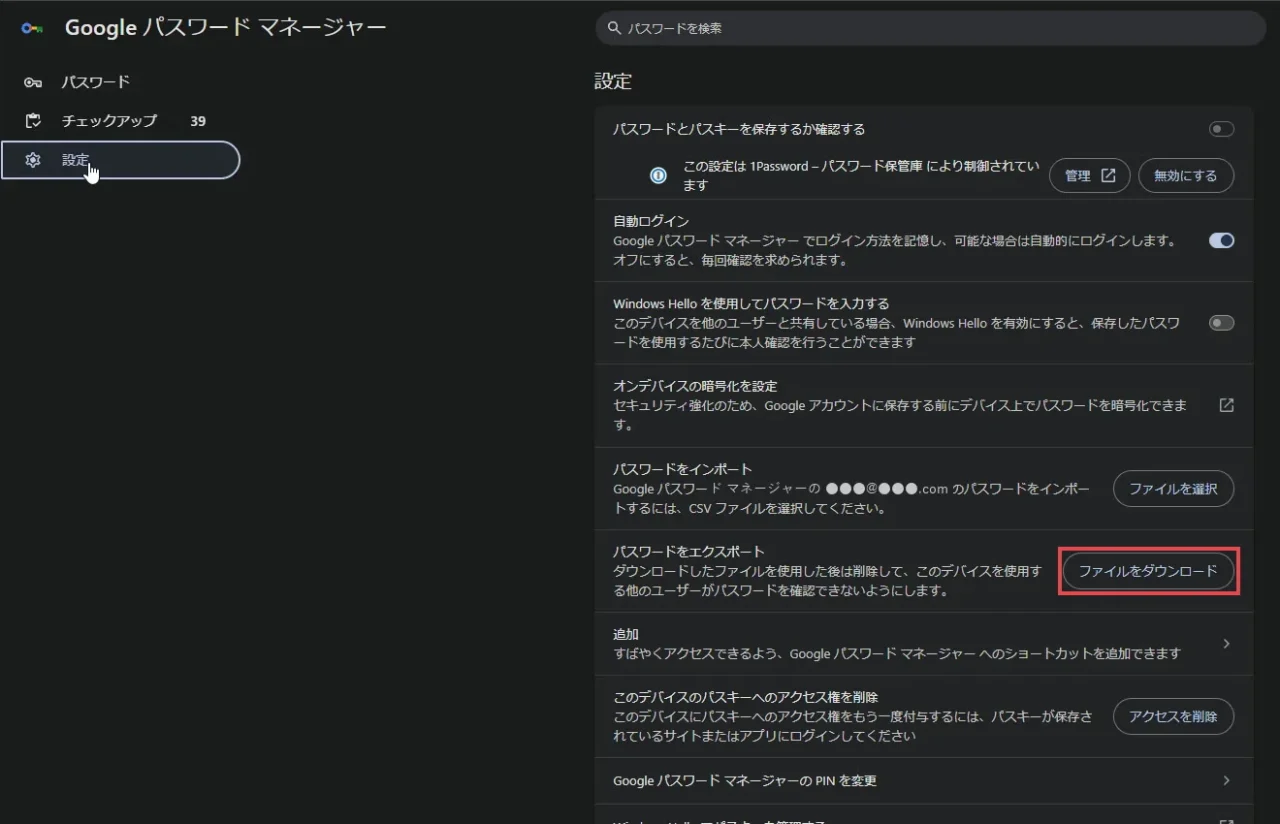
ChromeでGoogle パスワード マネージャーを開き、左の「設定」へ。
「パスワードをエクスポート」の「ファイルをダウンロード」を押しました。
4. PINを入れて保存する
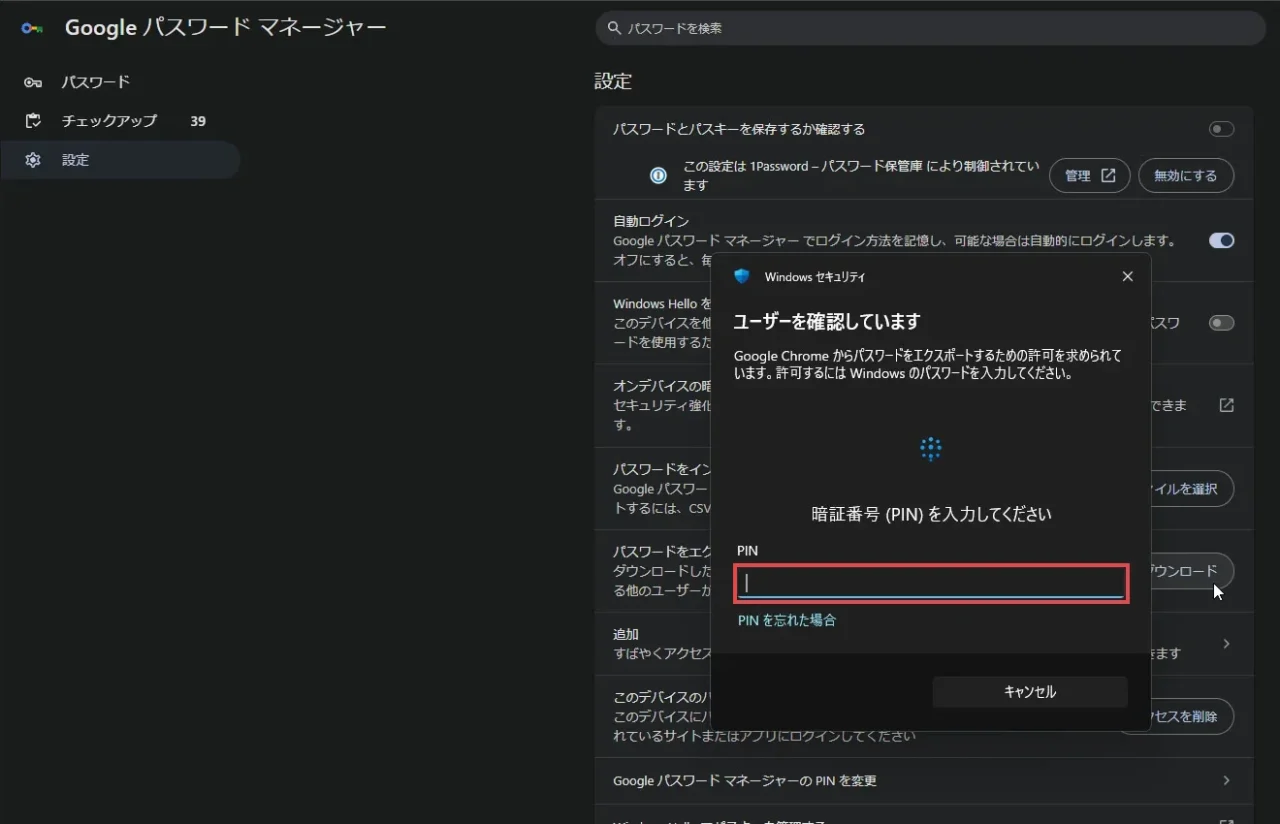
Windows セキュリティの窓が出て「Google Chrome からパスワードをエクスポートするための許可を求められています」と聞かれます。
WindowsのPINを入れ、書き出したCSVファイルはデスクトップに保存しました。
私のパソコンでは、デスクトップがOneDriveに同期されていなかったので、そこに保存しました。
OneDriveなどでデスクトップを同期している人は、同期されない場所に保存してください。
5. 1PasswordにCSVを追加する
1Passwordに戻って「ファイルを追加」でCSVを選び、「インポート」を押します。
「インポート」の横で、取り込み先(自分のアカウントの「個人」)を選べます。
「641個のアイテムがインポートされました」と画面に出ました。
取り込んだデータには「CSV Import」で始まるタグが自動で付いています。

公式ヘルプによると、移るのはパスワードだけで、クレジットカード、住所、パスキーなどは移りません。2
パスワードを移したあとにやること
書き出したCSVはすぐ消す
取り込んだあとCSVはすぐに消し、ごみ箱にも残っていないことを確かめています。
Chromeの設定を確かめる
Google パスワード マネージャーの設定を見ると、「パスワードとパスキーを保存するか確認する」はもうオフで、「この設定は 1Password – パスワード保管庫 により制御されています」と出ていました。
拡張機能を入れた時点で、Chromeの「保存しますか」は止まっていたため、特別な操作はしていません。
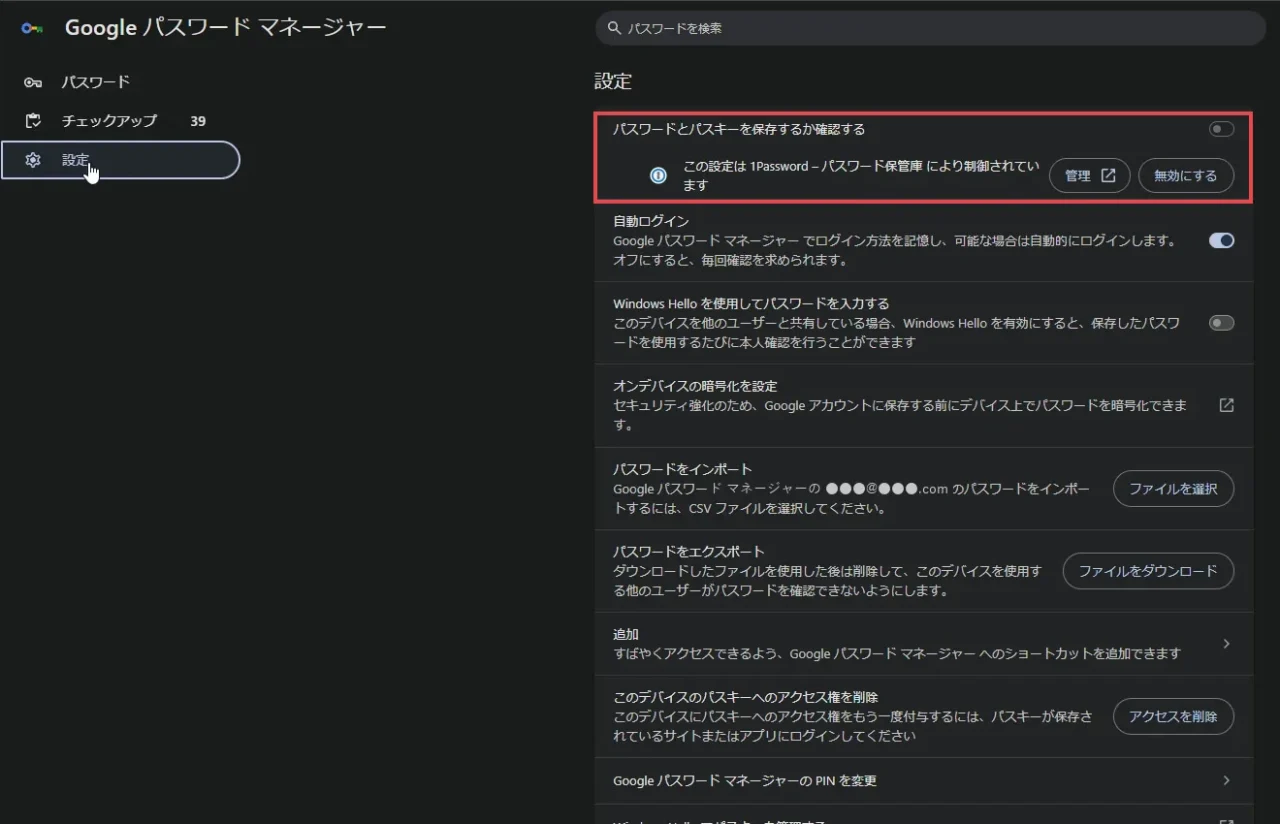
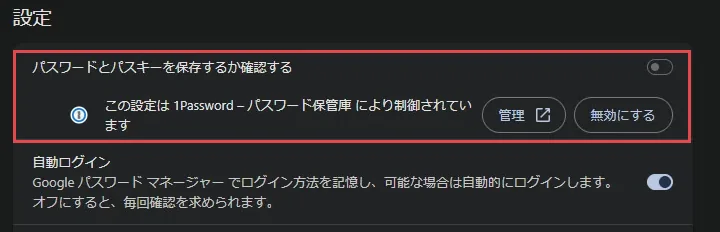
同じ画面の「自動ログイン」はオンのまま。公式ヘルプによると、Chromeの保存機能を切っても、Chromeは保存済みのパスワードを入れ続けます。
ログインのときに1Passwordで自動入力したいなら、Chromeに保存したパスワードを消すことになります。
公式ヘルプの手順で消すと、パスワードもパスキーも一緒にChromeから消えて戻せません。
なので先に、パスワードを消すプロファイルの分が、全部1Passwordに入っているかを確かめます。3
パスキーは1Passwordに移らないので、Chromeから消すとなくなります。
Chromeのパスワードは、まだ消していません。
しばらく1Passwordで困らないか確かめてから消すつもりです。
ほかのプロファイルにも残っているかも
Chromeのプロファイルを確認すると、6つもありました。
取り込んだのは、ふだん使う1つだけです。
Chromeでプロファイルを分けている人は、ほかのプロファイルにも保存がないか見ておくと安心です。
Windows Helloでつまずいたところ
Windows Helloでロックを解除する設定でつまずきました。
アプリの「設定」の「セキュリティ」にある「Windows Helloでロックを解除」がなぜか灰色で押せない状態に。
「お使いのシステムでWindows Helloをセットアップして開始します。」と出ていました。
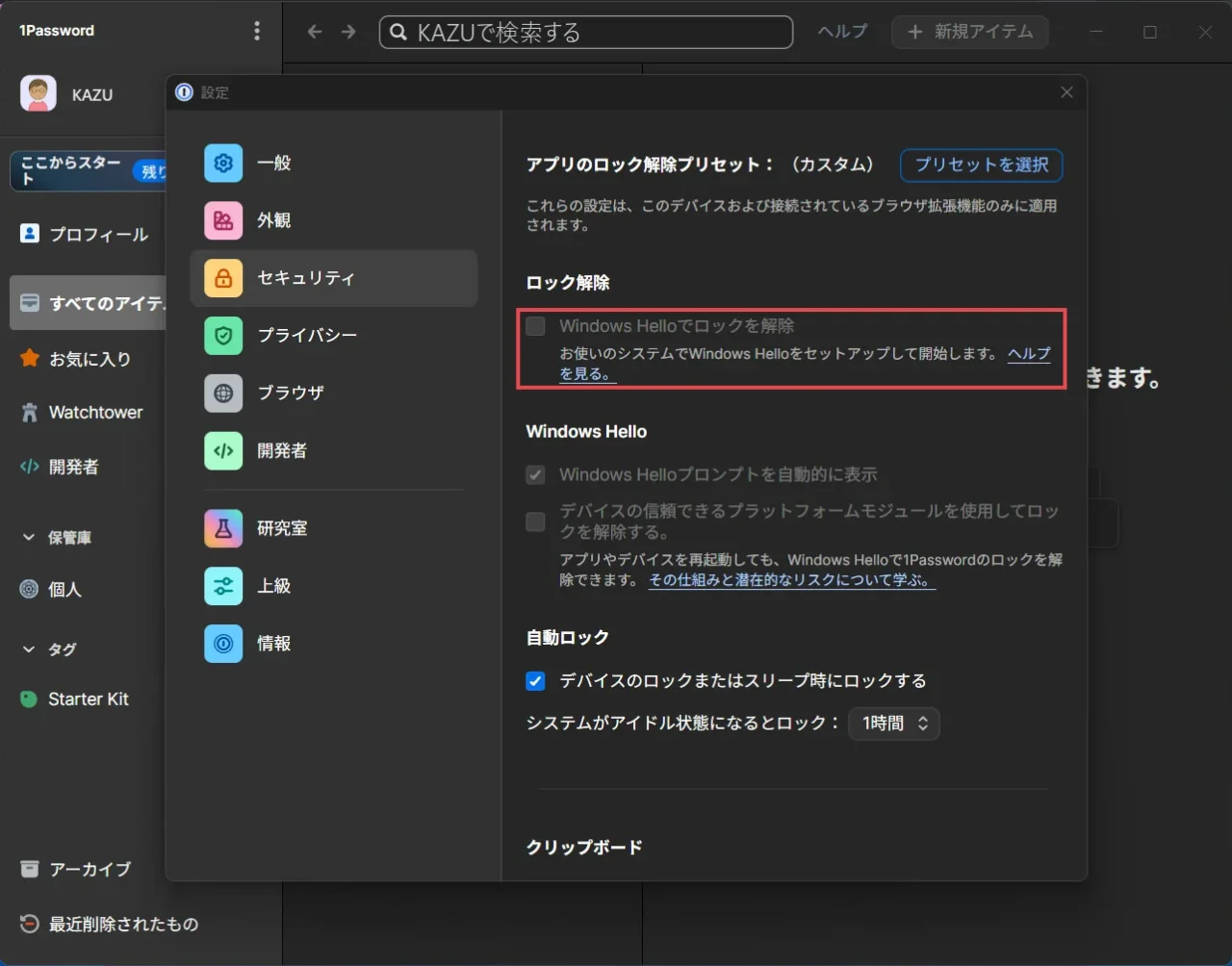
じつはこのとき、ノートPCからリモートデスクトップで操作中。
デスクトップPCの前に座って開き直すと押せるようになり、オンにできました。
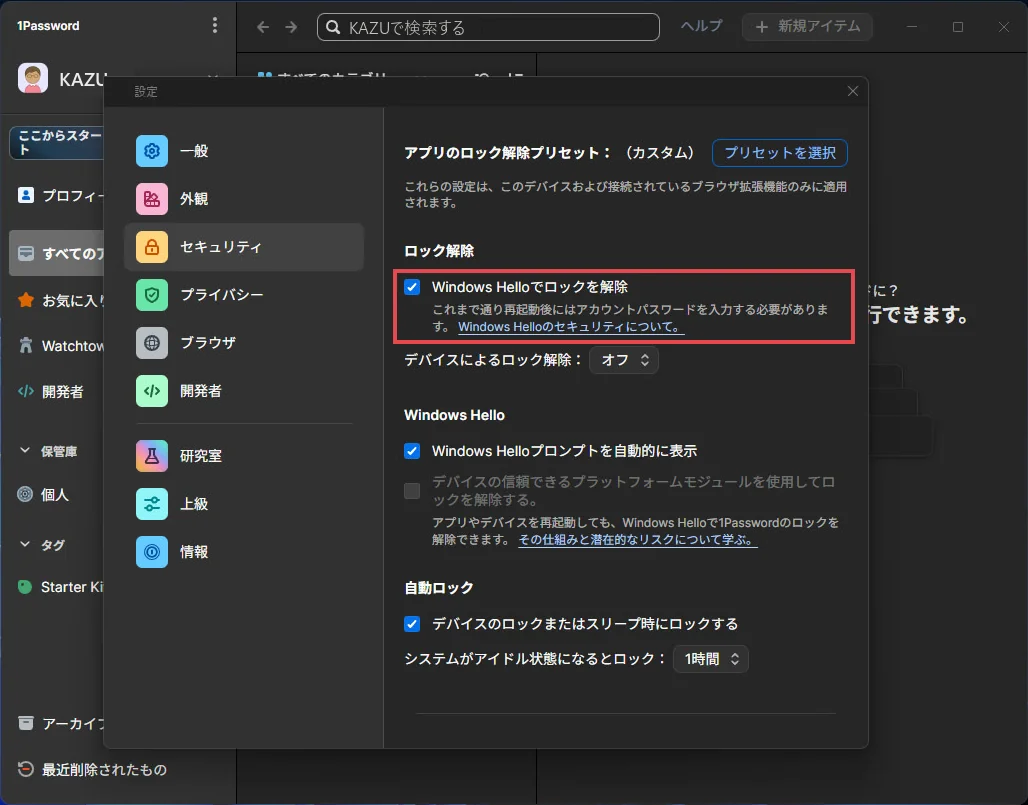
オンにすると「これまで通り再起動後にはアカウントパスワードを入力する必要があります。」と出ました。
公式ヘルプによると、Windows HelloにはWindows 10以降と、対応する機器が必要です。リモートデスクトップについては書かれていません。4
以上が、Chromeのパスワードを1Passwordに移す手順でした。
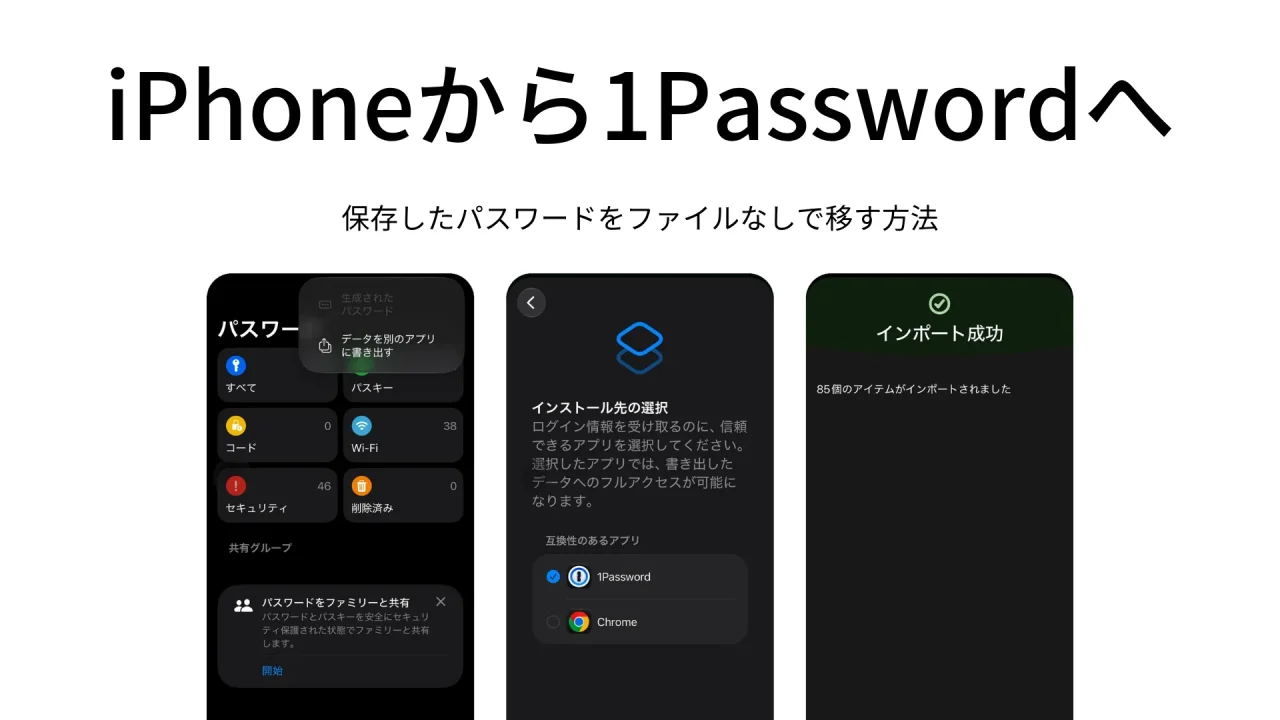
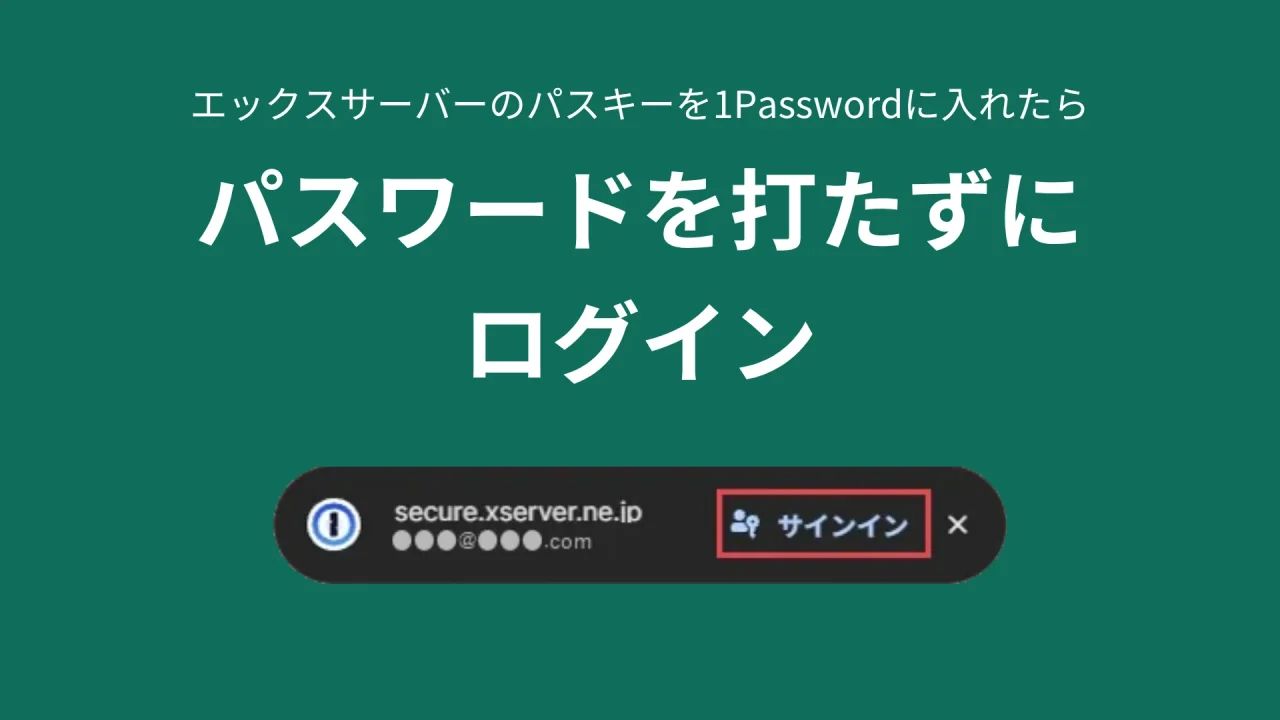
iPhoneから移す手順やエックスサーバーをパスキーで守る手順も、こちらの記事で書いています。