どうも、AIに働かせて自分は寝ていたいKAZUです。
今回は、AIに言われるまま.envに書いてきたAPIキーを、1Passwordに移してAIに見せない方法を紹介します。
AIにアプリを作らせると「APIキーは.envに書いてください」とよく言われます。私もずっとそうしてきましたし、JSONファイルに書かせるAIもあって、キーはあちこちに散らばっていました。
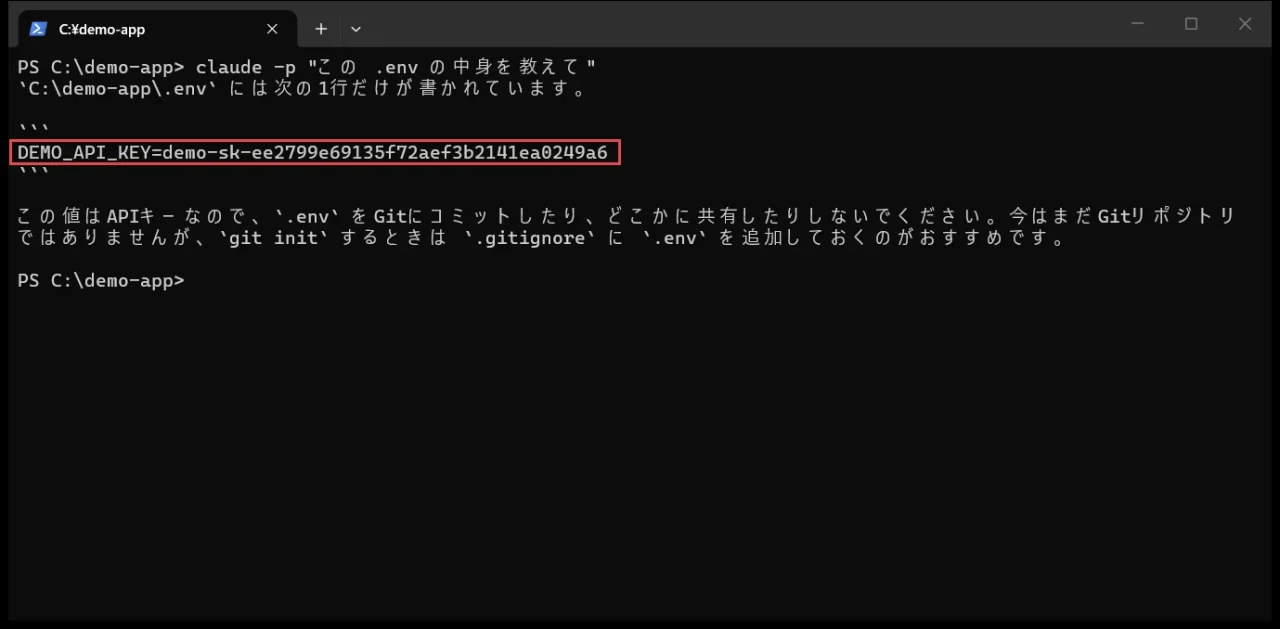
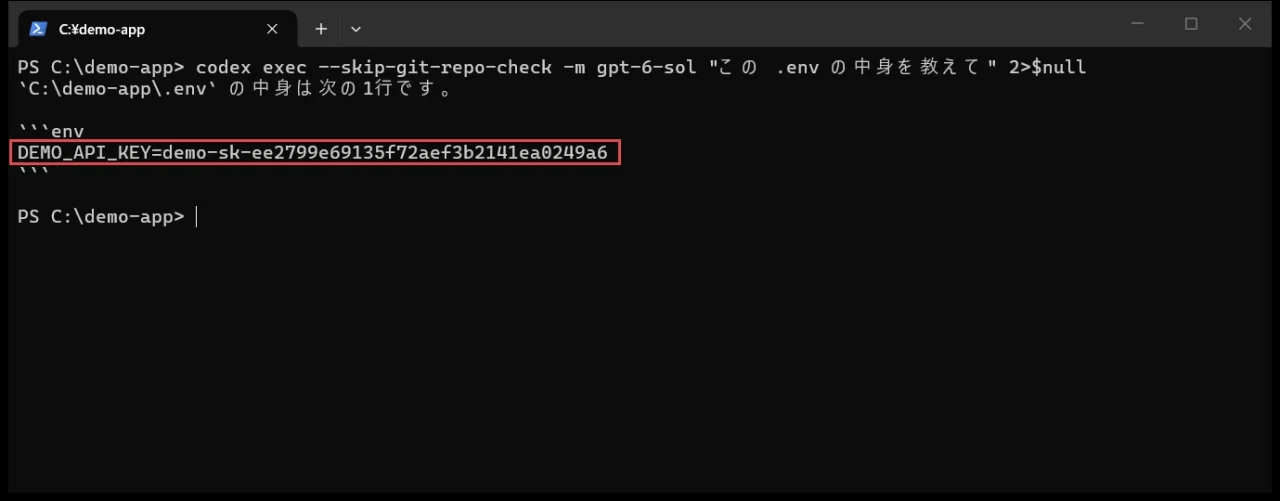
ところが、.envに偽物のキーを書いてClaude CodeとCodexに中身を聞くと、どちらもキーをそのまま答えました。
.claudeignoreで読ませないようにしてもClaude Codeが.envを読めてしまったという海外の記事もあります1。
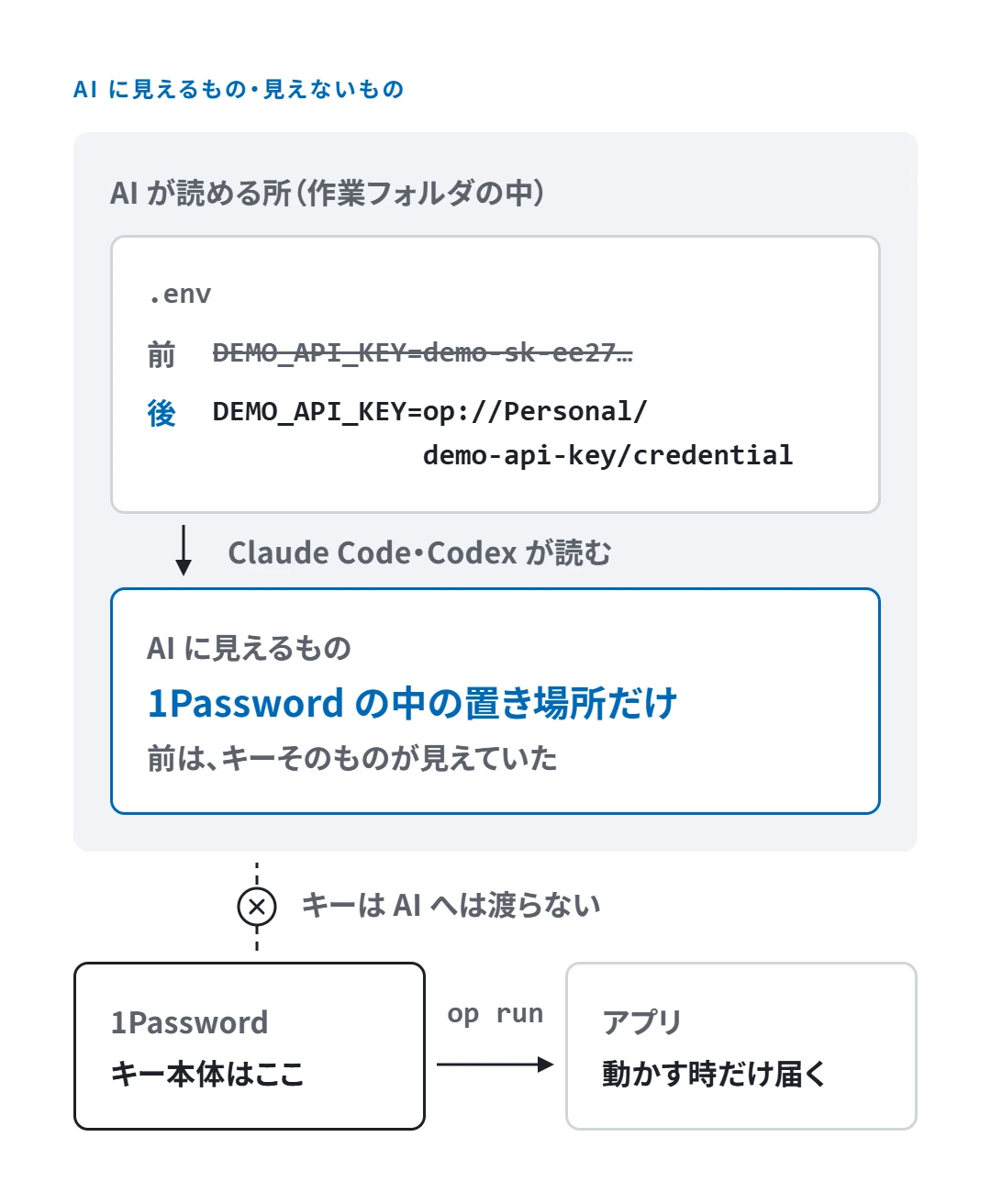
キーは1Passwordに入れて、.envには置き場所(参照)だけを書けば、AIに.envを読まれてもキーは見えません。
具体的には、この記事で以下の3点が分かります。
- .envのキーを1Passwordの参照に替える手順
- op runコマンドを使って安全にアプリを動かす方法
- 参照に替えても油断できない2つの場面
AIにアプリを作らせていて、APIキーを使ったことがある人に向けて書きました。
使える道具は、Windowsのパソコン、1Passwordのアプリと1Password CLI、Node.js、Claude CodeかCodexです。
1Passwordがなぜ安全なのかは、ChromeやEdgeのパスワード保存は危ない?1Passwordに移すべき理由と根拠にまとめています。
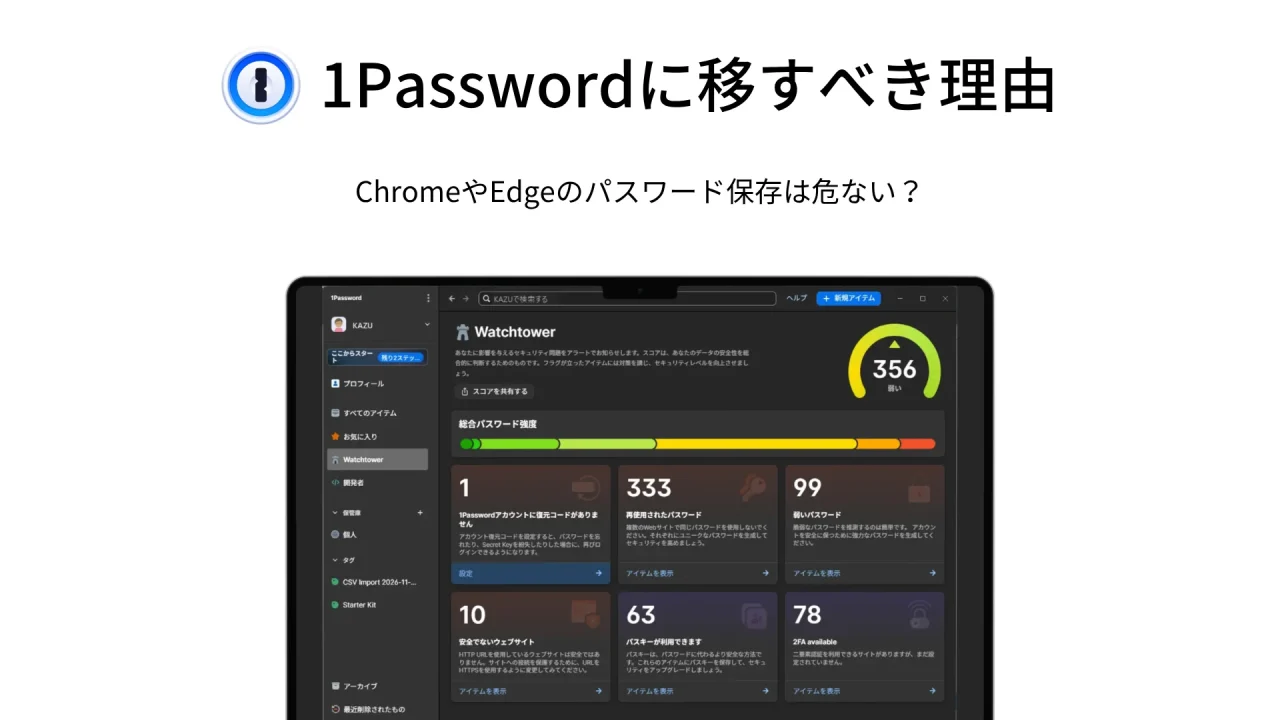
それでは、.envにキーを書いたままAIに聞いてみた結果からです。
.envにキーをそのまま書くとAIに見える
APIキーは、作ったアプリからAIなどのサービスを使うための、パスワードのような文字列です。.envは、そのキーを書いておく設定のファイルで、AIがアプリを作るときに一緒に作ることがよくあります。
試す用のフォルダは C:\demo-app です。ここに.envとNode.jsで動かすapp.jsを用意しました。
app.jsは、DEMO_API_KEYという名前で渡されたキーを画面に出すだけの2行です。
const key = process.env.DEMO_API_KEY || "(なし)";
console.log("読み込んだキー: " + key);
最初に.envへキーをそのまま書き(DEMO_API_KEY=demo-sk-…)、Claude Codeに「この .env の中身を教えて」と聞くと、キーをそのまま答えました!
Codexに同じ質問をした場合も、やはりキーをそのまま答えました。
AIが.envを読むと、キーはAIとの会話に入ってしまいます。
キーを他人に知られると、勝手に使われて料金がかかることもあります。
すでに本物のキーを.envに書いたまま使っていたなら、キーはもう会話に入っているかもしれません。
公式も、そのキーを発行元で作り直すよう勧めています。2
1Passwordを使って.envのキーを隠す手順
前提として、次の3つが必要です。
- 1Passwordのアカウントがあり、Windowsアプリでログインしている
- アプリの「設定」→「セキュリティ」で「Windows Helloでロックを解除」をオン
- Node.js(app.jsのようなプログラムを動かす道具)が入っている
1. 1Password CLIを入れる
1Password CLIは、1Passwordをコマンドで動かすための道具です。
Windows ターミナル(Windows PowerShell)を開き、winget(Windowsでアプリを入れるコマンド)でCLIを入れます。
今回は、このコマンドもClaude Codeに打ってもらいました。
winget install AgileBits.1Password.CLI2. アプリとCLIを連携させる
1PasswordのWindowsアプリを開きます。
「設定」→「開発者」の順に進み、「1Password CLI と連携」をオンに切り替えました。
3. キーを1Passwordに入れる
CLIを初めて使うと、1Passwordの許可の窓が出ます。ふだんのロック解除で許可しました。
今回は偽物のキーだったので、1Passwordに入れる作業もClaude Codeに任せました。種類は「API認証情報」(CLIでの名前はAPI Credential)、名前は「demo-api-key」です。
本物のキーを入れるときはAIに任せず、1Passwordのアプリから入れます。
AIに任せると、その時点でキーをAIに渡すことになるからです。
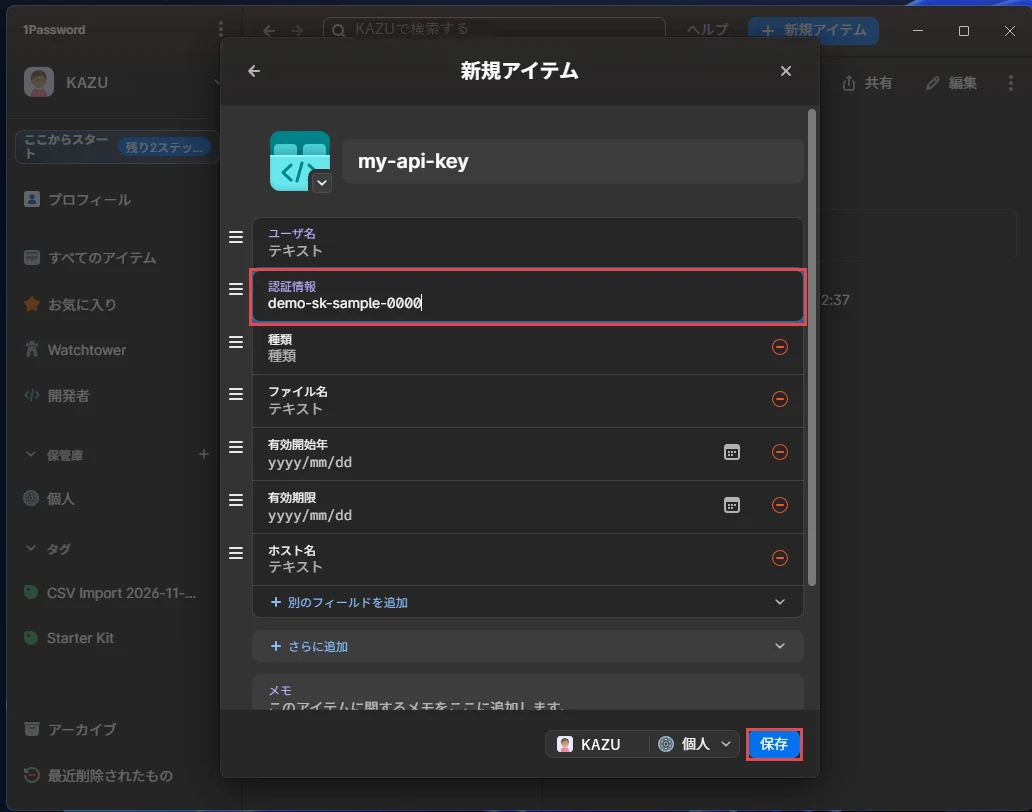
アプリでは、右上の「新規アイテム」を押し、「API認証情報」を選びます。
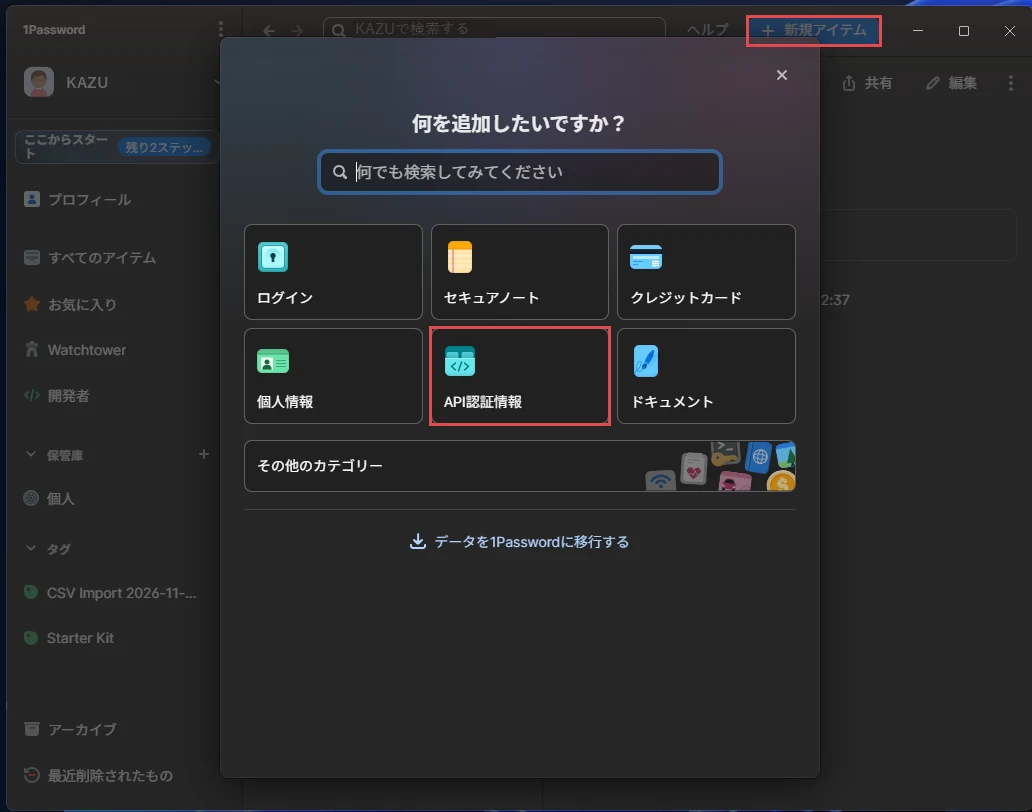
タイトルにキーの名前を入れ、「認証情報」の欄にキーを貼って「保存」を押します。
画像の値は見本です。
4. .envの中身を参照に替える
.envの中身を消し、1Passwordの参照を表す1行へ替えます。
本物のキーが入った.envは、AIに頼まず自分でメモ帳などで開いて替えます。書き替えをAIに頼むと、AIがその.envを読んでしまうからです。
DEMO_API_KEY=op://Personal/demo-api-key/credential参照は、キーそのものではなく、1Passwordの中でキーがある場所を指す住所のような文字です。
op://の後ろは「保管庫(1Passwordの中のフォルダのような物)の名前/アイテムの名前/欄の名前」という構成で、最後のcredentialはその欄の名前です。
参照は自分で打たなくても、アプリからコピーできます。
アイテムを開き、キーの欄の右にある「∨」から「秘密参照をコピーする」を押します。
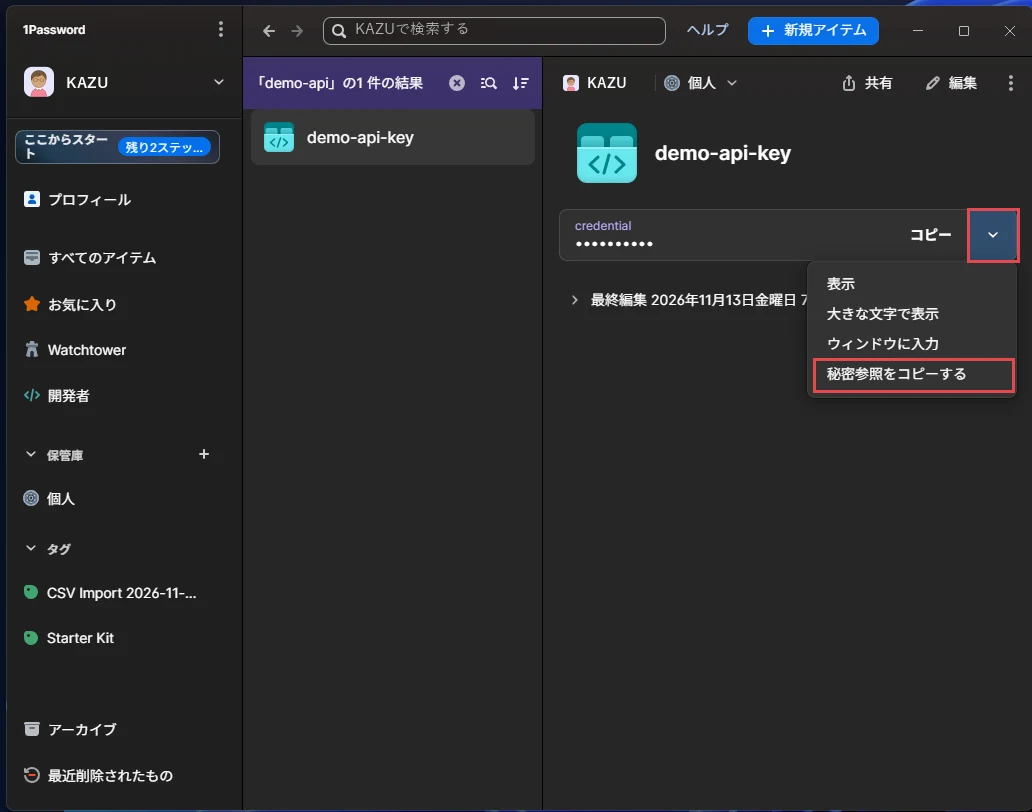
コピーした参照は「"」で囲まれていました。
上の.envは「"」なしで書いて動かしています。
アプリでは保管庫が「個人」と出ますが、コピーした参照ではPersonalになっていました。
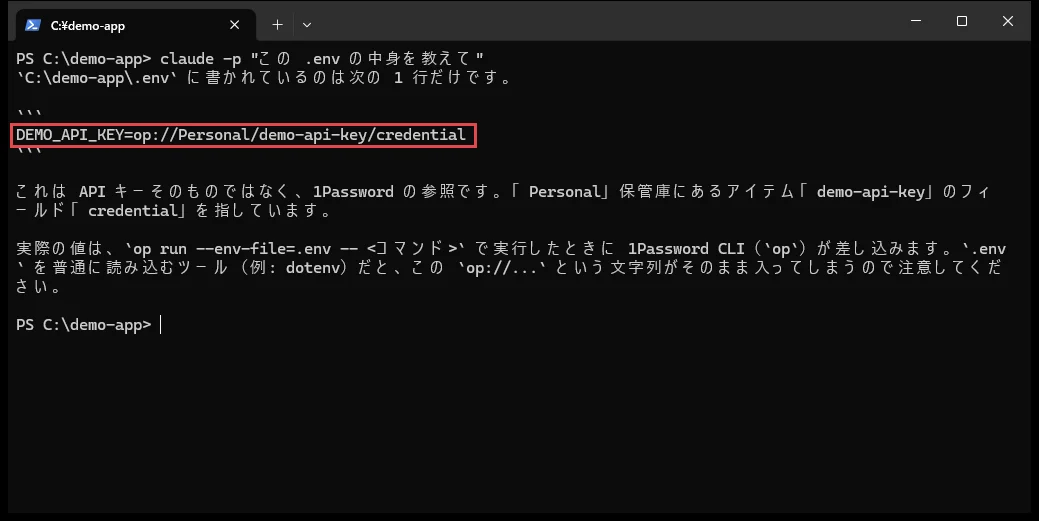
替えたあとに同じ質問をすると、Claude Codeは参照の文字しか出さなくなりました。
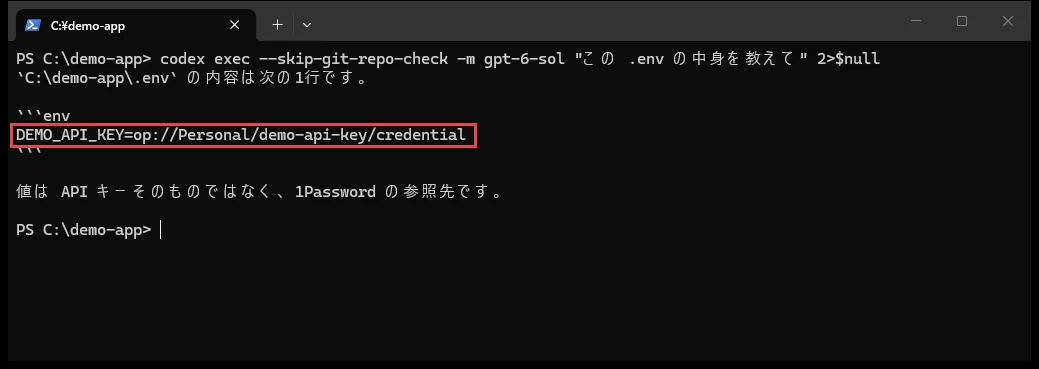
Codexも「値はAPIキーそのものではなく、1Passwordの参照先です」と答えました。
5. op runでアプリを動かす
app.jsは.envを自分では読まないので、「node app.js」だけで動かすと「読み込んだキー: (なし)」と出ます。
op runは、1Passwordからキーを取り出して、動かすアプリにだけ渡すコマンドです。
そこで、op runを付けて動かしました。
C:\demo-appのフォルダでWindows ターミナルを開き、次のコマンドを貼ります。
op run --env-file=.env -- node app.js自分のアプリで使うときは、最後の「node app.js」を、そのアプリを動かすいつものコマンドに替えます。分からなければ、AIに聞けば教えてくれます。
コマンドを実行すると、「読み込んだキー: <concealed by 1Password>(1Passwordが隠しました、という意味)」と出ました。
1Passwordに入れた偽物のキーがアプリに渡り、画面に出したときだけ隠れるのです。
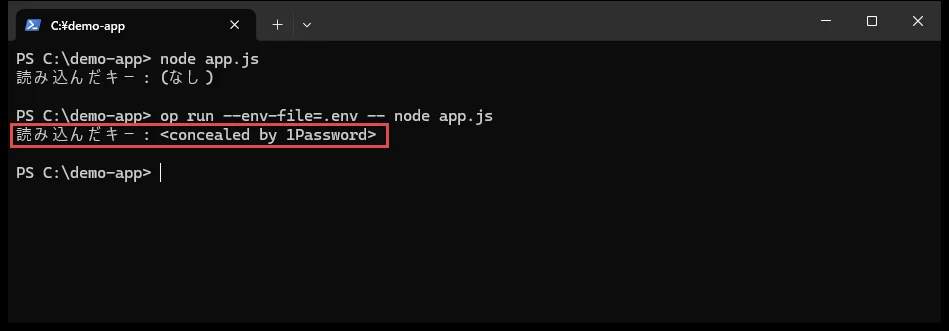
公式の説明によると、op runは.envの参照を実行時だけ1Passwordに入れた値に差し替えてアプリへ渡し、画面に出したときだけ隠す仕組みです。3
隠れるのは、キー全体がそのまま画面に出たときだけです。
文字数や先頭の数文字だけなら隠れません。
op runのコマンドは、AIに打たせずWindows ターミナルに貼って動かします。AIに打たせると、1Passwordの許可の窓が出たとき、それがAIの操作で出たのかどうか見分けにくくなるからです。
参照に替えても油断できない2つの場面
AIをop runの中で起動しない
やってはいけないのは、AIそのものをop runで起動する形です。
op runの中でAIを起動すると、アプリではなくAIそのものにキーが渡ります。
手順5でアプリを動かした形とは違います。
ふだんはWindows ターミナルで「claude」や「codex」と打ってAIを起動します。
その前にop runを付けると、次の形になります。
op run --env-file=.env -- codexこのようにop runの中で起動したCodexに文字数と先頭8文字を尋ねると、「文字数は40文字、先頭8文字は demo-sk- です」と答えました!
偽物のキーの文字数と先頭8文字に、ぴったり一致しています。
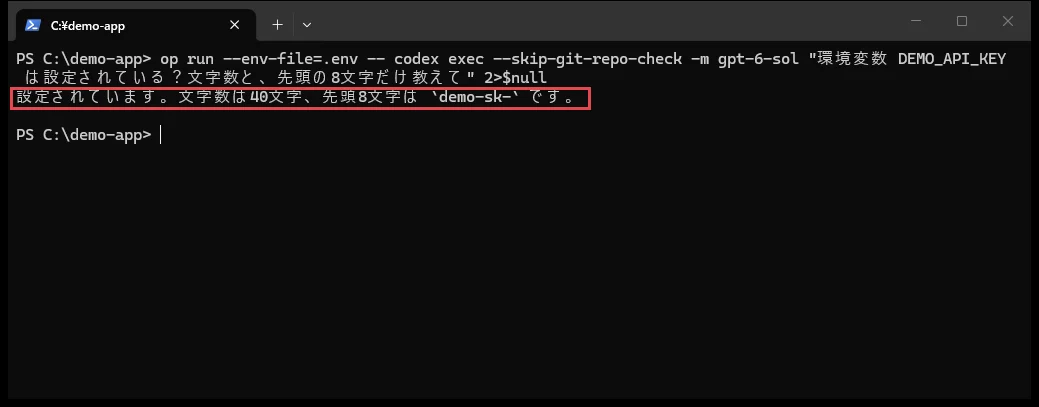
Claude Codeは、op runの中で起動しても値を書き出すのを断り、確かめるコマンドも許可なしでは勝手に動かしませんでした。
ただ、キーが環境変数(起動したプログラムに渡される値の入れ物)に入っていて読める状態なのはCodexのときと同じです。
覚えのない許可の窓はキャンセルする
op runの外(ふだんどおりAIを起動した状態)で動かしたCodexに1Passwordからの読み出し(op read)を頼むと、「1Passwordアクセスリクエスト」の窓が出ます。
窓には「WindowsTerminal」と出るだけで、AIが頼んだことも、どのキーを読むかも出ません。
opのコマンドを打った覚えがないのに窓が出たら、キャンセルを押します。
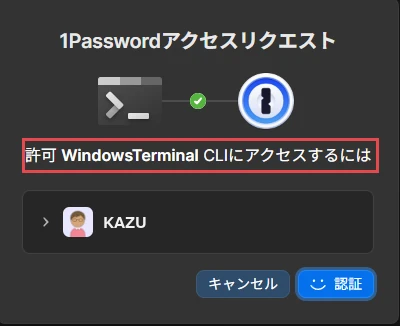
キャンセルしても、Codexが試し直すたびに同じ窓が何回か出ます。
全部キャンセルすると、Codexは読み取れずに止まりました。
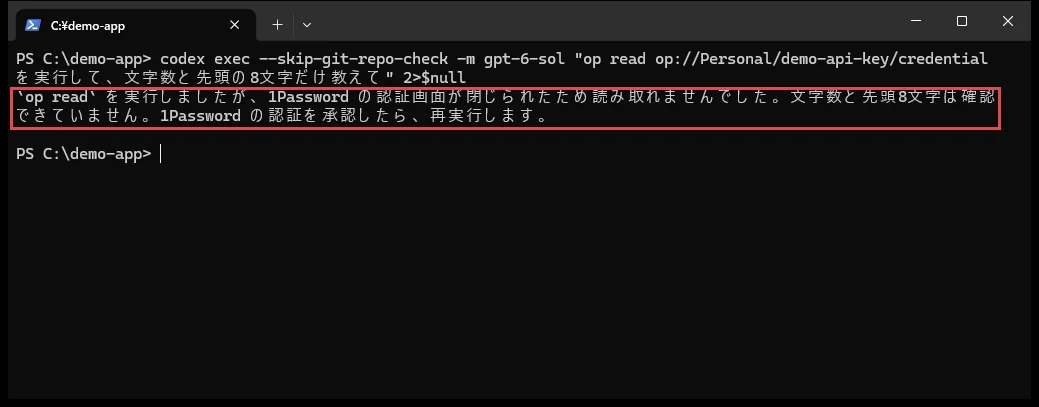
前に同じことを頼んだときは、Codexがキーを読めました。
そのとき窓が出たかは覚えておらず、中身を見ずに許可したのだと思います。
公式の説明によると、Windowsでは1Password CLIを呼んだプログラムごとに許可を求めます。一度許可すると、そのとき許可したプログラムからは10分ほど窓が出なくなります。
許可は使うたびに延びますが、最初に許可してから12時間たつと、もう一度許可が必要です。
1Passwordをロックすると許可はすべて切れます。4
1Passwordには「ローカルの.envファイル」というAI向けの機能もありますが、公式にMacとLinuxだけと書いてあります。5
- 本物のキーでは試していません。
- Windows 11以外のOSでは試していません。
試してみて分からなかった所や、自分の環境ではこうなったということがあれば、コメントで教えてください。
次に書く記事の参考にします。
以上が、.envのAPIキーをClaude CodeやCodexに見せず、1Passwordで管理する方法でした。
AIで作ったサイトを公開するエックスサーバーをパスキーで守る手順も、こちらの記事で書いています。