どうも、AIに働かせて自分は寝ていたいKAZUです。
今回は、「Word」で表やスペースを使わず文字列を揃える方法を紹介します。
結論から言うと、
- 1列目の項目名:
→[両端揃え]を使用する - 2列目・3列目:
→[タブ]を使用する - 「インデント」で列を調整する
これできれいに列が揃います。
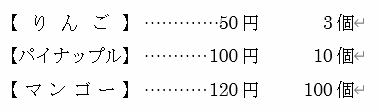
さらに「リーダー」を有効にすれば、以下のような点線や下線でつなげることもできます。

それぞれ詳しく解説していきます。
項目の幅を揃える(1列目)
まずは1列目の「項目」の幅を揃えます。
「段落」にある[両端揃え( )]を使って文字列の幅を揃えていきます。
1)一番長い文字(パイナップル)を選択し[均等割り付け]をクリック。

「現在の文字列の幅」が6字(22.2mm)になっています。
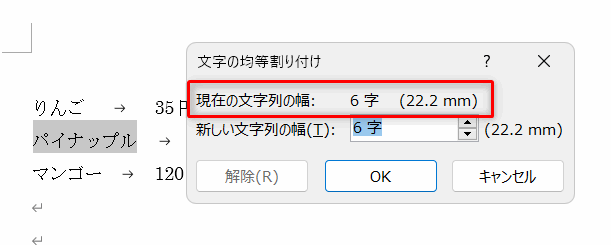
他の文字列も6字(または22.2mm)に合わせます。
2)「りんご」を選択し[均等割り付け]をクリック。
現在の文字列の幅が3字になっているので、先ほどの文字列「6字」を入力し[OK]をクリック。
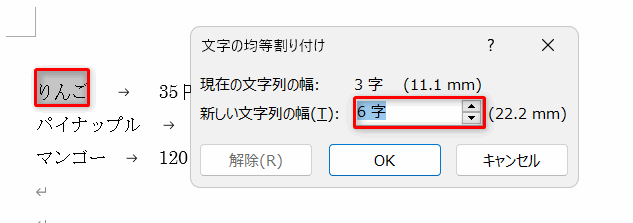
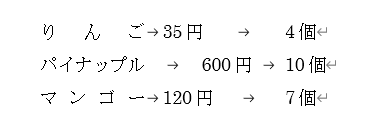
マンゴーも同じように「6字」に変更すると、以下のように1列目の文字の幅が揃います。
2列目を揃える
2列目を揃えるには「インデント」を使います。
1)まずは文章を選択します。
2)ルーラーの左上にあるマークをクリックし、以下のように切り替えます。
[一行目インデント( )]>[ぶら下げインデント(
 )]>[左揃えタブ(
 )]>[中央揃えタブ(
 )]>[右揃えタブ(
 )]>[小数点揃えタブ(
 )]>[縦棒タブ(
 )]
)]
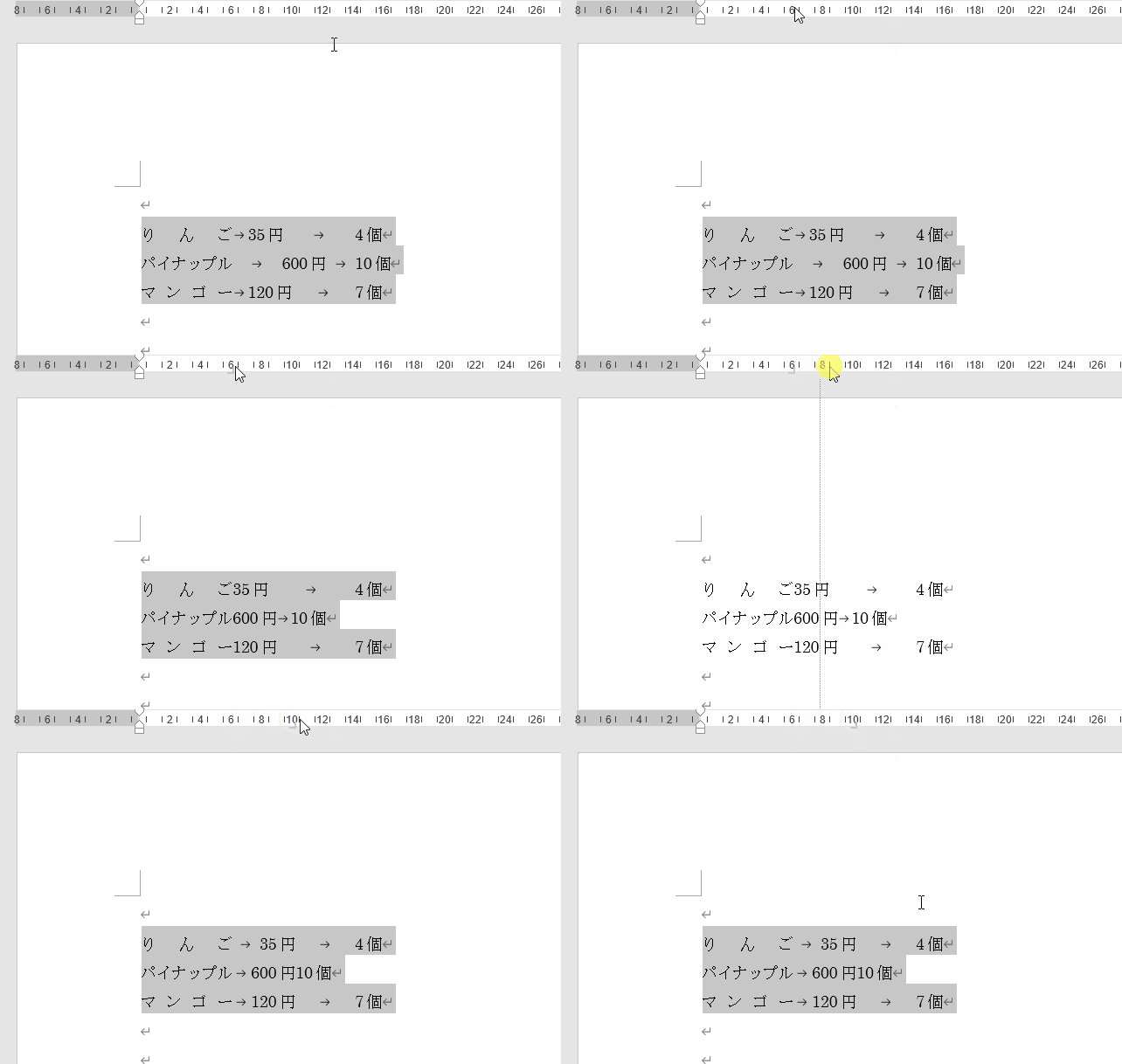
ここでは「円」で揃えたいので[右揃えタブ()]を選択。
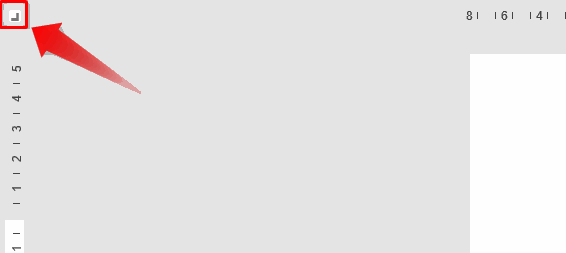
3)ルーラーをクリックすると「右揃えタブ」が出現します。
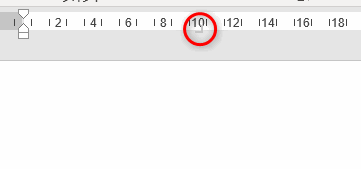
4)これをクリックしたままスライドさせると、位置の調整ができます。
3列目を揃える
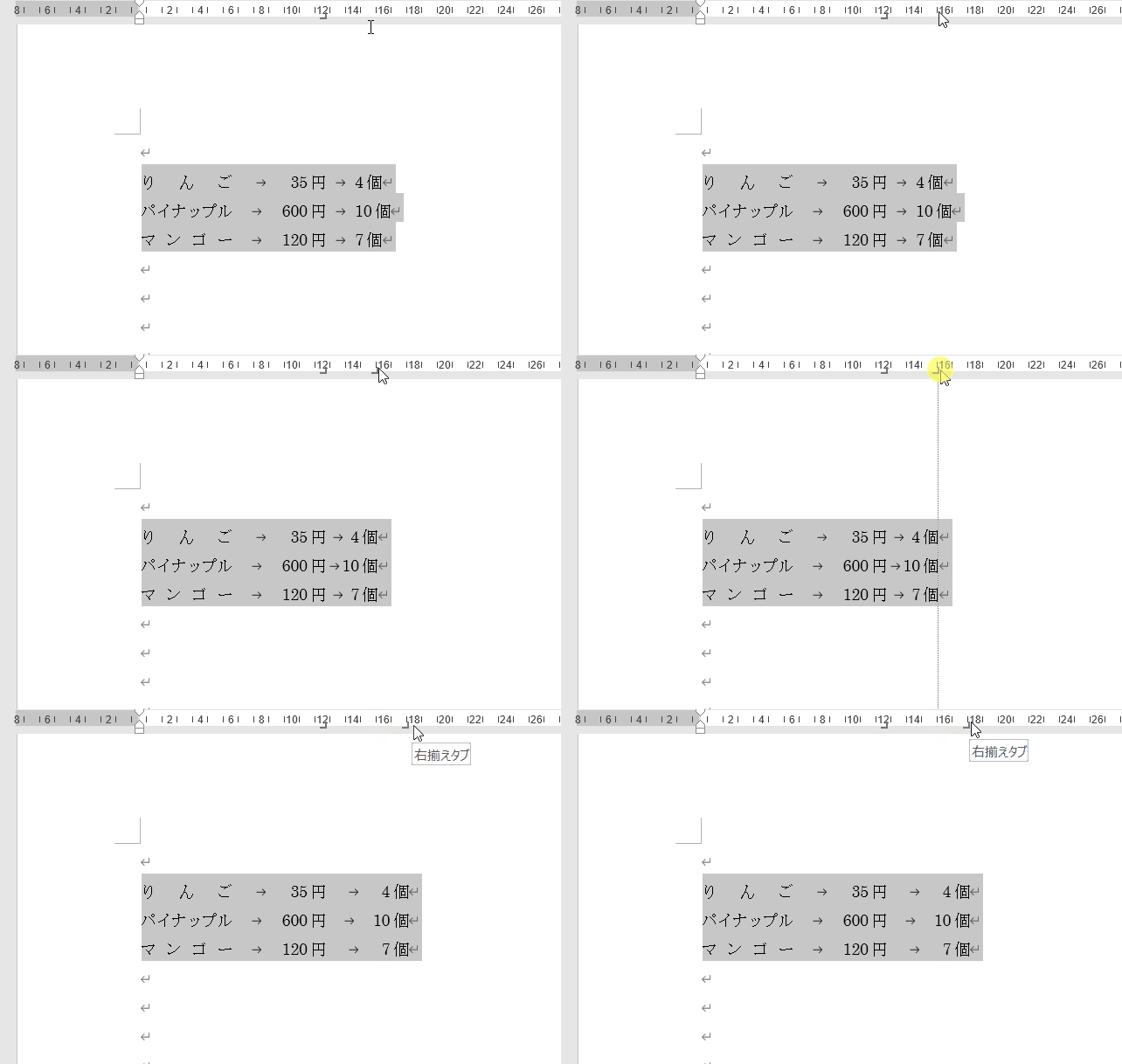
3列目を揃える手順は2列目とほぼ同じです。
同じようにルーラーをクリックすることで新たに「右揃えタブ()」が出現します。
これ()をスライドさせて、3列目の位置調整をしてください。
リーダーを使ってさらにわかりやすくする
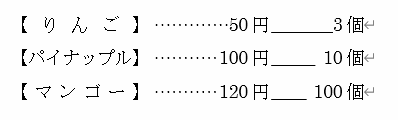
先ほどの位置揃えに「リーダー」を追加すると、さらにわかりやすくなります。
リーダーとは、以下のような点や線のことです。

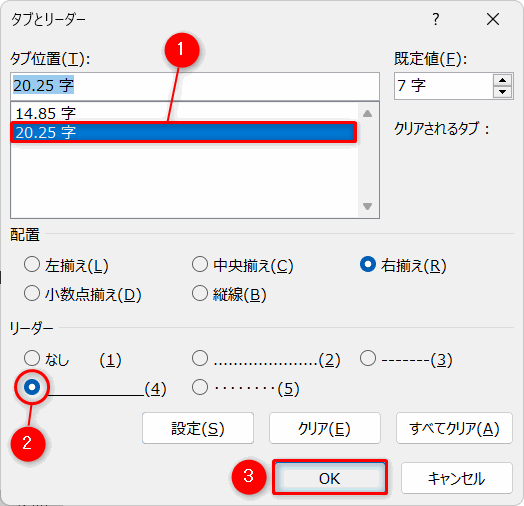
先ほど出した右揃えのマークを「ダブルクリック」すると、「タブとリーダー」が開きます。
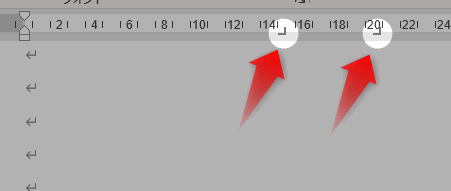
タブとリーダー設定には、2列目は14.85字の位置、3列目は20.25字の位置として一覧に表示されています。
これを選択することで、2列目と3列目を個別に設定できます。
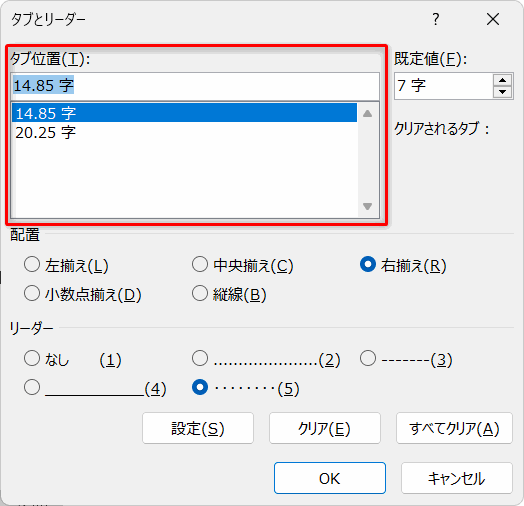
ここでは、
- 2列目を(5)の点線
- 3列目を(4)の線
に変更します。
2列目(14.85字)をクリックし、「リーダー」を(5)の点線を選択、最後に[OK]をクリック。
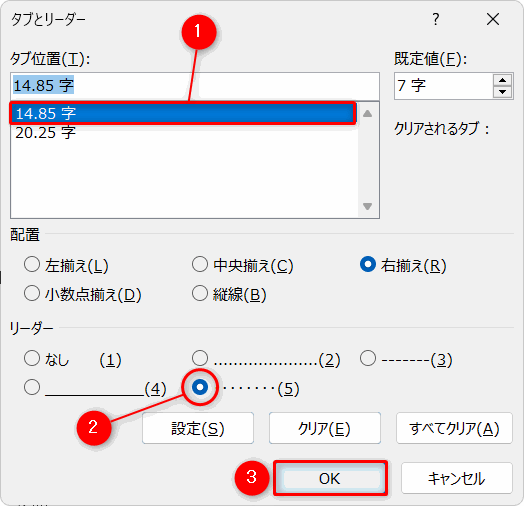
3列目(20.25字)をクリックし、「リーダー」を(4)の線を選択、最後に[OK]をクリック。
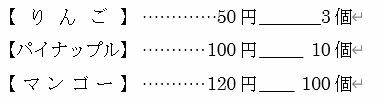
リーダー候補にチェックを入れると、左列と中列の間にリーダーが入ります。