どうも、AIに働かせて自分は寝ていたいKAZUです。
今回は、3Dオブジェクトの位置合わせについて解説します。
[3D位置合わせ]って使いにくいなぁ…と思っている方は多いのではないでしょうか。
なぜなら、目的点を選択するときにオブジェクトがついてきて邪魔になるからです。
結論から言うと、[両端揃え]を使ったほうが簡単です。
そこで今回は、3Dオブジェクトの位置を合わせる方法について、手順を詳しく解説していきます。
※以下の環境で手順を解説していきます。
| 使用ソフト | AutoCAD 2023 |
| ワークスペース | 3Dモデリング |
[3D位置合わせ]と[両端揃え]との比較
[3D位置合わせ( )]と[両端揃え(
 )]は、「3D面の位置を合わせる」という点では同じです。
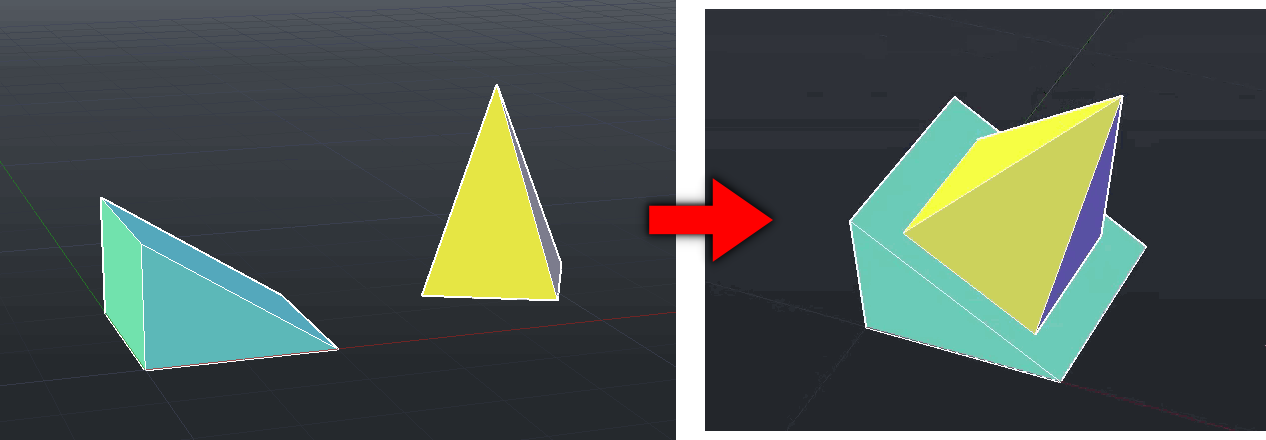
例えば、次のような角度や向きが異なる面も、簡単に合わせることができます。
じゃあ何が違うのかというと、大きく2つあります。
- 点を選択する順番
- オブジェクトがついてくるかどうか
詳しく解説します。
点を選択する順番の違い
[3D位置合わせ]と[両端揃え]は、点を選択する順番が異なります。
具体的には、以下のような違いです。
3D位置合わせ
- 移動させる側 A のオブジェクトを選択
- A の起点(1点目)を選択
- A の平面のX方向(2点目)を選択
- A の平面のY方向(3点目)を選択
- 目的点 B の 1点目 を選択
- B の平面のX方向(2点目)を選択
- B の平面のY方向(3点目)を選択
両端揃え
- 移動させる側 A のオブジェクトを選択
- A の起点(1点目)を選択
- B の 1点目 を選択
- A の平面のX方向(2点目)を選択
- B の平面のX方向(2点目)を選択
- A の平面のY方向(3点目)を選択
- B の平面のY方向(3点目)を選択
ソース側の面を選択してから目的点を選択するのが[3D位置合わせ]
ソース側と目的点を1点ずつ選択していくかのが[両端揃え]です。
オブジェクトがついてくるかどうか
[3D位置合わせ]と[両端揃え]の違いとして一番大きいのが、「オブジェクトがついてくるかどうか」です。
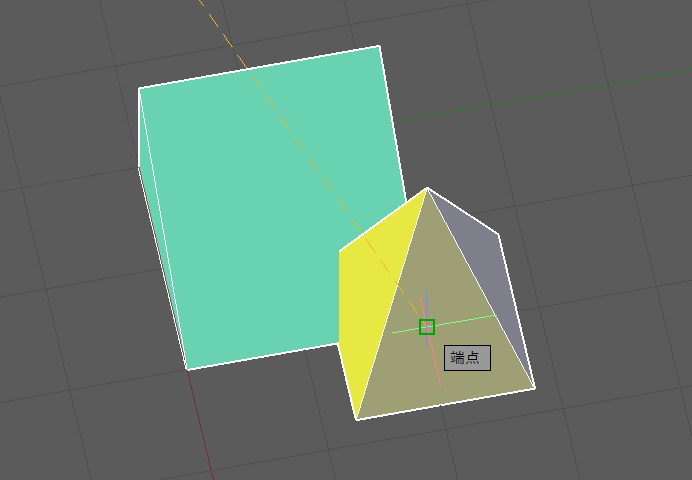
[3D位置合わせ]は、目的点を選択する際にオブジェクトも一緒についてきます。
表示スタイルによっては目的点がぜんぜん見えません。
ちなみに以下の画像の表示スタイルは「コンセプト」です。
[両端揃え]はオブジェクトはついてきません。
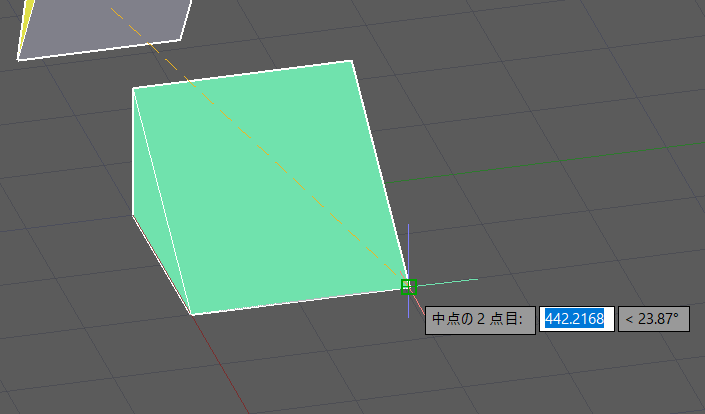
このように、両端揃えのほうが目的点を選択しやすいです。
これってめちゃくちゃ重要なので、「3D位置合わせは使いにくいなぁ…」と思っていた方はぜひ[両端揃え]を使ってみてください。
[両端揃え]で位置を合わせる
それでは[両端揃え]で位置合わせをする手順を解説していきます。
位置合わせイメージ
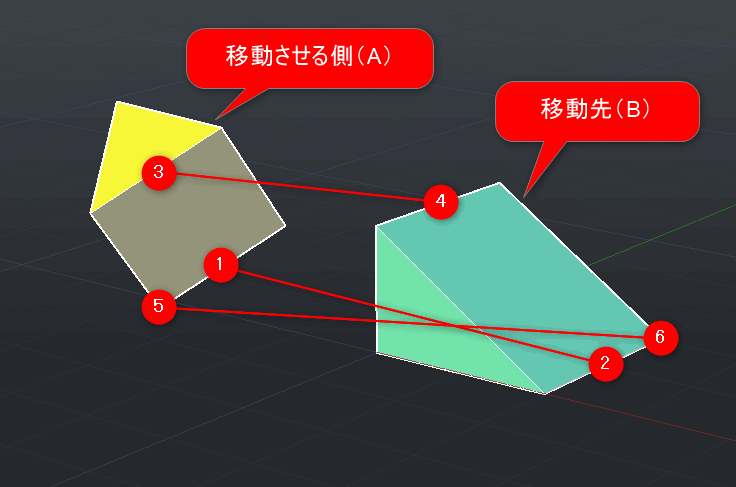
ソース側(移動させる側)を「A」、移動先のオブジェクトを「B」として手順を解説します。
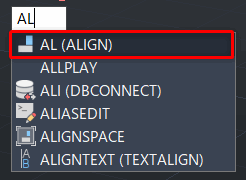
1.AL(ALIGN)と入力し[両端揃え]を起動する。
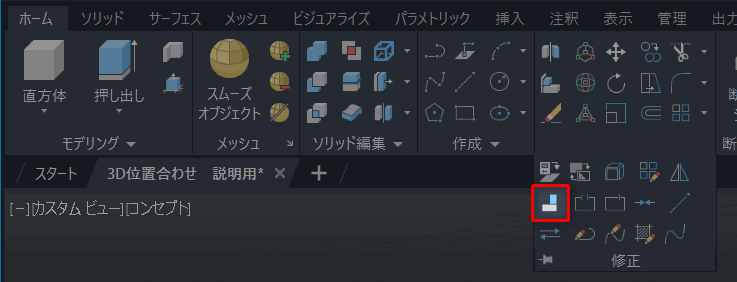
または、リボンの[修正]>[両端揃え()] をクリック。
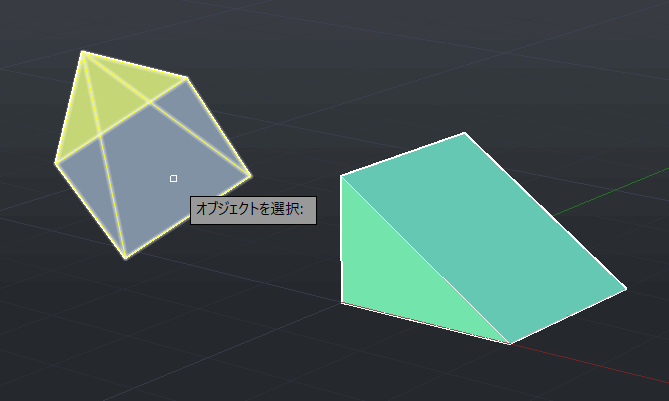
2.移動する側のオブジェクト(A)を選択し[Enter]を押す。
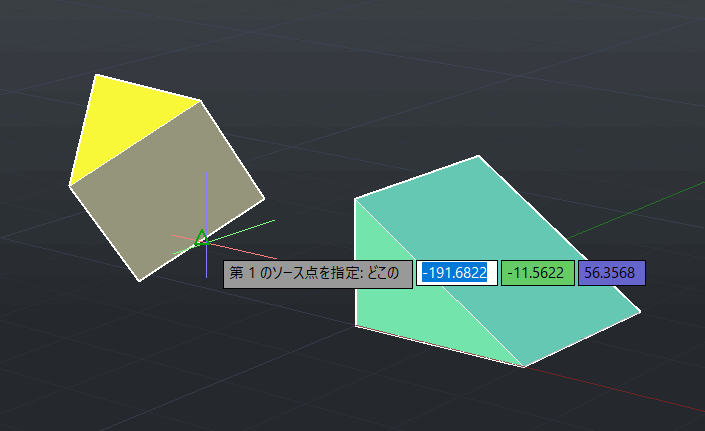
3.基点となる点を選択します。
ここでは下面の中点を選択。
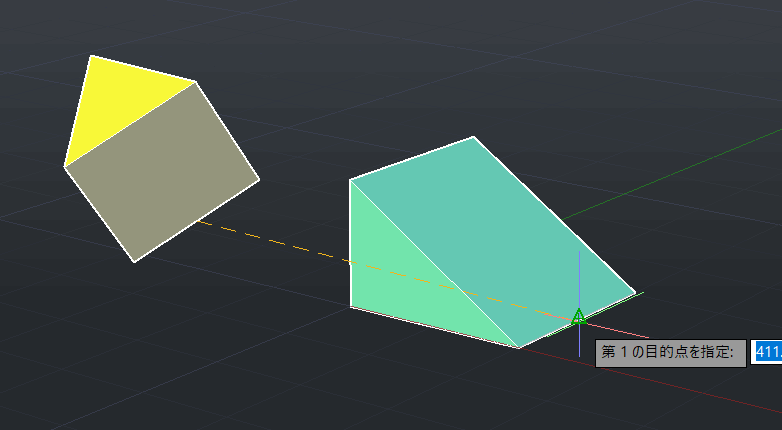
4.移動先の目的点(第1)を選択。
基点と合わさる点になります。
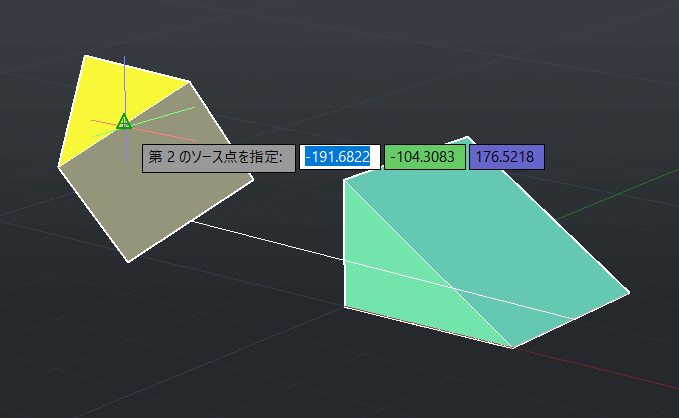
5.移動する側に戻って、移動面の2点目を選択。
基点に対しての方向を指定するための点です。
6.移動先の目的点(第2)を選択。
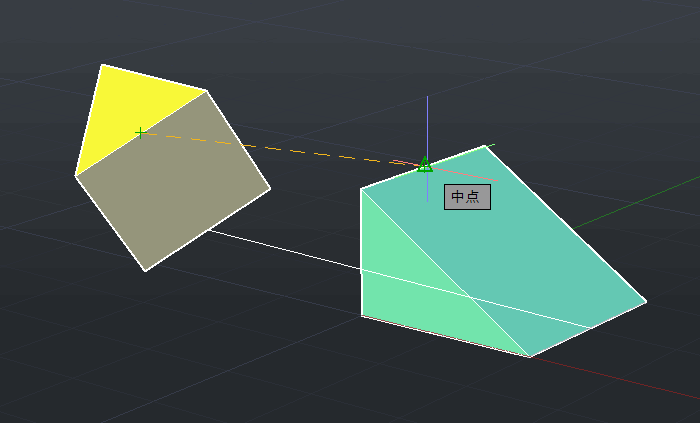
7.移動する側に戻って、移動面の3点目を選択。
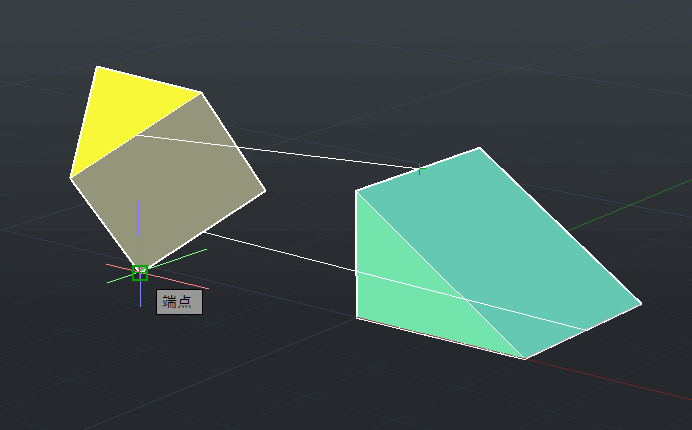
8.移動先の目的点(第3)を選択。
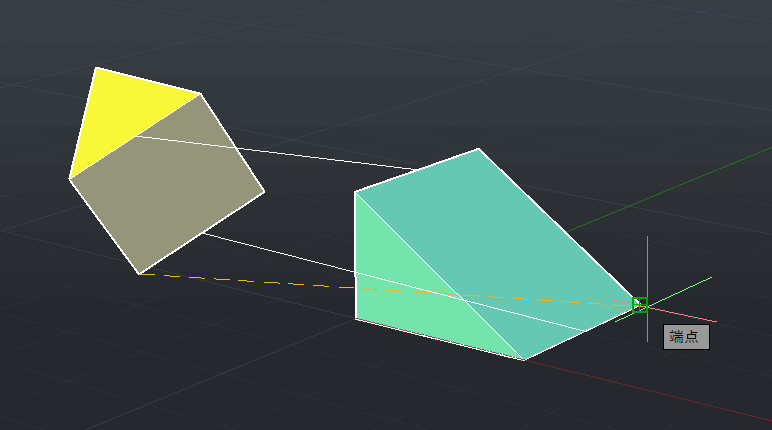
9.すると、面がくるっと回転して指定した基点を基準にピタッと重なります。
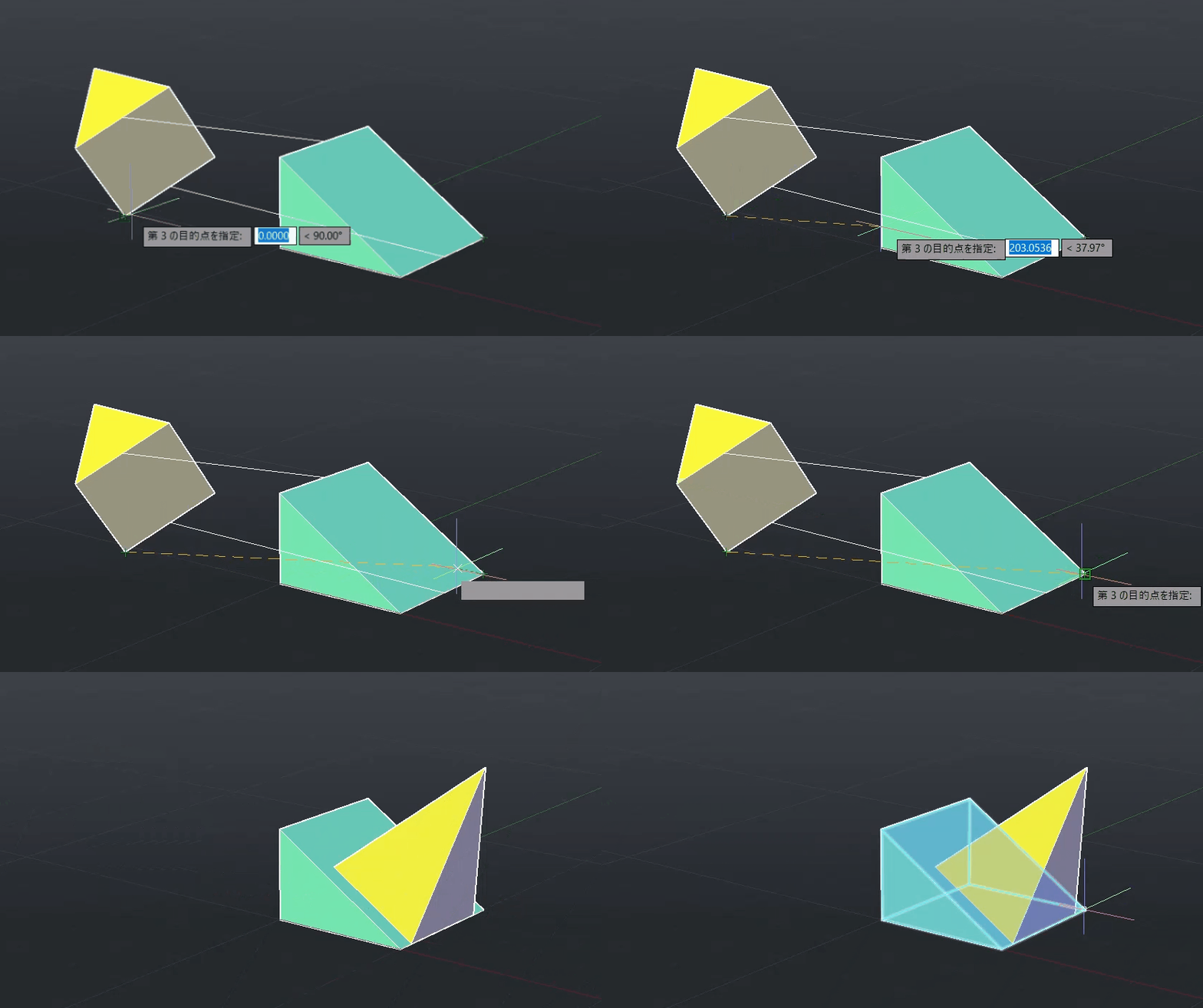
以上が両端揃えで3D面を合わせる手順でした。