どうも、AIに働かせて自分は寝ていたいKAZUです。
「Ctrl+C」を押して、画面を切り替えて「Ctrl+V」。
また画面を戻して、次の行をコピーして、また切り替えて貼り付け……。
この「画面の往復」の時間、すごくもったいないと思いませんか?
もしあなたが、まだ「1回コピーしたら、1回貼り付ける」という作業を繰り返しているなら、この記事を読むだけで、今後の作業時間を数十時間は節約できるはずです。
今回は、Windowsに入れていないと損をするレベルの国産フリーソフト、「Clibor(クリボー)」の導入方法と、絶対にやっておくべき初期設定を解説します。
Windows標準の「Win+V」も便利ですが、Cliborは次元が違う!
「コピペ作業」を「単純作業」から「超速のデータ管理」へと進化させましょう。
「Win+V」だけではもったいない!Cliborを選ぶ決定的な理由

「え、Windowsキー+Vで履歴出るやん。あれでよくない?」
そう思う方も多いと思います。
確かにWindows 10/11標準のクリップボード履歴は便利ですし、私もライトな用途なら使います。

でも、ガッツリ仕事や作業をするなら、やっぱりCliborが最強です。
どれくらい違うのか、比較表を作ってみました。これを見れば一目瞭然です。
| 機能 | Windows標準 (Win+V) | Clibor |
|---|---|---|
| 履歴の保存件数 | 25件くらい | 最大10,000件(バケモノ) |
| PC再起動後 | 消える(ピン留め面倒すぎ) | 消えない(ここ重要!) |
| 検索機能 | なし(目で探すしかない) | あり(爆速で検索可能) |
| 操作性 | マウス操作がメイン | キーボードだけで完結 |
1. 「再起動しても消えない」安心感
Windows標準の履歴は、PCを再起動すると消えてしまいます。
一方、Cliborは消えません。昨日コピーしたテキストも、3日前にコピーしたコードも、全部残っています。
「あー!さっきシャットダウンしちゃったけど、あのURLなんだっけ!」という時も安心です。
2. 検索機能が「爆速」
履歴が溜まってくると、「あの定型文、どこだっけ?」と探すことになります。
標準機能だとスクロールして目で探すしかありません。
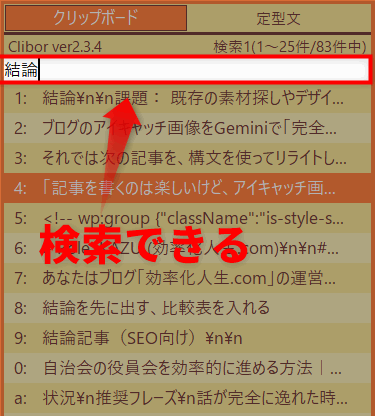
Cliborなら「検索」が爆速です。
検索窓にキーワードを打ち込めば、過去数千件の履歴から一瞬で目当てのテキストを引っ張り出せます。
3. マウスを使わずに完結する
標準機能はマウスでクリックしがちですが、Cliborはキーボードだけで完結するように設計されています。
ホームポジションから手を離さずにコピペが終わる。
この0.5秒の積み重ねが、夕方の疲れ具合を大きく変えてくれます。
【3分で完了】Cliborのインストール手順

それでは導入していきましょう。
Cliborは「Zip形式」で配布されていることが多いです。
ここが初心者の最初の壁ですが、手順は簡単です。
step
1ダウンロード
Vector または 窓の杜 から最新版をダウンロードします。
Vectorからダウンロードする手順で説明していきます。
- ダウンロードページを開く
→https://www.vector.co.jp/download/file/winnt/util/fh775180.html
- [このソフトを今すぐダウンロード]をクリック
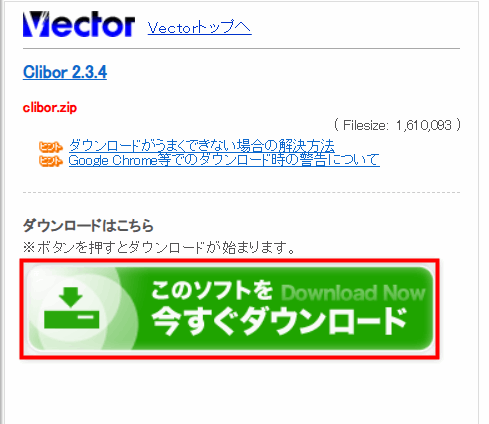
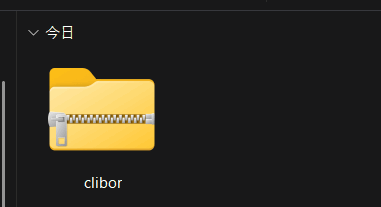
- ダウンロードフォルダにzipファイルがダウンロードされます。
step
2適切な場所に解凍(ここ重要!)
ダウンロードしたZipファイルを解凍します。
解凍場所はダウンロードフォルダ以外にしましょう。
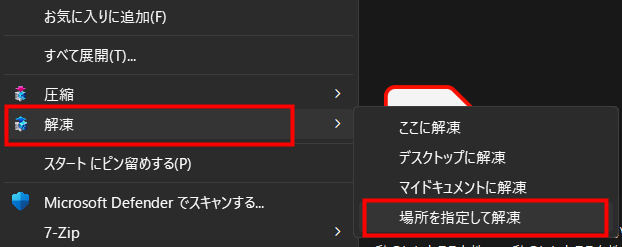
おすすめは、Cドライブ直下や「ドキュメント」フォルダの中に「Tools」などのフォルダを作って、そこに Clibor フォルダを丸ごと移動させることです。
step
3起動する
- フォルダの中にある
Clibor.exeをダブルクリックします。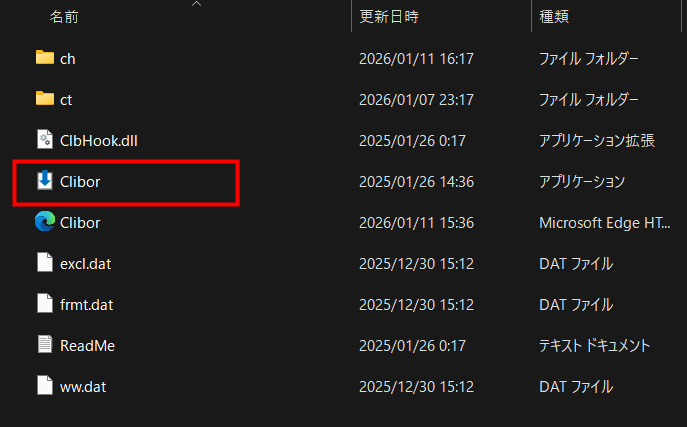
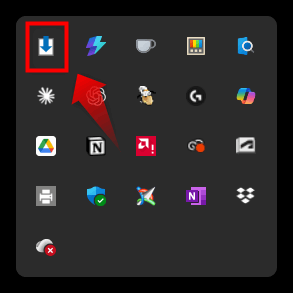
- タスクトレイ(画面右下)にアイコンが出れば起動成功です。
【必須】これだけはやっておきたい「スタートアップ登録」

Cliborを入れて、一番もったいないのが、「PCを起動するたびに、手動でCliborを起動すること」です。
そんな面倒なことをしていたら、いつか使わなくなります。
なので、PCの電源を入れたら勝手に裏で待機している状態(スタートアップ)にしておきましょう。
- タスクトレイのCliborアイコン
 を右クリック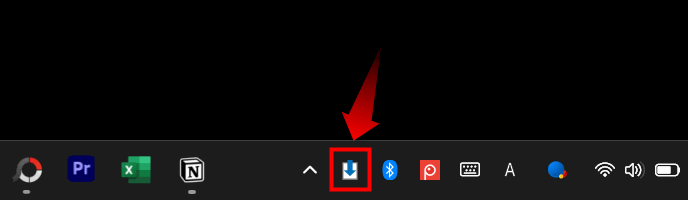
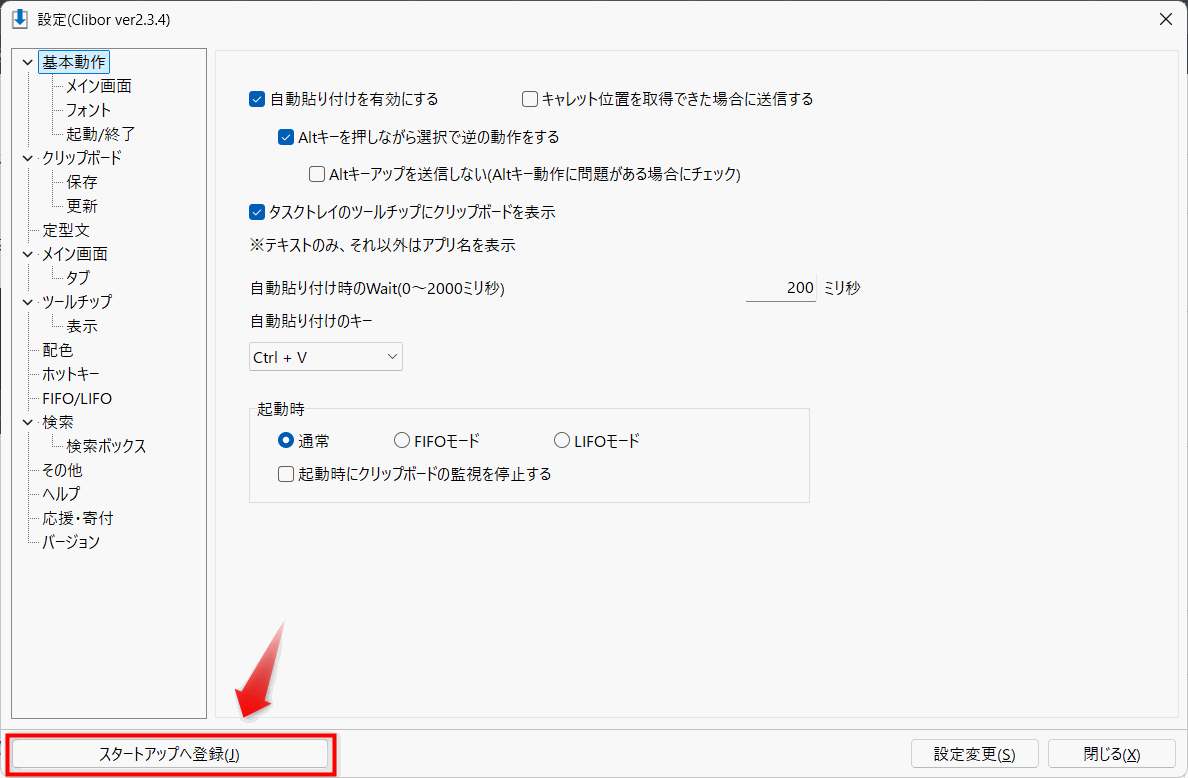
- 「設定」を開き、「スタートアップへ登録」をクリック
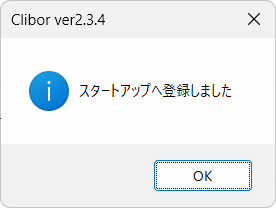
- 「スタートアップへ登録しました」と出ればOK
これで、明日からはPCを立ち上げるだけで、最強のコピペ環境が整います。
基本的な使い方

設定が終わったら、使い方はシンプルです。
- 何でもいいので、テキストをいくつかコピーしてみてください。(Ctrl+C)
Ctrlキーを、タンタンッ!と2回早押ししてみてください。
すると、マウスカーソルの場所に以下のような「履歴一覧」がバッと表示されます。
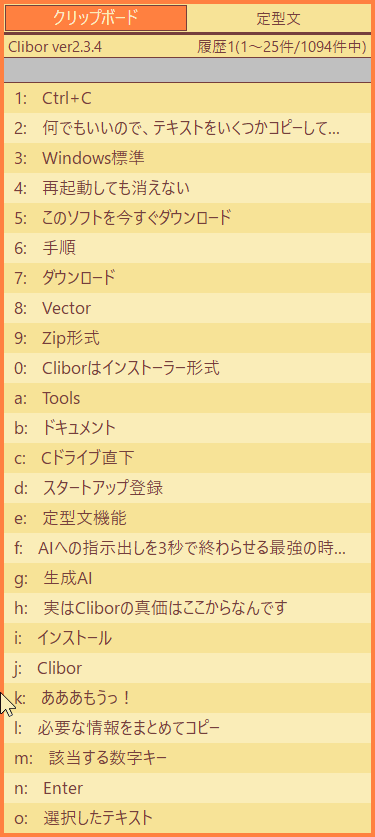
あとは、
- 矢印キーで選んで
Enterを押す - 該当する数字キー(1〜9)、またはアルファベットキー(a~o)を押す
たったこれだけで、選択したテキストが貼り付けられます。
- コピー: いつも通り
Ctrl+C - 呼び出し:
Ctrl2回連打
これだけ覚えておけばOK。
もう画面を行ったり来たりする必要はありません。必要な情報をまとめてコピーして、貼り付けたい画面で Ctrl 連打。これだけで作業効率は倍になります。
まとめ:Cliborは「履歴」だけじゃない
無事にインストールできましたか?
まずは1週間、この「履歴機能」を使ってみてください。「なんで今までこれ無しで作業していたんだろう?」と思うはずです。
……ですが、実はCliborの真価はここからなんです!
履歴機能は、あくまで「守り」の機能。
Cliborには、作業スピードを極限まで高める「攻め」の機能、「定型文」が存在します。
特に、ChatGPTやClaudeなどの生成AIを使っている人。
毎回同じようなプロンプト(指示文)を手打ち、またはどこかに保存したやつをコピペしていませんか?
次の記事では、Cliborの定型文機能を活用して、「AIへの指示出しを3秒で終わらせる最強の時短術」を解説します。
これを知ると、もう普通の手入力には戻れませんよ。
▼ 続きはこちら