KAZU
「AIに働かせて自分は寝ていたい」
製造業×Webのデジタル職人
本業は製造業での人材育成・業務改善。
「現場の教育」をデジタル化(動画・Web・3D図面)する業務と、副業のWeb制作をワンオペで回すため、AIと効率化ツールに仕事を投げまくっています。
「サボるために全力を出す」がモットー。
あなたの代わりに新しいAIやツールを検証し、本当に使えるものだけを紹介します。
【発信内容】
→ AI活用 / WordPress / 時短ガジェット
【座右の銘】
→人生は喜ばせごっこ
別のページにある特定の項目に直接飛ばしたいけど、方法がわからない……。 このような悩みを解決します。 結論からいうと、プラグインを使わなくてもWordPressのデフォルト機能で簡単にできます。 たとえば、今書いている記事の補足として、別記事に書いたひとつの項目だけを見せたいときは、この方法で「ピュッ」と飛ばせます。 今回は、「ブロックエディタ」での設定方法について書いていきます。 使用しているWordPressのテーマは「AFFINGER6」ですが、他のテーマでも設定方法は同じなので安心してください。 ...
そんな記事はありませんか? 今回は、「特定の記事を別サイトに引っ越しする手順」を解説したいと思います。 この手順通りにやれば、 そっくりそのまま移したらコピーコンテンツ扱いされるかもしれない… ペナルティーを受けてさらに読まれなくなるかもしれない… という不安から解放されます。 しかも、最適なブログに移すことで、評価が上がり上位表示される可能性もアップするかもしれません。 実際にごちゃまぜサイトに投稿していた記事を、特化サイトに移したとたん、アクセスが増えたという経験も何度もしました。 それでは手順を解説 ...
先日、テーマの更新とプラグインの更新を一緒にしたんですが、重大なエラーが発生してサイトが表示されなくなってしましました。 ワードプレスのダッシュボードにもログインできない状態。 そもそもログイン画面すら表示されない。。。 結論からいうと、レンタルサーバーのFTP設定からエラーを起こしているであろうプラグインを削除すれば、元に戻ります。 知らなければ絶望ですけど、わかれば意外と簡単です。 今回は、コアサーバーのFTP設定からプラグインのファイルを削除する手順を紹介し ...
先日、ワードプレスのテーマとプラグインの更新を一緒にしたんですが、なんと、重大なエラーとやらが発生してしまいました。。。 ワードプレスのダッシュボードにもログインできない状態です。 そもそもログイン画面すら表示されない。。。 ・・・これはヤバイ! もうこのサイトを捨てるしかないのか。。。 と諦めかけてたんですが、いろいろ調べた結果、プラグインの破損が原因である可能性が高いことが判明。 対処法としては、エックスサーバーのファイルマネージャーから直接ファイルを削除すれ ...
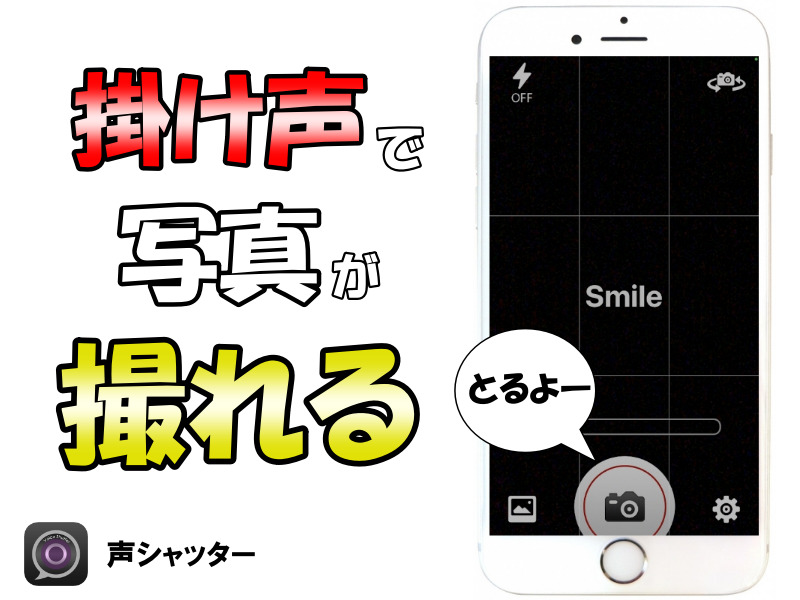
片手に被写体をもち、もう片方の手でスマホのシャッターボタンをタップする。 ・・・これ、めちゃくちゃやりにくくないですか…? 僕は手帳型のスマホケースを使っているので、とにかくやりにくい。。。 「Hey Siri、写真を撮ってくれ!」 って言ったら「パシャ」って撮ってくれたらいいのにな~と思っていろいろ調べてみると、「声シャッター」というアプリを見つけました。 「はいちーず」などの掛け声に反応してシャッターを押してくれるという超優秀なアプリです。 掛け声は、日本語と英語合わせて12種類。 自分好みにカスタマ ...
今回は、画像編集ソフト「PhotoScape X(フォトスケープX)」Windows版をダウンロードする手順について、詳しく書いていきたいと思います。 PhotoScape X には有料版もありますが、YouTubeのサムネイルやブログで使う画像を作るぐらいなら無料版で十分です! https://orekoreoku.com/photoscapex-thumbnail/ 参考記事 ダウンロードする手順は2通りあります。 Microsoftのホームページ経由でダウンロードする「Microsoft Store ...
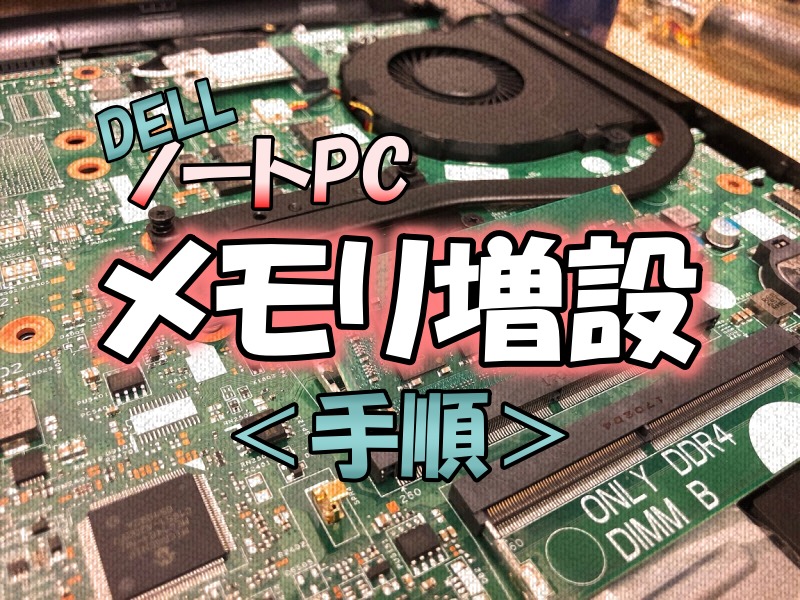
今回は、3年前に買ったDELLのノートPC(Inspiron 15 3000 シリーズ)のメモリ増設に挑戦しました。 スペックはざっくりこんな感じです。 PCのシリーズ名Inspiron 15 3000 シリーズ (インテル) - 3567CPU第7世代 インテル® Core™ i5-7200U プロセッサーメモリ4GB, 2400MHz, DDR4 (追加 メモリ sold separately) 1ストレージ256GB 2.5インチ SATA Class 20 ソリッド ステート ドライブ ...
この記事では、文賢を解約するための手順をわかりやすく解説しています。 文賢を使いはじめて1年と3カ月。 最近は新しいライターさんを雇うこともなくなり、文賢を使うことも少なくなってきたので、思いきって解約することにしました。 でも、 意外と解約方法がわかりにくいんですよね……。 僕と同じように、解約したいけどやり方がわからない…という人がいるだろうと思い、備忘録もかねて記事にすることにしました。 ムダなことを省いてわかりやすく書いているので、参考にしてください(*^^*)
現在コアサーバーでは2つのアカウント+6つのドメインを運営しています。 そのうち半分をエックスサーバーに移し、コアサーバーのアカウントをひとつ解約するために今回は、エックスサーバーの「WordPress簡単移行」を利用してデータ移行しました。 ドメインの契約は「バリュードメイン」のままでに、WordPressのデータのみをコアサーバーからエックスサーバーに移しました。 流れとしては以下の通りです。 大まかな流れ ドメイン設定:エックスサーバーでドメインを追加するWordPress簡単移行:ワードプレスのフ ...
この記事では、Xサーバーの「WordPress簡単インストール」を使用し、ワードプレスをインストールする手順を紹介しています。 ドメイン設定がまだの場合は、こちらの記事を参考にして設定を完了させてください。 ※ワードプレスをインストール後、ワードプレスのダッシュボードにログイン+「https://」に設定変更するまでの手順を解説しています。 WordPress簡単インストールの手順 1.サーバーパネルにログイン まずは下記URLから、サーバーパネルのログインページへ行きます。 ⇒ https://www. ...