どうも、AIに働かせて自分は寝ていたいKAZUです。
今回は、クリップボードにコピーした履歴(テキストや画像)を表示させ再利用する方法について解説します。
この記事では「Windows10」で解説していますが、Windows11でも手順は同じです。
Windows11 の「クリップボード履歴」を有効化しておけば、過去にコピーしたデータ(テキストや画像)をショートカットキー一発で表示させ再利用することができます。
これを使えば、コピーして貼り付け・・・またコピーして貼り付け・・・という非効率な作業から解放されますよ♪
この記事の内容は以下の通り。
- クリップボード履歴の機能について
- クリップボードを有効化する手順
- クリップボード履歴の便利な使い方
この流れで解説していきます。
「クリップボード履歴」の機能について
まずはクリップボード履歴の機能を簡単に説明しておきます。
クリップボードとは「Windows11 標準機能」で、テキストや画像などのデータを一時的に保存しておく場所のことをいいます。
2018 年 10 月の Windows 更新プログラムでは、クリップボード履歴から複数の項目を貼り付けることができるだけでなく、頻繁に使用する傾向がある項目をピン留めしておき、クリップボード履歴をクラウドに同期できるようになりました。
クリップボードの概要
クリップボード履歴には、保存できるものと保存できないものがあります。
| 保存できるもの ◯ | 保存できないもの ✕ |
|---|---|
| テキスト | 動画ファイル |
| 画像ファイル | フォルダ |
基本、クリップボード履歴には「テキストと画像以外は履歴に残らない」と覚えておいてください。
※クリップボード履歴に残らないだけで、通常のコピー&ペーストはできるので安心してください。
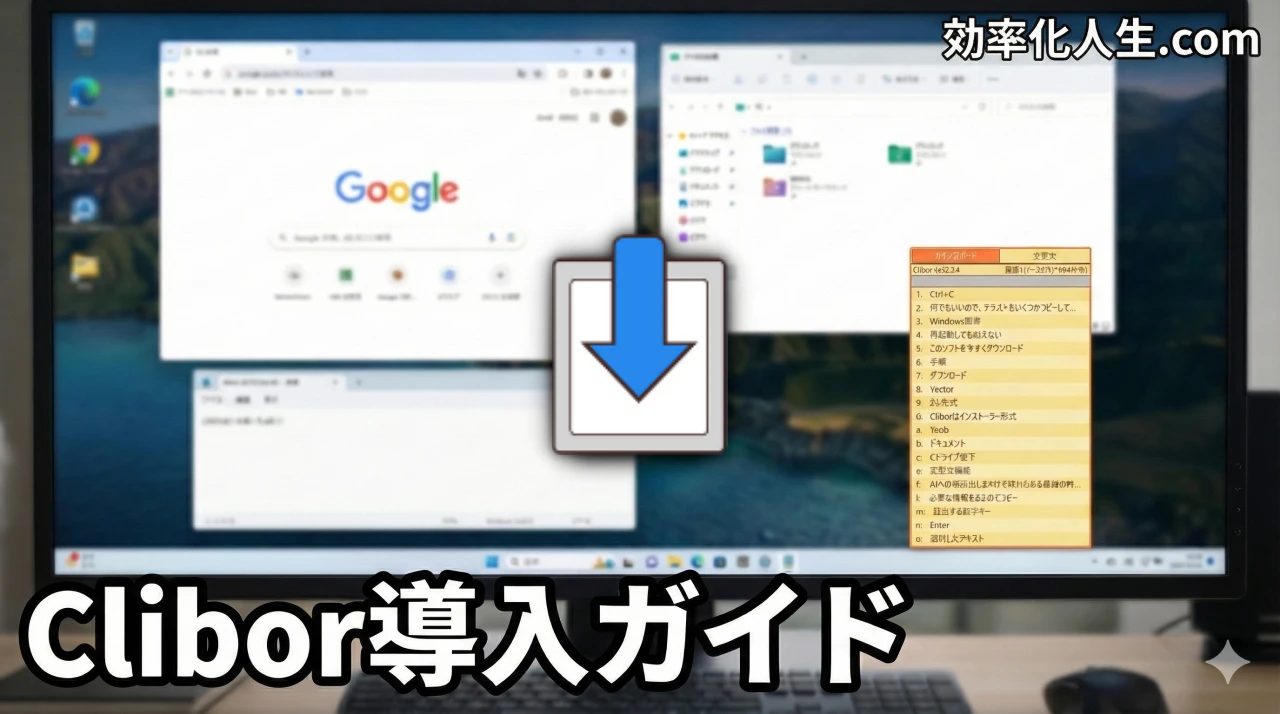
<標準機能の「25件」という制限に不満がある方へ>
クリップボード拡張ツール「Clibor」を導入すれば、劇的に作業効率が上がりますよ。
クリップボードを有効化する手順
クリップボード履歴を有効化する方法は2つあります。
- ショートカットキーから起動して有効化する
- Windows10 の設定から有効化する
基本はショートカットキーから起動すればいいんですが、Windows10 の設定も弄るところがあるので、合わせて解説していきます。
ショートカットキーから起動して有効化する
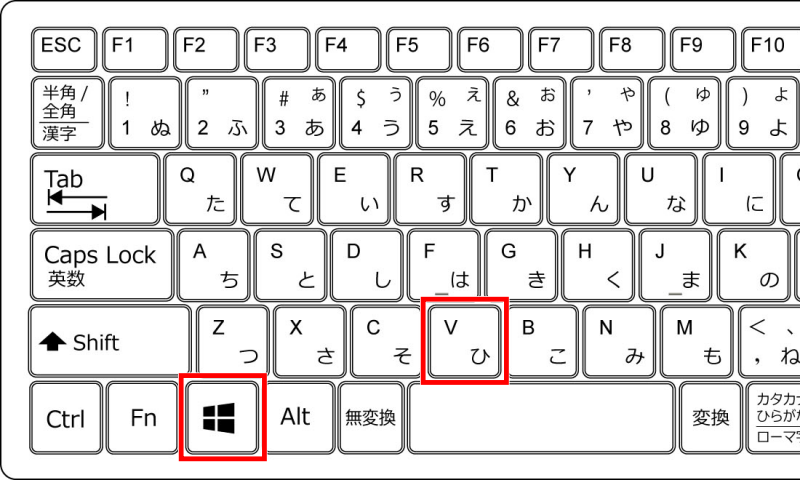
1.キーボードの[Windows+V]を押して「クリップボード履歴」を起動する。
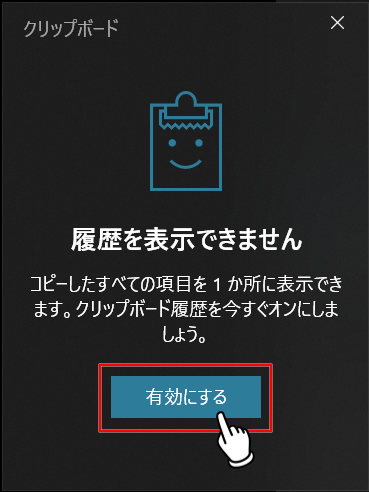
2.「履歴を表示できません」と出るので、「有効にする」をクリック。
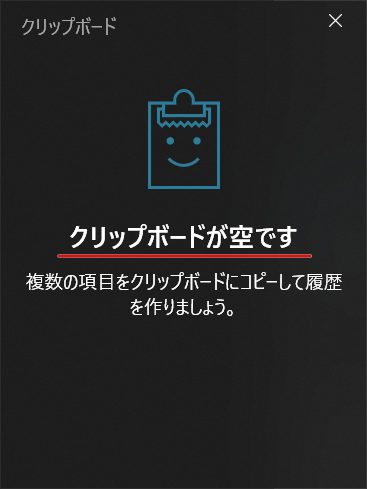
まだコピーしていない場合は「クリップボードが空です」と表示されるので、試しにいろいろコピーしてみてください。
テキストや画像をコピーするとこんな感じで履歴に表示されます。
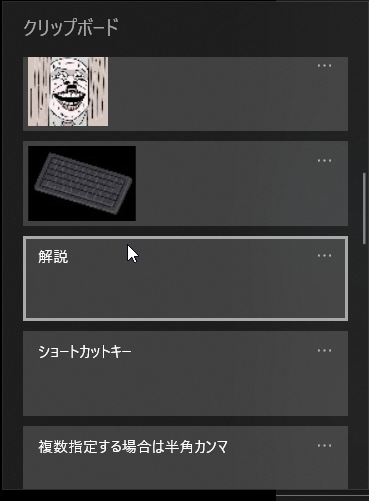
これでコピーした履歴がクリップボードに保存されるようになりました。
Windows10 の設定から有効化する
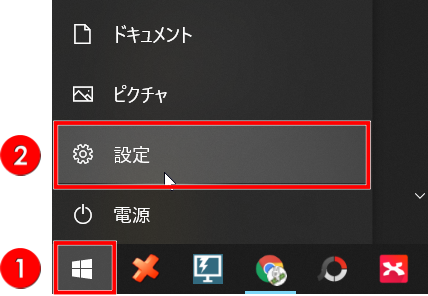
1.タスクバーにあるWindowsアイコン❶ をクリックし「設定」❷ を選択する。
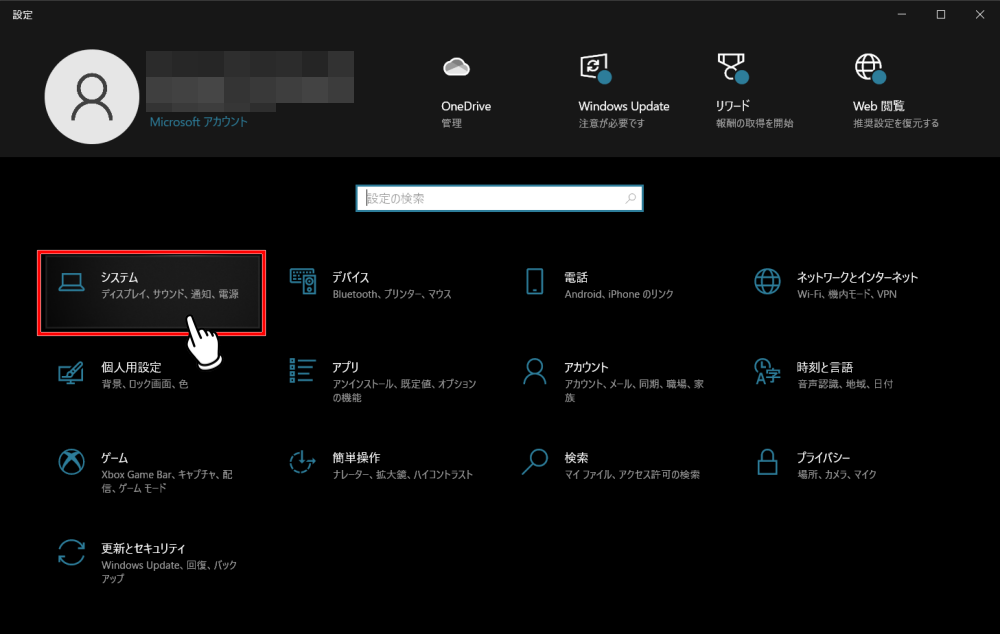
2.設定メニューが表示されるので、「システム」をクリック。
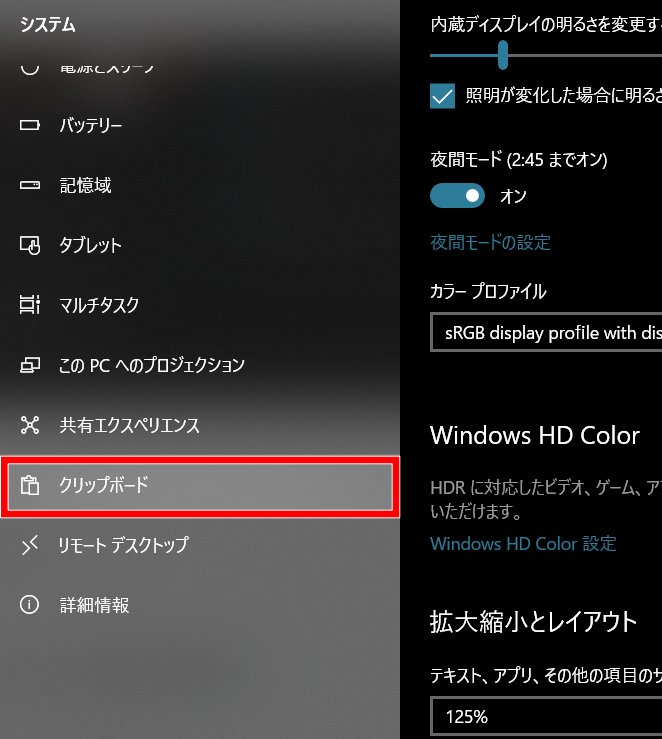
3.システムメニューを下にスクロールすると「クリップボード」があるので、それをクリック。
4.クリップボードの履歴がオフになっていると思うので、クリックして「オン」にする。
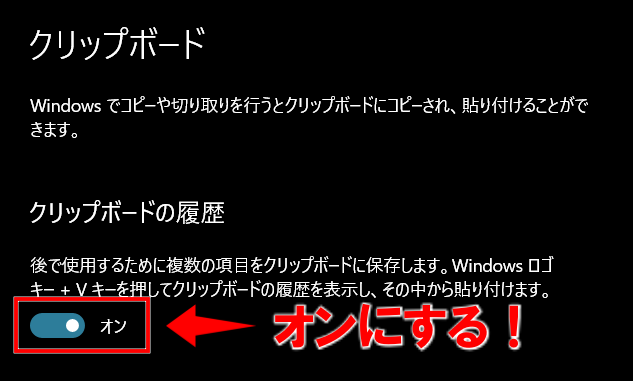
クリップボード履歴が有効になりました。
これで準備は完了です。
ここからは、実際にどうやって使うのか、便利な使い方も含め紹介していきます。
クリップボード履歴の便利な使い方
クリップボード履歴に保存したデータを貼り付けるには、
- マウスの場合:貼り付けたい項目をクリックする
- キーボードの場合:十字キーの「↑・↓」で貼り付けたい項目を選んで「Enter」を押す
この2つの方法があります。
私はマウスのボタンに[Windows+V]を割り当てて使っています。
Windows10 標準のクリップボード履歴には、非常に便利な機能が備わっています。
それは、
- ピン留め
- 他デバイスとの同期
この2つの使い方を簡単に解説しておきます。
ピン留め
よく使うテキストなどをピン留めしておくことができます。
たとえば、よく使うあいさつ文やメールアドレスなどをピン留めしておけば、クリップボード履歴から選んで貼り付けるだけでよくなります。
ピン留めしておけば再起動してもクリアされません。
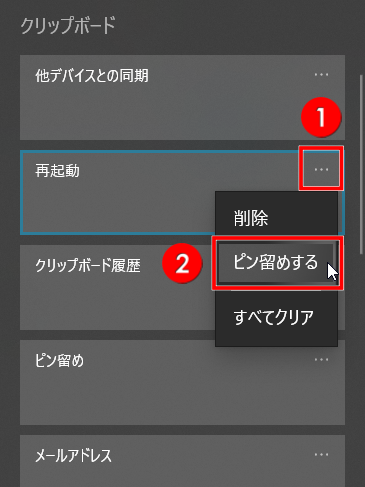
<ピン留めする方法>
クリップボード履歴に表示されている三点リーダー「・・・」❶ をクリックし、「ピン留めする」❷ をクリックするだけOKです。
他デバイスとの同期
クリップボード履歴を、他のデバイスと同期することができます。
他のデバイスとは、同じMicrosoftアカウントでログインしているパソコン、またはスマホのことです。
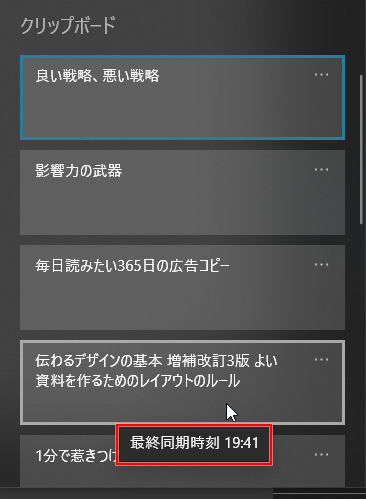
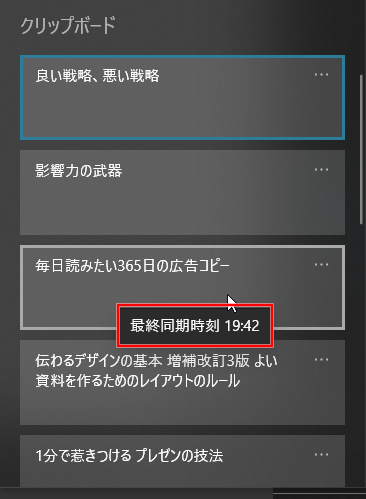
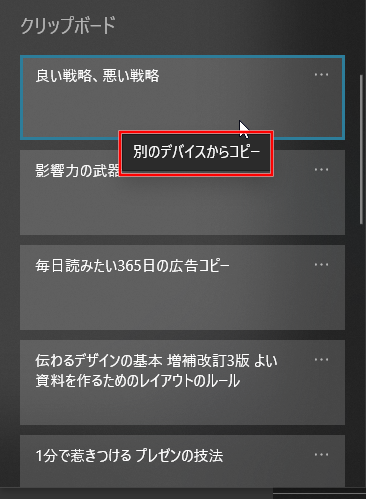
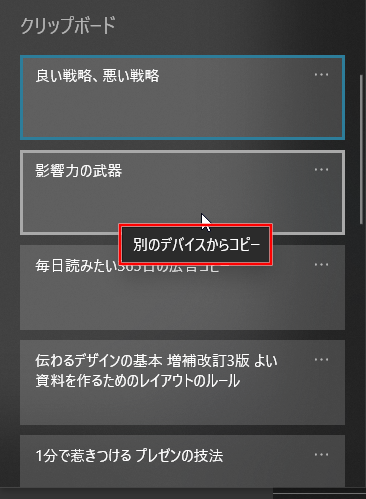
実際に同期するとこうなります。
現在使用しているパソコン側でコピーしたデータ
「最終同期時刻 〇〇:〇〇」と表示される。
同期している他のパソコン側でコピーしたデータ
「別のデバイスからコピー」と表示される。
同期をオンにする手順
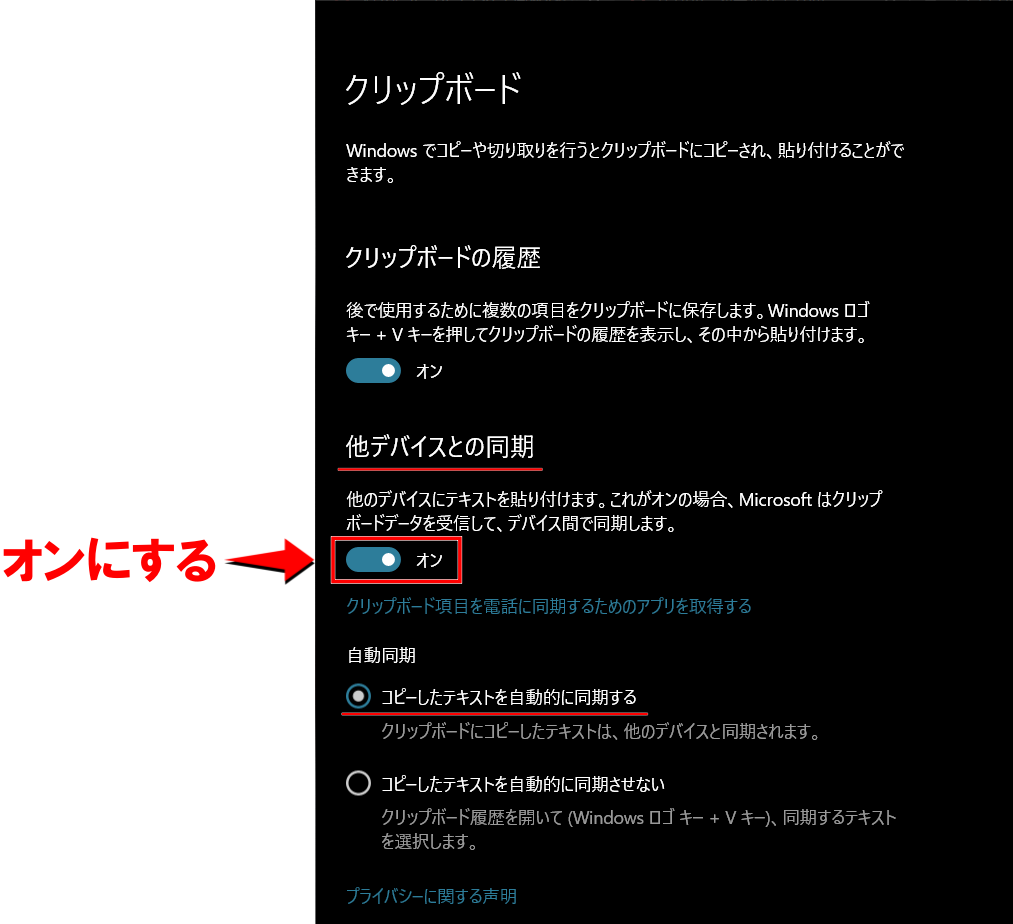
「他デバイスとの同期」をオンにするには「システムの設定」を開きます。
1.「Windowsマーク」❶ をクリックし「設定」❷ を選択する。
2.「システム」⇒「クリップボード」の順にクリック。
▼
3.「他デバイスとの同期」という項目があるので、同期をオンにする。
自動同期の設定は、「コピーしたテキストを自動的に同期する」でOKです。
まとめ
今回は、Windows標準「クリップボード履歴」の使い方について解説しました。
| 項目 | スペック / 詳細 | 備考 |
|---|---|---|
| ショートカットキー | Windows + V | 機能をオンにする際もこのキーで行います。 |
| 保存件数 | 最大 25件 | 26件目をコピーすると、ピン留めされていない最も古い履歴が自動削除されます。 |
| データ保持期間 | 再起動でリセット | PCをシャットダウン/再起動すると、「ピン留め」していないデータは全て消えます。 |
| 画像サイズ制限 | 1項目につき 4MB 未満 | これを超える高解像度画像などは履歴に残りません(直前の1件としては貼り付け可能な場合があります)。 |
| 対応フォーマット | テキスト、HTML、画像 | エクセルなどの複雑なオブジェクトは、テキストや画像として簡易化されて保存されることがあります。 |
| クラウド同期 | 可能(Microsoftアカウント必須) | 「他社製デバイスとの同期」をオンにすると、同じアカウントのPC間で共有可能。スマホとはSwiftKeyキーボードやスマホ連携アプリを介して連携します。 |
| ピン留め機能 | あり | 頻繁に使う定型文などを「ピン留め」すると、再起動しても消えず、25件の自動削除対象からも外れます。 |
Windows標準機能も便利ですが、事務作業やブログ執筆などで大量のコピペを行う場合、標準機能だけでは限界があります。
私が愛用している「Clibor」というツールを使えば、定型文の呼び出しや連続コピペも自由自在。
Cliborを導入することで劇的に作業効率が上がる体験を、ぜひあなたも味わってみてください。
ちなみにCliborは「定型文」登録にも対応しています。

その他にも便利なショートカットキーはたくさんあります。
作業効率を上げたい! と思っている方は一度この記事にも目を通してみてください。