どうも、AIに働かせて自分は寝ていたいKAZUです。
今回は、Windowsでスクショや画像の中の文字を読み取る4つのソフトを、同じ画像で比べた結果を紹介したいと思います。
「Windowsでスクショの文字起こしをしたいけれど、どのソフトを使えば日本語がちゃんと取れるのか分からない……」
「画像から文字をコピーしたあと、どのくらい誤りが出るのか知りたい……」
こう思ったことはありませんか?
Windows 標準の Snipping Tool、無料の PowerToys、スクショソフトの Capture Core と Screenpresso も含めた4つで比べたところ、「Snipping Tool」が一番正確でした!(Windows 11・日本語環境)
具体的には、この記事を読むことで以下のことができるようになります。
- 自分の使い方に合った文字読み取りソフトを選べるようになる
- サードパーティ製のスクショソフトを入れなくても標準機能で大丈夫かが分かる
- 読み取り後にどこを見直せばよいかが分かる
それでは、スクショの文字読み取り精度について詳しく解説していきます。
- Capture Coreは作っている会社のPifto Worksからレビュー依頼を受けてライセンス提供を受けたソフトですが、良くない結果もそのまま書いています。
- Screenpresso は私が有料版を購入して使っています。
- Snipping Tool は Windows に最初から入っている標準の機能で、PowerToys は無料のソフトです。
- Snipping Tool と PowerToys について、提供は受けていません。
4つのソフトで同じ画像を読み取った方法と条件
今回の比較では、画面上の同一条件でどれだけ正確に文字を拾えるかを確かめました。
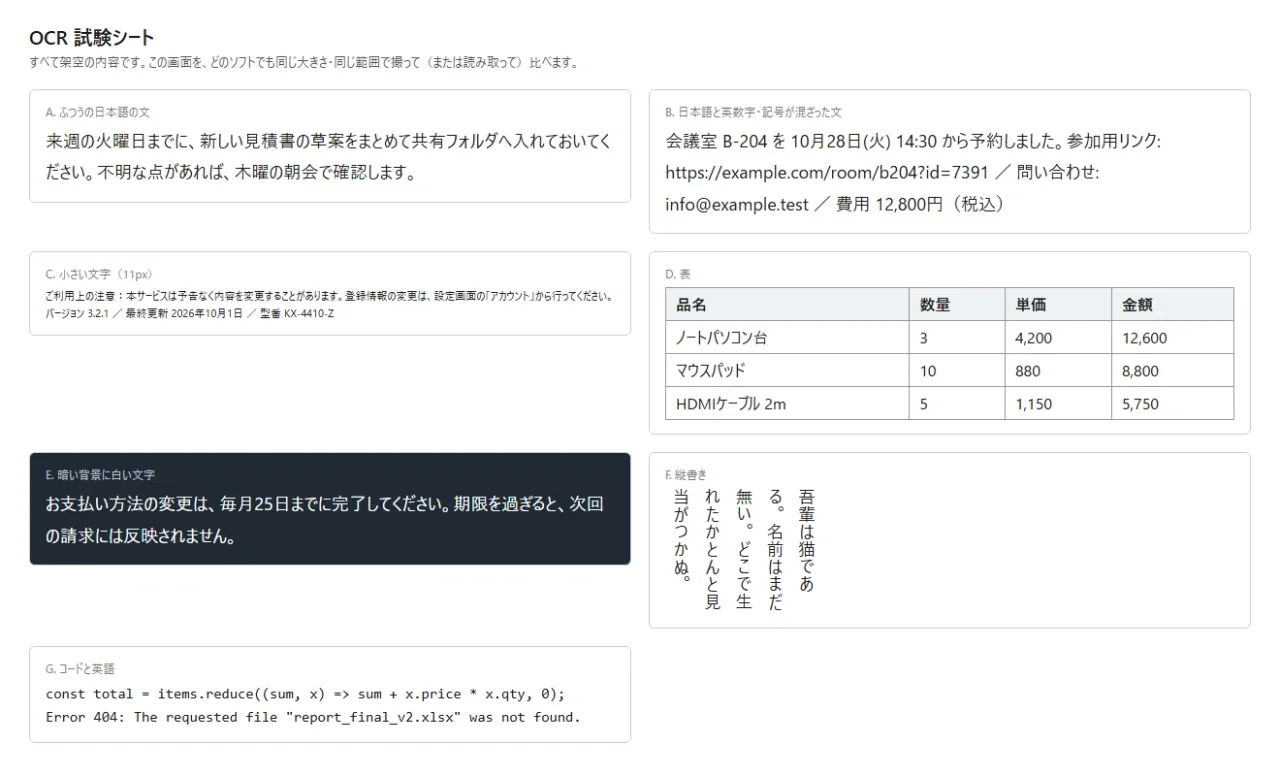
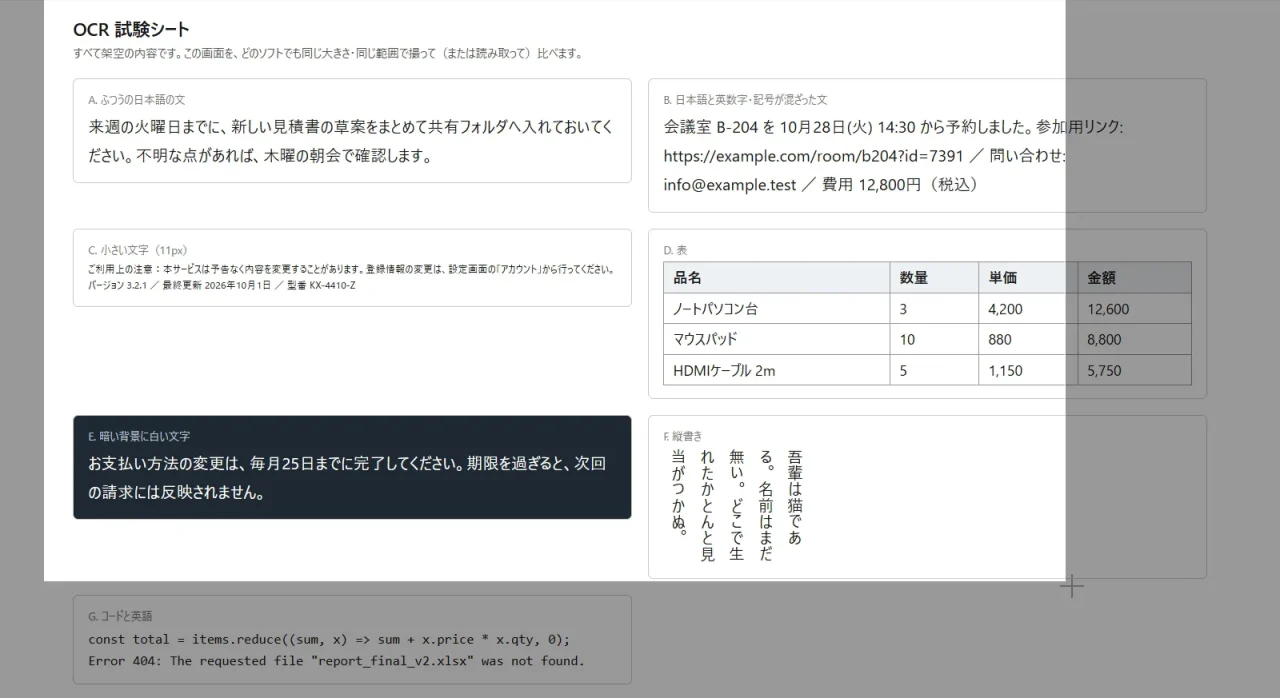
検証に使ったのは、2段組みの架空の試験画像(1320×800ピクセル)です。
画像内には以下の要素を含めています。
- A:通常の日本語文章
- B:日英混ざりの文章とURL
- C:小さい文字(11px)
- D:表組みと数字
- E:暗い背景に白文字
- F:縦書きの文章
- G:コードと英語
この画像を画面に表示して、4つのソフトで「画像の全体を一度に囲んで読み取る」操作をしました。
記録した結果は、どのソフトも1回ずつです。
PowerToys だけは、途中に動かない時期がありました(くわしくは PowerToys の節で書きます)。取れたテキストをそのまま貼り付けて結果を記録しています。
※なお、画像の範囲を細かく絞って囲んだ場合や、画像サイズ・画面倍率を変えた2回目以降の精度、実際のWeb画面や本物のメールでの検証は今回試していません。
文字読み取りの比較結果一覧
同じ画像を一度に読み取った結果のまとめです。各ソフトの認識傾向を比較しました。
正しい ほぼ正しい 誤りあり 読めない
| 場面 | Snipping Tool | PowerToys | Capture Core | Screenpresso |
|---|---|---|---|---|
| ふつうの日本語の文 | 正しい | 濁点が落ちる | ほぼ正しい | 読めない |
| 小さい文字 | 正しい | 誤りが多い | 誤りが多い | 読めない |
| 表の数字 | 正しい | 崩れる | 崩れる | 正しい |
| URL・メール | 正しい | 崩れる | 崩れる | 正しい |
| 縦書き | 順番が逆 | 順番が正しい | 順番が正しい | 読めない |
| 価格 | 標準機能 | 無料 | 無料版あり | 有料版で試した |
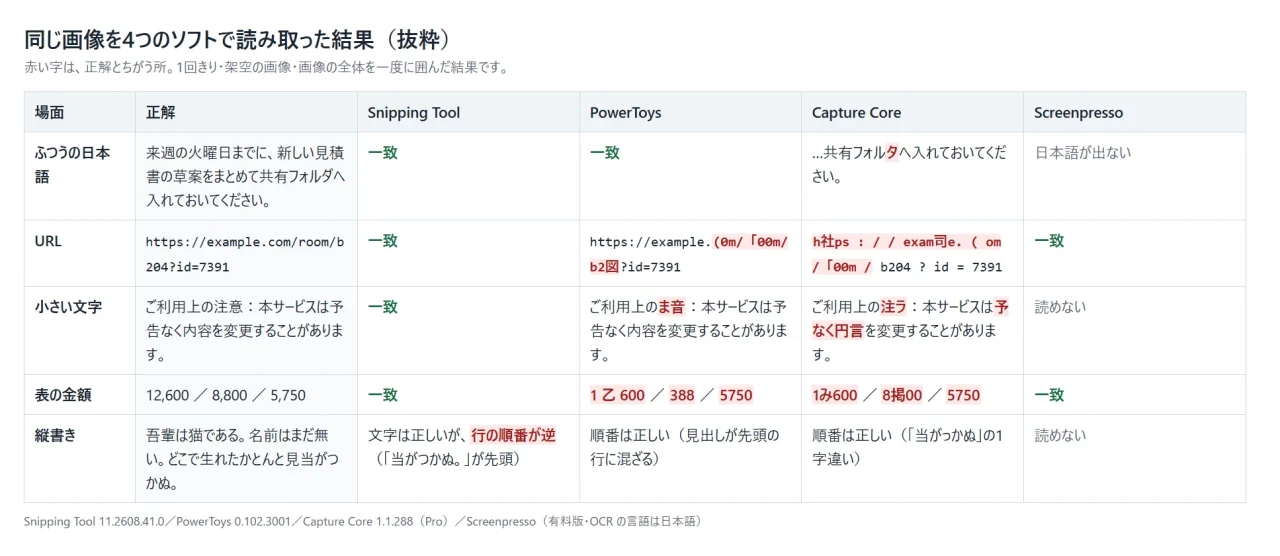
この条件では、特別なソフトを追加しなくてもWindows標準のSnipping Toolが最も正確という結果になりました。
ソフトごとの文字読み取り結果
それぞれのソフトで実際に「何を押して、何が出たか、どういう結果になったか」を解説します。
Snipping Tool
Win+Shift+T を押すと、画面が暗くなり、「すべてのテキストをコピーする」という帯が出ました。画像の全体をドラッグで囲んで読み取りました。
公式の説明では、撮影したあとに「テキスト アクション」のボタンからも使える、とされています。
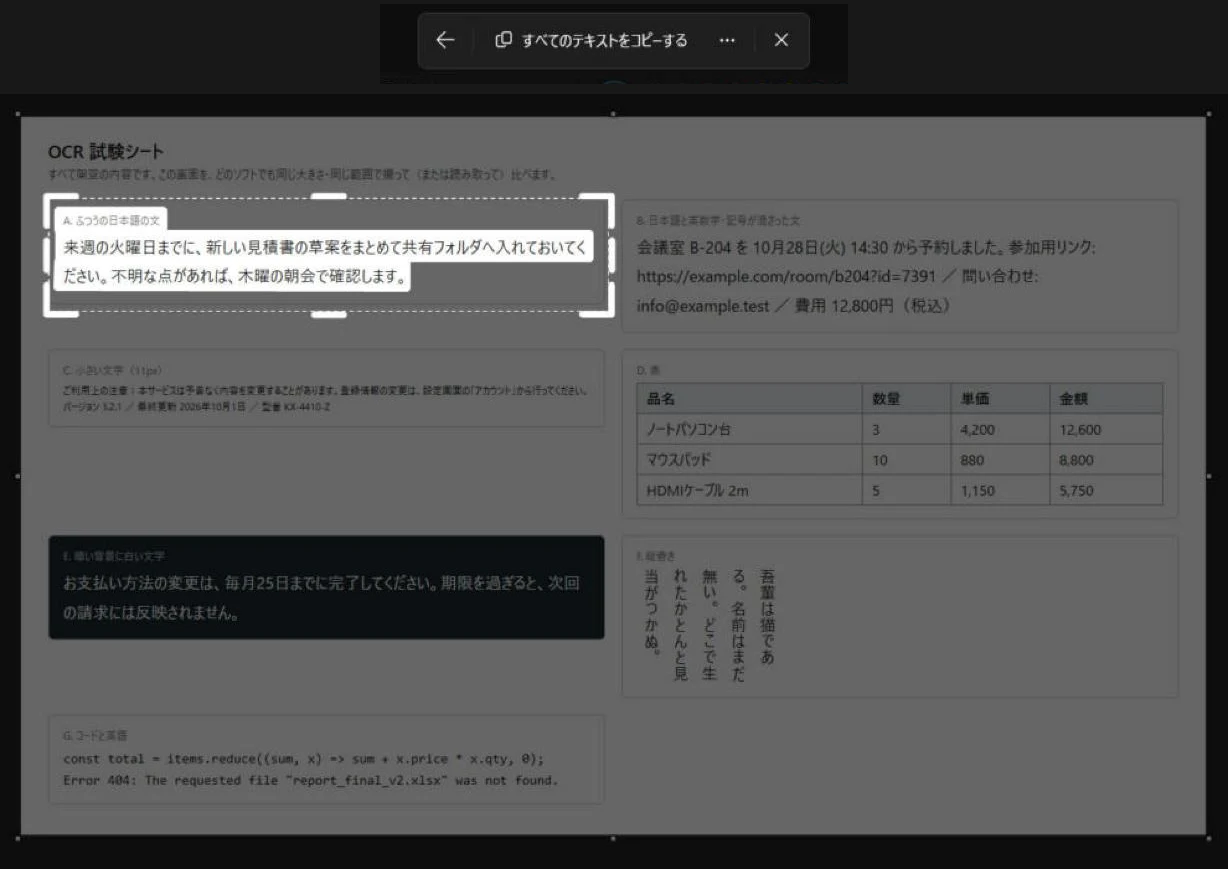
実際の読み取り結果は以下の通りです。
- 通常の日本語、日英混ざり、小さい文字、暗い背景、コード部分はほぼ誤りなしで、URLやメールアドレスも正しく取得できた
- 表の数字はすべて正しかったが、品名の「HDMIケーブル」が「ケープル」と1字だけ化けた
- 縦書きの文字自体は正しいものの、行の読む順番が逆になった(見出しの「縦書き」が「縦きき」と誤認識)
- 日本語の文字間に無駄な空白が入らず、そのまま貼り付けて使える形になった
この条件では、日本語の文・小さい文字・URL・コードが、4つの中で一番誤りが少なく取れました。
標準機能の「表としてコピー」や「クイック編集で黒塗り」機能については今回試していません。
PowerToys(Text Extractor)
ショートカットキーを押すと、画面の文字をドラッグして囲むことができます。
選択した瞬間に画面上には何も通知が出ませんが、裏でクリップボードにテキストが保存される仕組みです。
実際に動かした結果と注意点は以下の通りです。
- 導入直後から再起動するまでの3回は、範囲を選んでも何もテキストが取れなかった。パソコンを再起動した4回目から動作した(原因は不明)
- Win+Shift+T を押したとき、画面に出たのは Snipping Tool の帯だけで、PowerToys の画面は出なかったため、キーを Ctrl+Alt+T に変えた
- 結果としては、全体的に濁点が落ちる傾向があった
- URLが「https://example.(0m/「00m/b2図?id=7391」のように崩れ、表の数字も「1 乙 600」など誤認識が多く発生した
- 縦書きは読む順番が正しかったが、見出しが先頭行に混ざる現象が見られた
Microsoftの公式ドキュメント(Microsoft Learn)にも「出力は完璧でない可能性があり、手早い校正が必要」と明記されています。
Capture Core
ショートカットキーを押して読み取り範囲をドラッグで囲むと、その場で処理が行われクリップボードに文字がコピーされます。
公式の案内によると処理はすべてオフラインで完結し、外部サーバーには送信されません。無料版でもOCR機能が利用可能です。
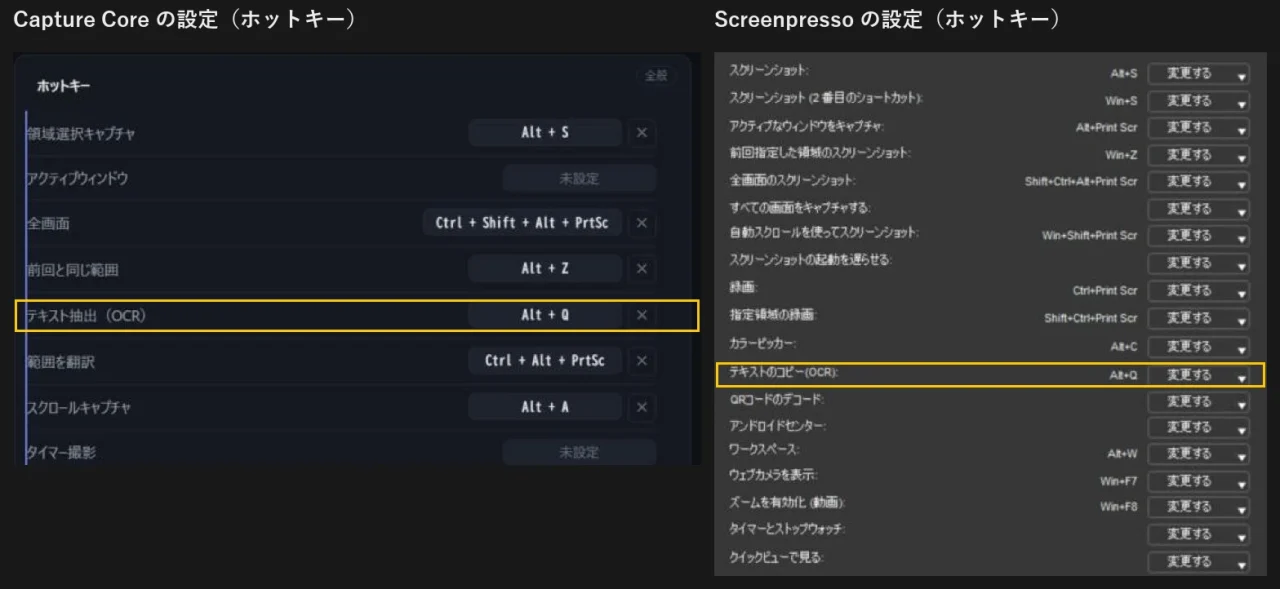
実際に試した結果は以下の通りです。
- 既定のショートカットキー(Alt+Q)はScreenpressoと被っており、同時に起動しているとScreenpresso側が優先して反応した。Screenpressoを終了するとCapture Coreが反応した
- 通常の日本語は「フォルダ」が「フォルタ」になる程度でほぼ正しかったが、濁点が落ちる箇所があった
- 縦書き文章の読む順番と文字認識はほぼ正確だった
- URLが崩れ、小さい文字や表の数字(「1み600」「8掲00」など)、コード類も誤認識が多く出た
- 日本語の字間の空白は消えるが、英数字の前後に半角スペースが残る挙動となった
誤りの出方はPowerToysと非常によく似ています。
作っている会社に確認していないため確定はできませんが、どちらも同系統の認識処理を使っている可能性があります。
Screenpresso
公式のリリースノートによると、既定では読み取り結果を表示するウィンドウが出るようです。今回、その画面は確認していません。
今回、言語設定を「日本語」にした状態で実行しましたが、以下の結果になりました。
- 通常の日本語の文、暗い背景に白い字の文、縦書きなど、日本語の文章はほぼ出ず、読めなかった
- 英数字、URL、メールアドレス、表の中の数字(4,200、880など)は正しく読み取れた
- 表の中の日本語品名は「HDM15-1Jb」のように化けてしまった
日本語が読めなかった原因がエンジンによるものか設定データによるものかは検証できていません。現状の日本語文章の文字起こし用途としては厳しい結果でした。
読み取りで誤りが出やすい所と見直し方
濁点・半濁点の抜け
PowerToys の結果に「どのソフトても同し大きさ」、Capture Core の結果に「共有フォルタ」のように濁点が落ちる箇所がありました。
表内の数字
PowerToys は「1 乙 600」「388」「5750」となりました。
Capture Core は「1み600」「8掲00」「5750」(カンマも抜ける)となりました。
Snipping Tool と Screenpresso は数字が全部正しかったです。
URL
PowerToys は「https://example.(0m/「00m/b2図?id=7391」となりました。
Capture Core は「h社ps : / / exam司e. ( om /「00m / b204 ? id = 7391」となりました。
Snipping Tool と Screenpresso は正しかったです。
小さい文字(11px)
PowerToys と Capture Core に誤りが出ました(「注意」が「ま音」「注ラ」など)。Snipping Tool は誤りなしで、Screenpresso は読めませんでした。
どのソフトでも、取った文字は元の画像と見比べて直す必要があります。
目的別の選び方と最初におこなう設定変更
今回の検証結果を踏まえた、おすすめの選び方と初期設定の手順です。
まず試すなら標準の Snipping Tool
文字を取るだけなら、まず標準の Snipping Tool から試すのがよいと思います。この条件で、一番誤りが少なかったからです。
もし「テキスト アクション」のボタンが出ない場合は、Microsoft Storeを開いてSnipping Toolを最新版に更新してください。
キーの衝突(ショートカットキーの被り)を解消する
複数のツールを入れている場合、キー操作がバッティングして起動しないトラブルが起こります。あらかじめ設定を変更しておきましょう。
PowerToysを使う場合
初期キーの「Win+Shift+T」はSnipping Toolと競合します。
PowerToysの設定画面から「Ctrl+Alt+T」など別のキーに割り当て直してください。
ScreenpressoとCapture Coreを併用する場合
どちらも初期設定のOCR起動キーが「Alt+Q」で重複します。
どちらか一方の環境設定を開き、別のショートカットキーに変更しておきましょう。
取り込んだ文字はそのまま信用せず、必ず元の画面と見合わせて修正を入れるのが、失敗を防ぐ一番の近道です。
以上が、Windowsでスクショの文字を読み取る4つのソフトを比較した結果でした。
Capture Core の使い勝手は、こちらの記事でレビューしています。
Screenpresso の使い方は、こちらの記事で紹介しています。