
どうも、AIに働かせて自分は寝ていたいKAZUです。
今回は、AutoCADに「ACAD_REP」をインストールする手順を解説します。
「ACAD_REP」は正式には『【♪】Tools』という名前で、デフォルトにはない便利なコマンドが使える裏ツールです。

最新バージョンは「20190505」と古いんですが、「AutoCAD 2024」でも問題なく使用できます。
ここでは、
- 「acad_rep」のダウンロード
- AutoCADに「acad_rep」をインストール
これらの手順を解説していきます。
「acad_rep」をダウンロード
「ACAD_REP」は Vector からダウンロードできます。
1.ダウンロードページを直接開くには、下記のリンクをクリックしてください。
DLページ
→ https://www.vector.co.jp/download/file/winnt/business/fh738402.html
2.[このソフトを今すぐダウンロード]をクリック。
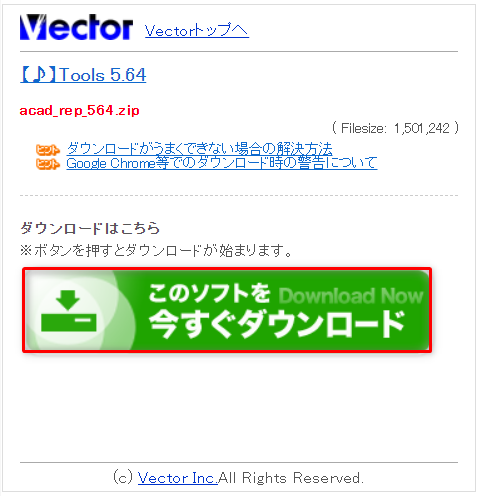
3.保存場所の選択画面になるので、とりあえずダウンロードフォルダに保存します。
4.ダウンロードした「acad_rep_564.zip」ファイルを解凍します。
※解凍方法がわからない方は、以下の記事を参考に解凍してください↓
参考:Windows 11で圧縮ファイルを展開(解凍)する方法
解凍する場所は、[PC]>[Windows(C:)]>[Autodesk]←ここでOKです。
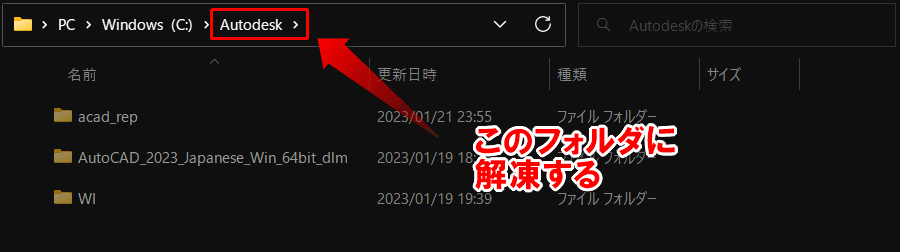
【♪】Toolsの保存するフォルダの場所は、C:\Program Filesや、C:\Program Files (x86)、C:\ProgramDataなどの、アクセス権のややこしい場所には保存しないほうが無難です。
How to use?
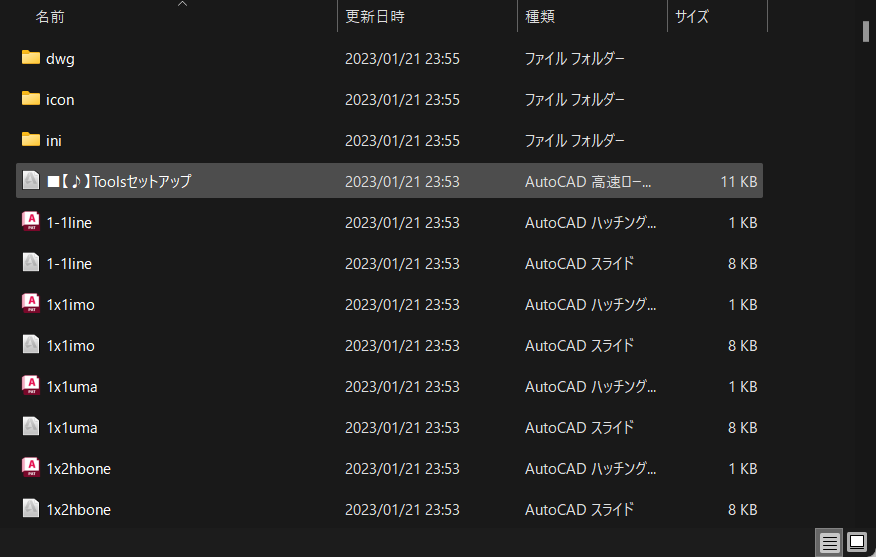
解凍した「acad_rep」フォルダを開くと、[■【♪】Toolsセットアップ]というファイルがあるはずです。
このファイルを使ってインストールします。
「acad_rep」をAutoCADにインストールする
1.AutoCADの作図画面を開きます。
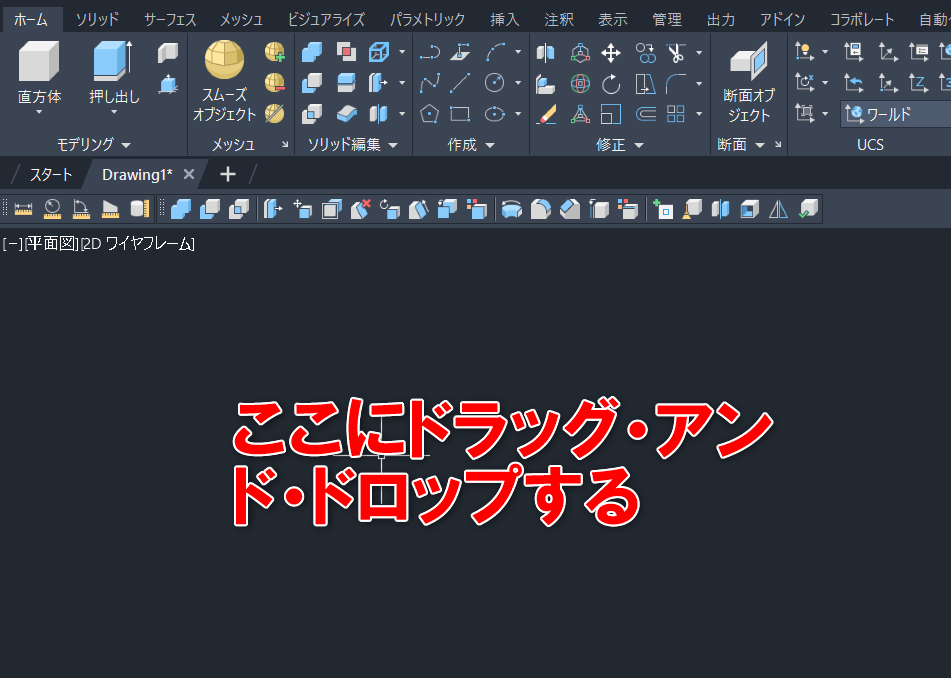
2.先ほどの[■【♪】Toolsセットアップ]をドラッグアンドドロップします。
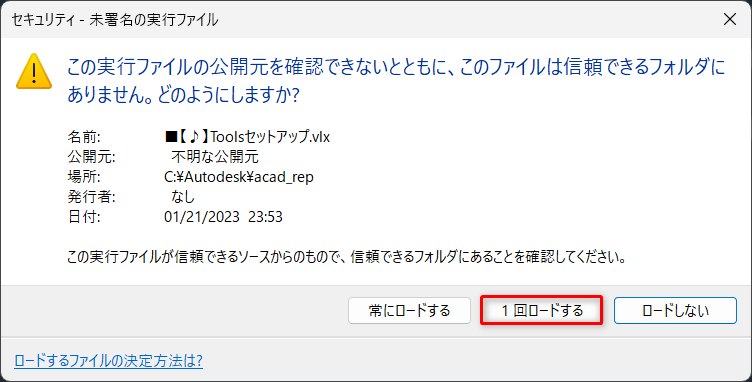
3.以下の確認画面が出てくるので、「1回ロードする]をクリック。
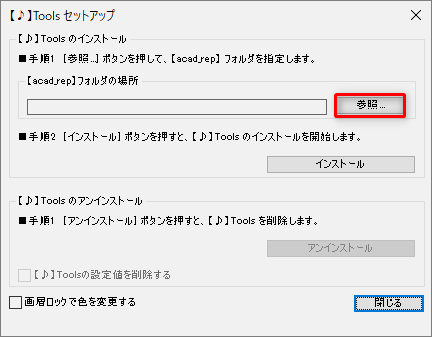
4.セットアップ画面が表示されるので、[参照…]をクリックして先ほど展開した「acad_rep」フォルダを選択します。
[PC]>[Windows(C:)]>[Autodesk]>[acad_rep]←これです。
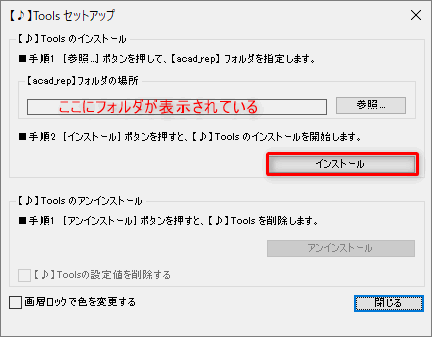
5.[インストール]をクリック。
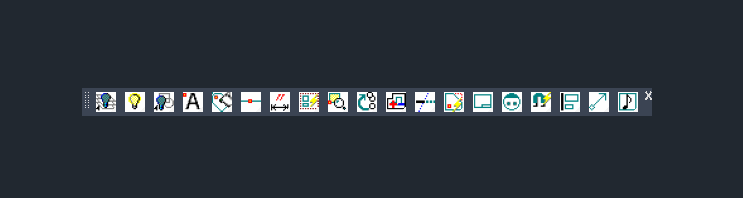
6.インストールが完了すると、以下のツールバーが作図画面上に出現します。
以上が、AutoCAD プラグイン「ACAD_REP」のダウンロード~インストールまでの手順でした。