KAZU
「AIに働かせて自分は寝ていたい」
製造業×Webのデジタル職人
本業は製造業での人材育成・業務改善。
「現場の教育」をデジタル化(動画・Web・3D図面)する業務と、副業のWeb制作をワンオペで回すため、AIと効率化ツールに仕事を投げまくっています。
「サボるために全力を出す」がモットー。
あなたの代わりに新しいAIやツールを検証し、本当に使えるものだけを紹介します。
【発信内容】
→ AI活用 / WordPress / 時短ガジェット
【座右の銘】
→人生は喜ばせごっこ
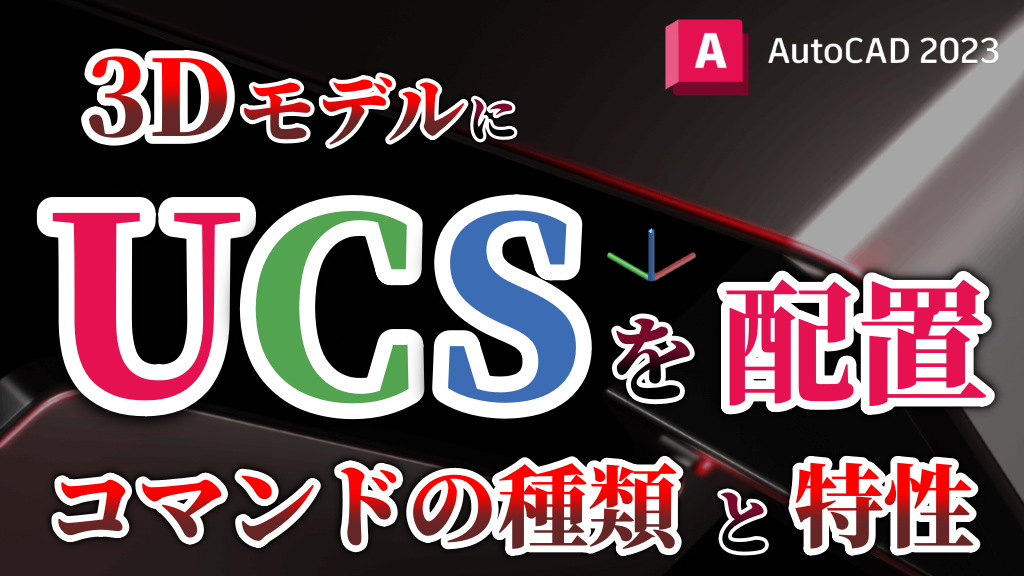
UCSを再配置するのがむずかしい…… という方のために今回は、UCSの種類と再配置について詳しく解説していきます。 ※以下の環境で手順を解説していきます。 使用ソフトAutoCAD 2023ワークスペース3Dモデリング UCSを配置するためのコマンドの種類 AutoCADの座標には「ワールド座標系」と「ユーザー座標系」の2つがあります。 ワールド座標系(WCS)とは、モデル空間の原点を示す座標のことで、位置を変えることはできません。 ユーザー座標系(以下「UCS」)は、ユーザーが自由に位置を変えることがで ...
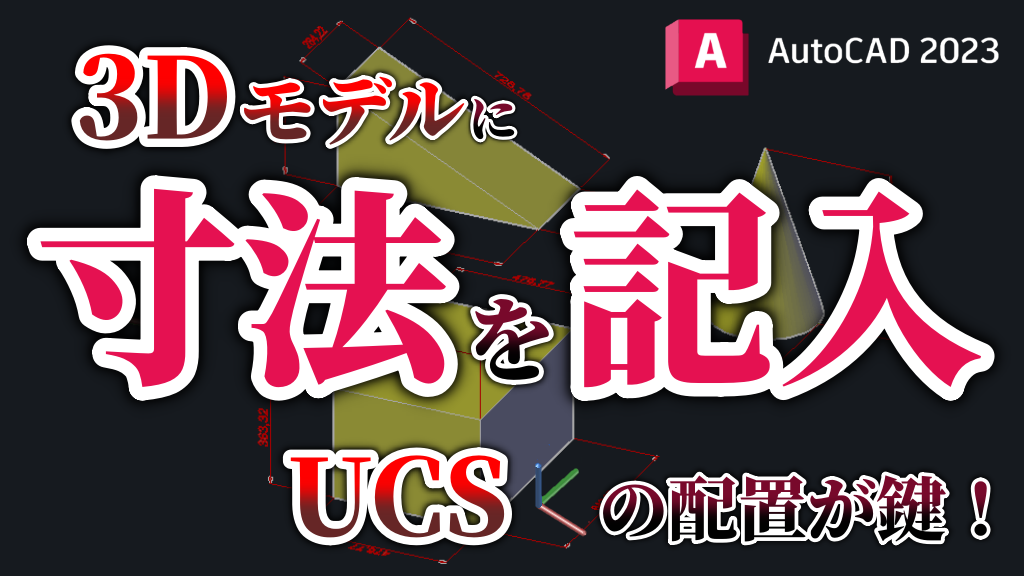
という問題を解決します。 狙った位置に寸法を記入するには、UCSを適切な面に配置することが重要です。 そこで今回は、直方体と円柱を例に、3Dモデルに寸法を記入する方法について解説していきます。 ※以下の環境で手順を解説していきます。 使用ソフトAutoCAD 2023ワークスペース3Dモデリング 3Dモデルに寸法を記入するには「UCS」の再配置が必要 3Dモデルに思い通り寸法線を記入するには「UCS」を再配置する必要があります。 UCS は、XY 作業平面、水平方向、垂直方向、回転軸、その他の有用なジオメ ...
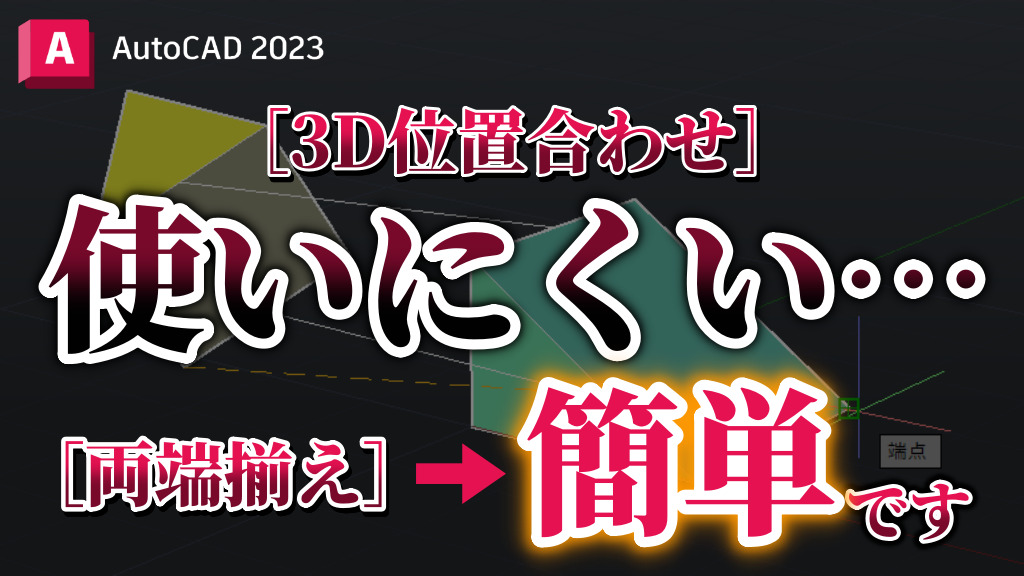
今回は、3Dオブジェクトの位置合わせについて解説します。 [3D位置合わせ]って使いにくいなぁ…と思っている方は多いのではないでしょうか。 なぜなら、目的点を選択するときにオブジェクトがついてきて邪魔になるからです。 結論から言うと、[両端揃え]を使ったほうが簡単です。 そこで今回は、3Dオブジェクトの位置を合わせる方法について、手順を詳しく解説していきます。 ※以下の環境で手順を解説していきます。 使用ソフトAutoCAD 2023ワークスペース3Dモデリング [3D位置合わせ]と[両端揃え]との比較 ...
今回のテーマは、モデル空間の背景についてです。 という問題を解決します。 実際にわたしも、急に背景が変わってしまって元に戻す方法がわからず焦ったことがあります。 結論から言うと、「ビューの切り替え」で解決します。 そこで今回は、 モデル空間のビューの種類について ビューを切り替える方法 ビューの背景色を変更する方法 この3つを解説していきます。 ※以下の環境で手順を解説していきます。 使用ソフトAutoCAD 2023ワークスペース3Dモデリング モデル空間のビューの種類について まずはじめに、モデル空間 ...
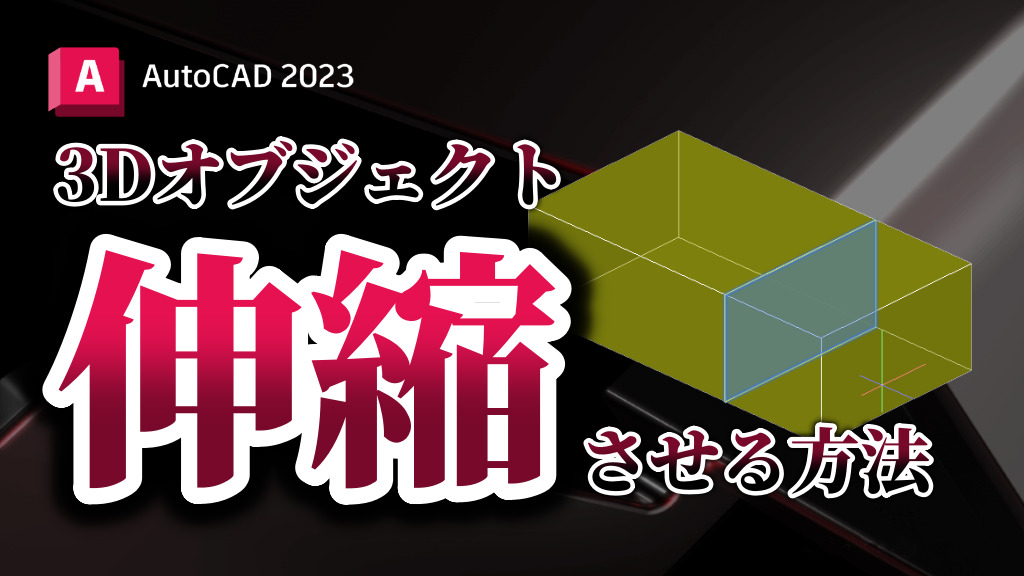
今回は、3Dオブジェクトを伸縮させる簡単な方法について解説します。 コマンドを使った伸縮や、マウス操作だけで行える伸縮など、方法はいろいろあるんですが、ここではカンタンな方法に絞って紹介したいと思います。 この記事は、AutoCADの3D「初心者~中級者まで」に向けて解説しています。 ※以下の環境で手順を解説していきます。 使用ソフトAutoCAD 2023ワークスペース3Dモデリング プリミティブで作成したオブジェクトを伸縮させる 直方体や円柱など「プリミティブ」で作成したオブジェクトの場合は[▲]を引 ...
今回は、「Word」で表やスペースを使わず文字列を揃える方法を紹介します。 結論から言うと、 1列目の項目名:→[両端揃え]を使用する 2列目・3列目:→[タブ]を使用する 「インデント」で列を調整する これできれいに列が揃います。 さらに「リーダー」を有効にすれば、以下のような点線や下線でつなげることもできます。 それぞれ詳しく解説していきます。 項目の幅を揃える(1列目) まずは1列目の「項目」の幅を揃えます。 「段落」にある[両端揃え()]を使って文字列の幅を揃えていきます。 1)一番長い文字(パイ ...
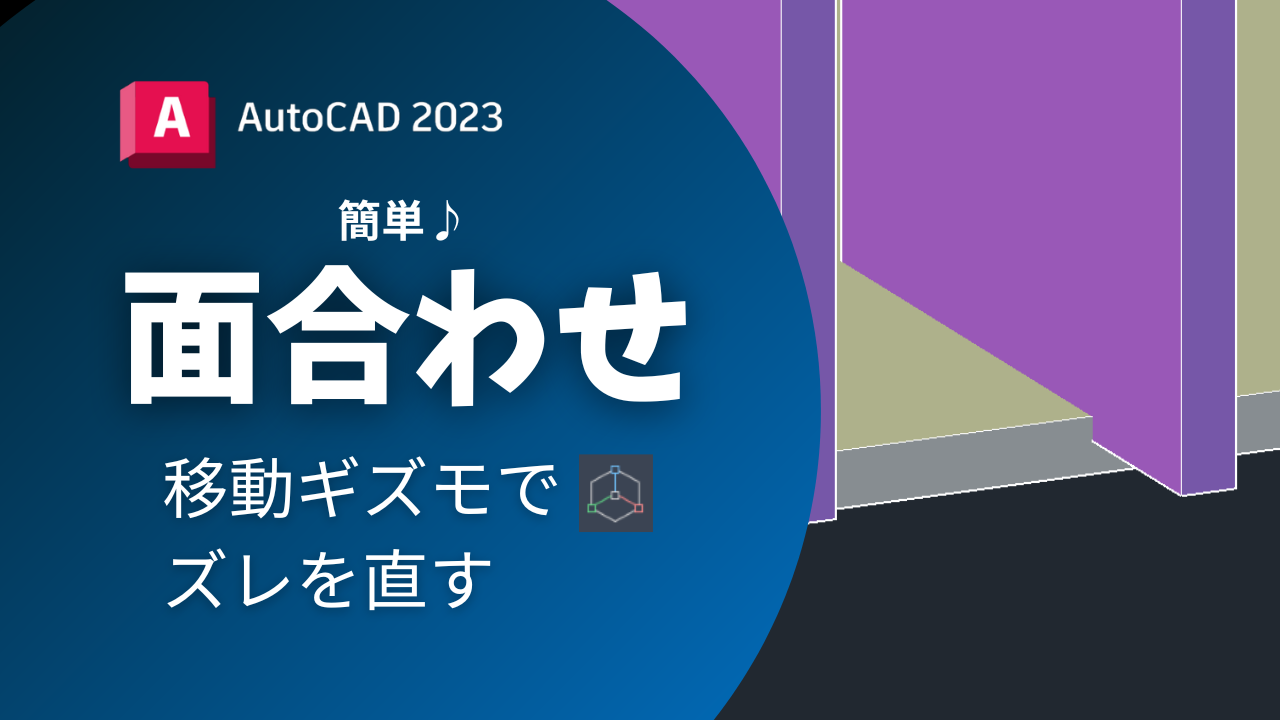
今回は、ずれた3Dオブジェクトの「面を合わせる方法」について解説します。 ということがあるかと思います。 AutoCAD初心者のうちは、この微妙なズレ直すのが意外と難しかったりします。 結論から言うと、ちょっとした「ズレ」は「移動ギズモ」で簡単に解決できます。 それでは詳しく解説していきます。 ※以下の環境で手順を解説していきます。 使用するソフトAutoCAD 2023ワークスペース3Dモデリング使用コマンド3D 移動ギズモ そもそも「移動ギズモ」とはどんな機能? 「移動ギズモ 」は3Dギズモのひとつで ...
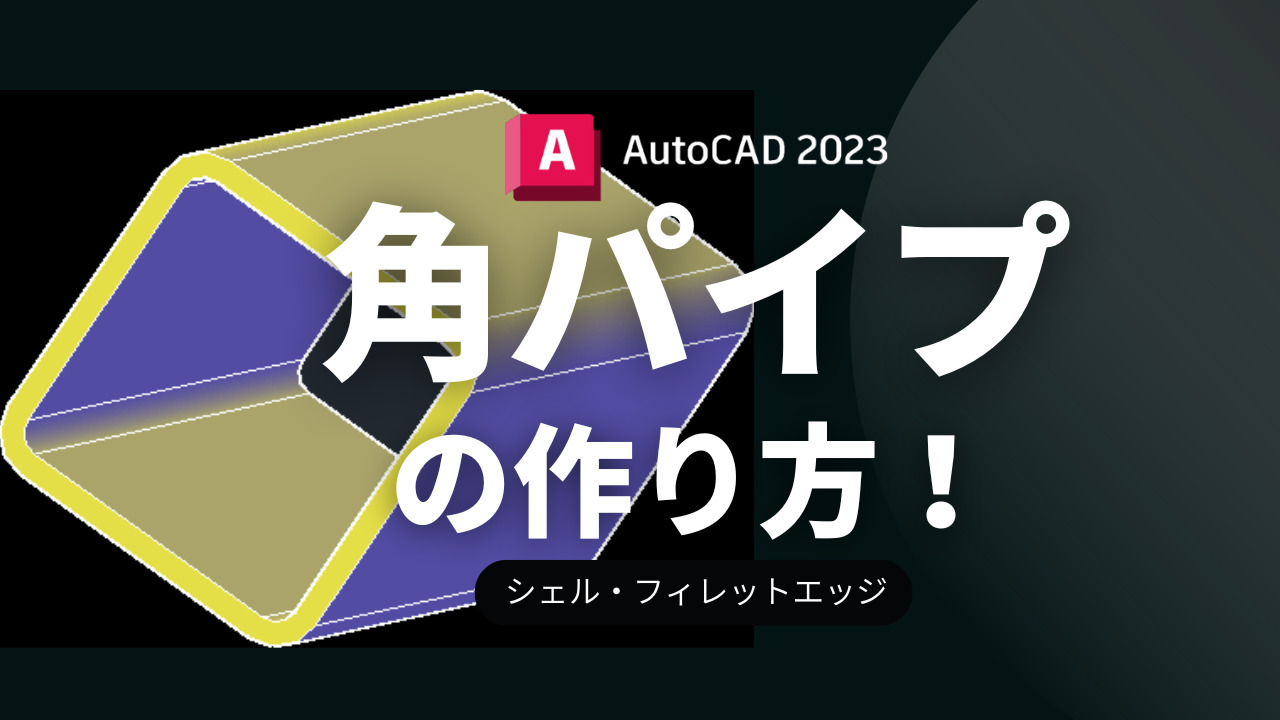
今回は、AutoCADで「3Dの角パイプ」を作る簡単な方法を紹介します。 [直方体][シェル][エッジフィレット]を使って、以下のような角パイプを作成できます。 ※以下の環境で手順を解説していきます。 使用するソフトAutoCAD 2023ワークスペース3Dモデリング作成する材料角パイプ(角鋼管) 3Dの角パイプの作成する 今回は「50x50」の角パイプを長さ「200mm」で作成します。 辺の長さAxB(mm)厚さt(mm)外側のR(mm)内側のR(mm)50x503.26.43.2 角パイプの規格サイズ ...
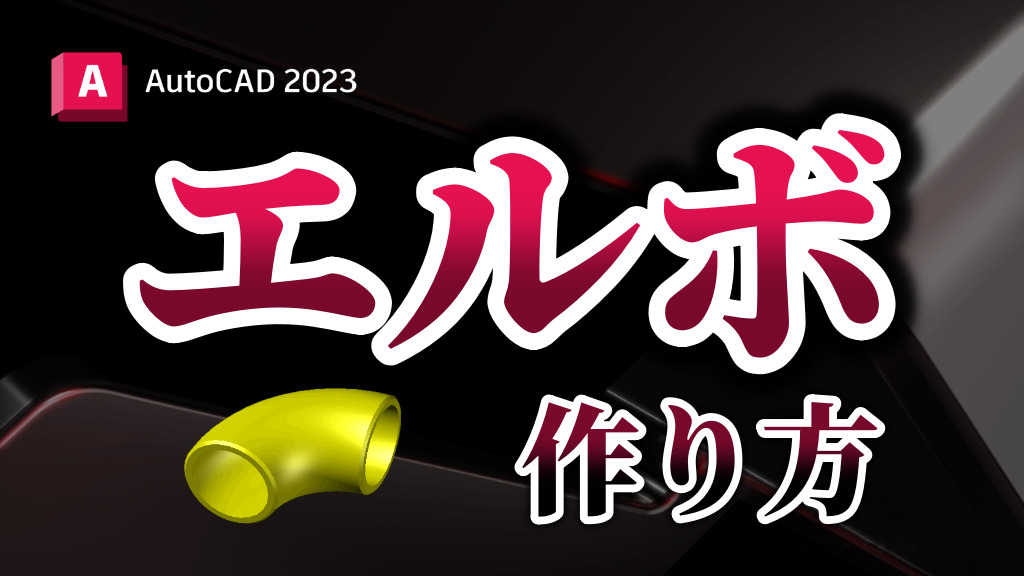
今回は、 という疑問に答えます。 やり方さえわかれば、30秒で以下のようなエルボが作成できます。 エルボを作成する方法は2つ。 「スイープ」を使う 「トーラス」を使う どちらが簡単かというと「スイープ」の方なんですが、今回は、スイープを使ったエルボの作成方法と、トーラスを使ったエルボの作成方法の両方を紹介したいと思います。 ※以下の環境で手順を解説していきます。 使用するソフトAutoCAD 2023ワークスペース3Dモデリング作成するエルボ90° 45° ロングエルボ スイープを使ってエルボを作成する ...
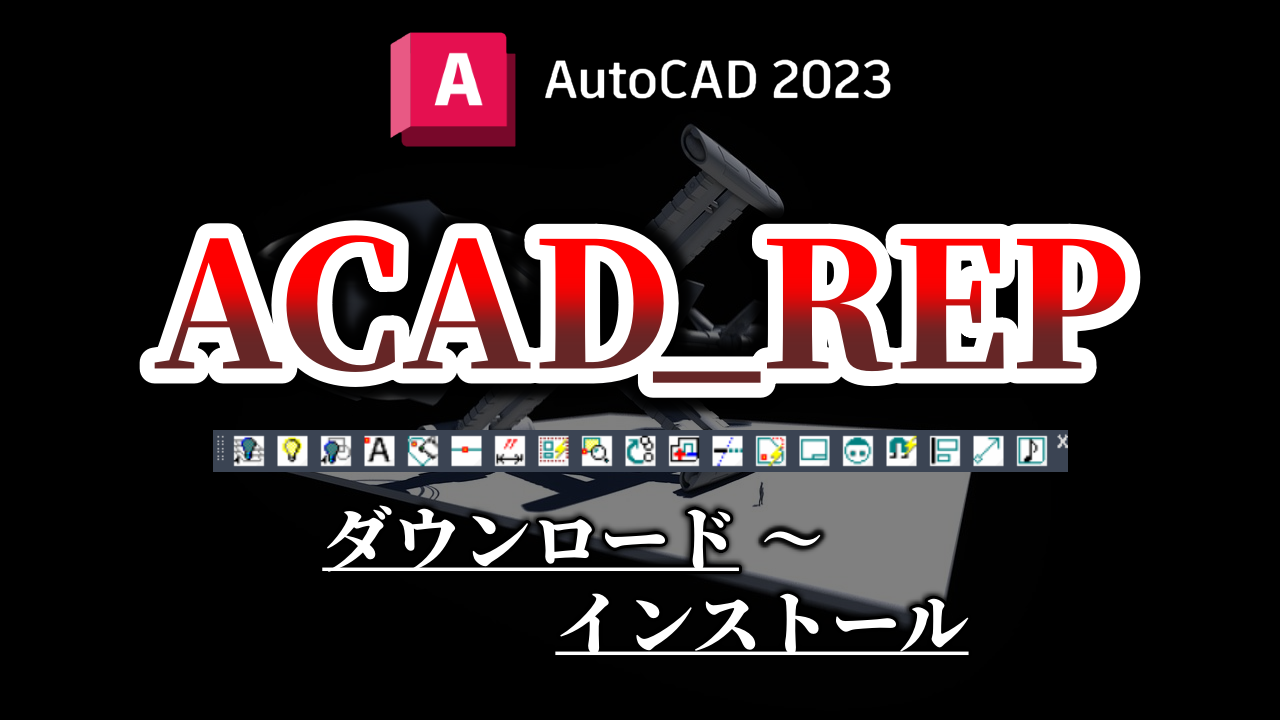
今回は、AutoCADに「ACAD_REP」をインストールする手順を解説します。 「ACAD_REP」は正式には『【♪】Tools』という名前で、デフォルトにはない便利なコマンドが使える裏ツールです。 最新バージョンは「20190505」と古いんですが、「AutoCAD 2024」でも問題なく使用できます。 ここでは、 「acad_rep」のダウンロード AutoCADに「acad_rep」をインストール これらの手順を解説していきます。 「acad_rep」をダウンロード 「ACAD_REP」は Vec ...