KAZU

「AIに働かせて自分は寝ていたい」

製造業×Webのデジタル職人

本業は製造業での人材育成・業務改善。
「現場の教育」をデジタル化(動画・Web・3D図面)する業務と、副業のWeb制作をワンオペで回すため、AIと効率化ツールに仕事を投げまくっています。

「サボるために全力を出す」がモットー。

あなたの代わりに新しいAIやツールを検証し、本当に使えるものだけを紹介します。

【発信内容】
→ AI活用 / WordPress / 時短ガジェット
【座右の銘】
→人生は喜ばせごっこ
便利ツール 画像編集

「Screenpresso」インストール手順と初期設定を詳しく解説

今回は、Screenpressoのインストール手順と初期設定について詳しく解説します。 Screenpresso のダウンロード~インストールまでの手順 1.まずは「Screenpresso」の公式ページを開きます。 以下のリンクからどうぞ↓ https://www.screenpresso.com/ja/ 2.[スクリーンプレッサーを無料で入手]をクリック。 3.[Screenpressoをダウンロードする]をクリック。 4.特にメールマガジンを購読する必要はないので[スキップ]をクリック。 メールマガ ...

プラグイン

アバター画像のみ変更できるWordPressプラグイン「Simple Local Avatars」設定方法

WordPressのプロフィール画像を設定するには Gravatar の登録が必要なんですが、これがなかなかめんどくさい。 このめんどくさいプロフィール画像の設定が簡単にできるのが「Simple Local Avatars」というプラグインです。 今回は、「Simple Local Avatars」の設定方法を紹介します。 Simple Local Avatars をインストールする 1.サイドバーメニューの[プラグイン]>[新規追加]をクリック。 2.プラグインの検索窓に「Simple Local Av ...

便利ツール

【最短1分】自動スクショで操作手順が簡単に作れる「Tango」の使い方

複雑な操作手順を伝えるために、 一枚一枚画面をスクショして…… 一枚ずつ画像を編集して…… ひとつずつ説明を書いて…… こんな時間のかかることをやってませんか? 「Tango」を使えば、こんなめんどくさい作業から開放されます! 以下のような操作手順が「最短1分」で作れます。 完成イメージ 最短1分は、タイトルの変更のみ行う場合です。 それでは「Tango」の詳しい使い方について本文で詳しく解説していきます。 「Tango」とは、ブラウザの拡張機能です! まずはじめに「Tango」について簡単に説明しておき ...

便利ツール

自動キャプチャで手順が記録できる「ステップ記録ツール」の使い方

通常 Windows PC でスクショ画面を保存したい場合、 「Snipping Tool」で画面をキャプチャ 画像編集ソフトに貼り付けて保存する という流れが一般的だと思います。 動作としては、 画面をキャプチャする「Windowsキー + Shift + S」(これでクリップボードにコピー) 画像編集ソフトに貼り付けて保存する という手順を踏む必要があるので、正直めんどくさいですよね。。。 そんな悩みを解決できるのが「ステップ記録ツール」です。 ステップ記録ツールを使えば、「クリック」または「スクロー ...

ワードプレス

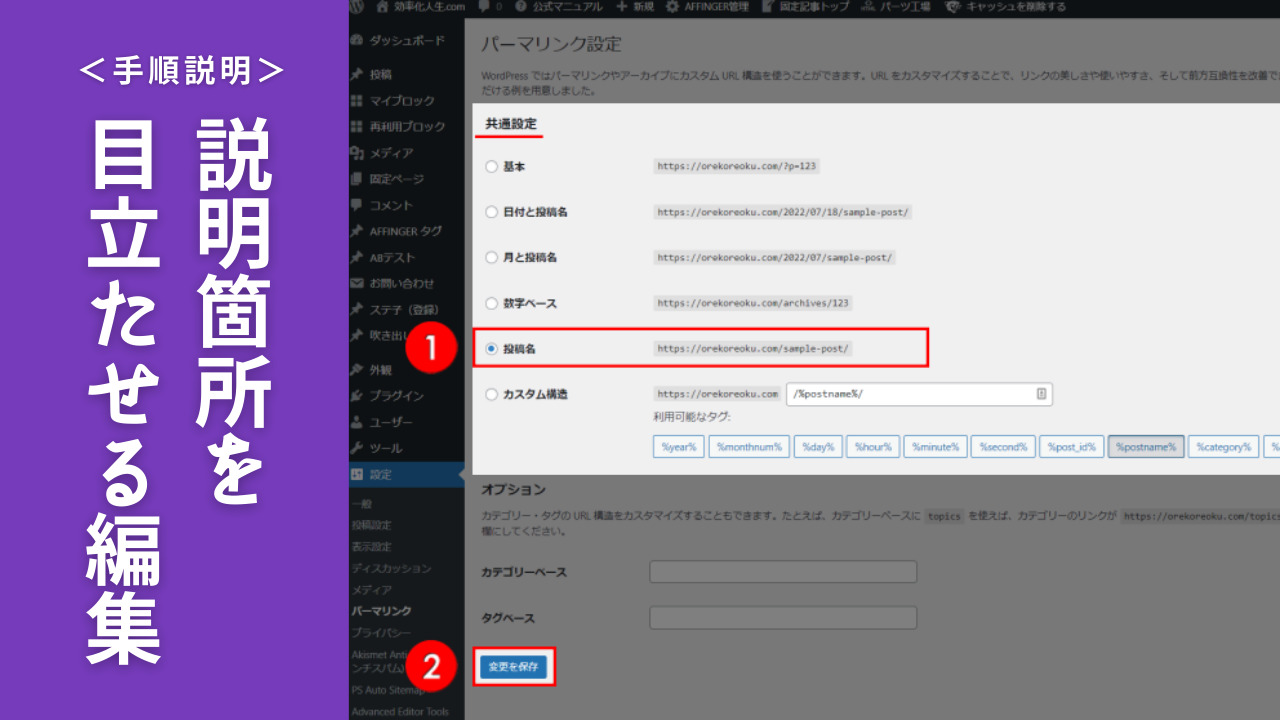
パーマリンク設定を途中で変更してしもた…最悪の事態を回避した方法

今回は、WordPressのパーマリンク設定の途中変更をテーマに書いていきます。 たぶんこの記事にたどり着いた人は、もうパーマリンク設定を変更してしまった後だと思います。 具体的には、パーマリンク設定の「共通設定」ですね。 ということは、検索結果に出てくるタイトルをクリックしても、「404」が表示されて記事が表示できない状態のはず。。。 ちなみに、パーマリンクを元に戻しても今まで通り表示されません。 なので、変更したままで、ちゃんと記事が表示されるようにしましょう。 そこで今回は、パーマリンク設定を途中で ...

画像編集

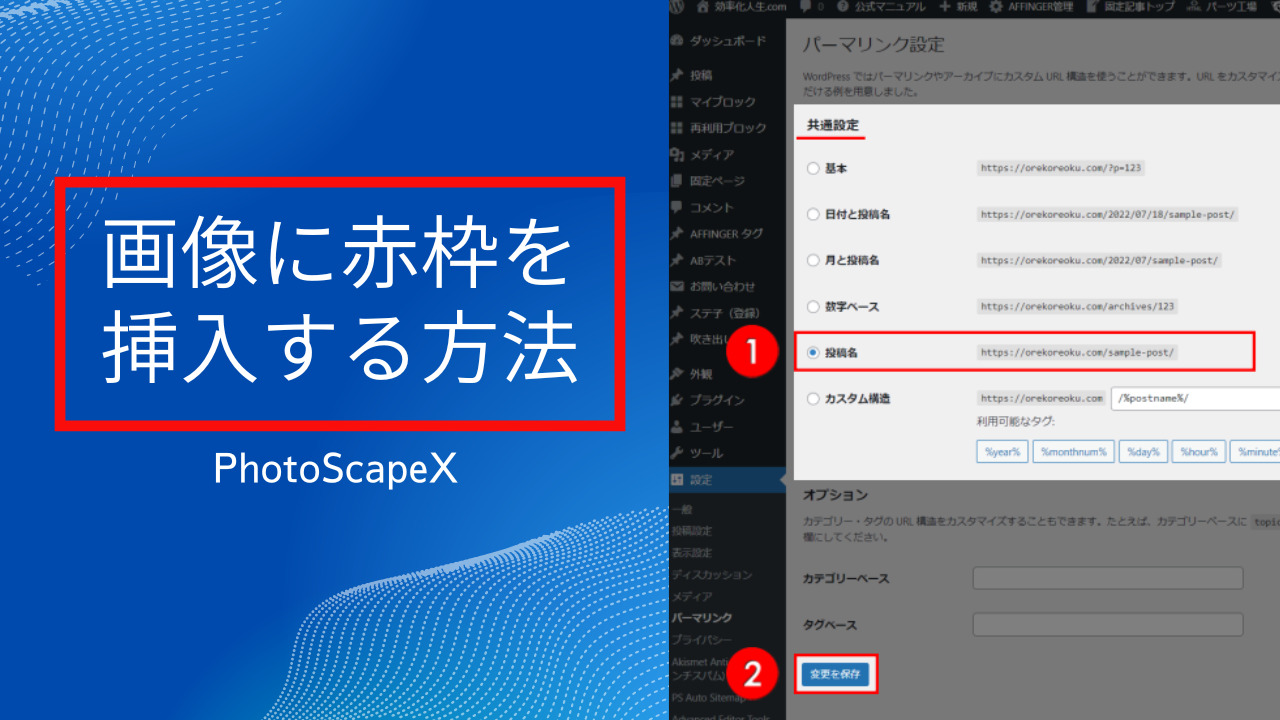
PhotoScapeXで画像に赤の枠線を挿入する方法

今回は、PhotoScapeXで画像に赤の枠線を挿入する方法について解説していきます。 画面をキャプチャして、大事な箇所を赤の枠線で囲って説明することはよくあると思います。 ここでいう「赤の枠線」は、以下のような囲いのことです。 PhotoScapeXでは「挿入ツール」を使って簡単に赤の枠線を入れることができます。 さらには挿入した枠線の、 枠線の厚さ(太さ)の変更アウトライン(縁取り) などの編集も可能です。 それでは詳しく手順を解説していきます。 PhotoScapeXで赤の枠線を挿入する手順 Pho ...

画像編集

【裏技】手順説明に使うスクショの説明箇所だけを目立たせる画像編集

今回のテーマは、手順説明に使うスクショ画像をわかりやすく編集する方法についてです。 「わかりやすいねって言われるような手順画像の編集方法を教えてほしい」 「説明箇所以外を暗くするにはどうすればいいの?」 という疑問や要望にお答えします。 結論として、 説明箇所以外を暗くする説明箇所以外をぼかす この2つをうまく使えば、わかりやすい説明記事が完成します。 こんな感じで! 背景を暗くするパターン <説明例> 共通設定の「投稿名」①にチェックを入れて、「変更を保存」②をクリック。 背景をぼかすパターン <説明例 ...

画像編集

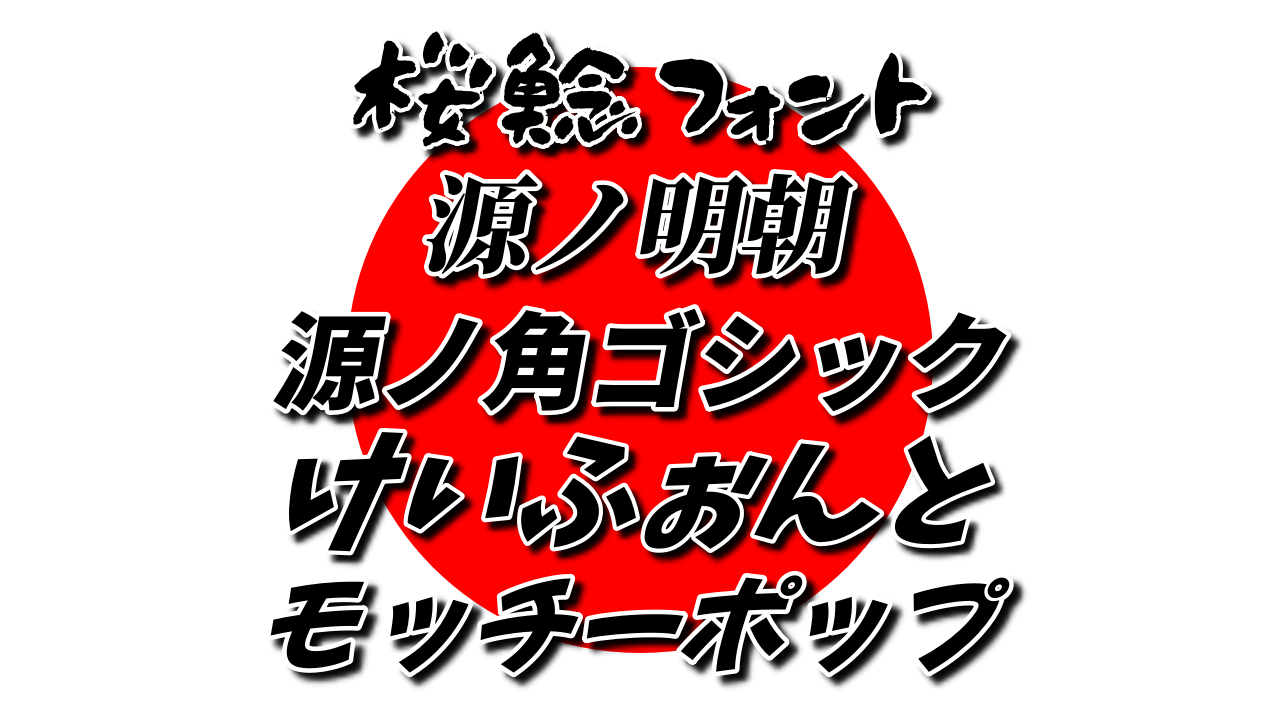
PhotoScape X に日本語フォントを追加する方法【Windows版】

こんな悩みをもっていませんか? 結論からいうと、PhotoScape X Pro を購入する必要はありません。 日本語フォントをPCにインストールするだけで、PhotoScape X にも追加されます。 流れとしては、 日本語フォントをダウンロードするPCにフォントをインストールするPhotoScape X を再起動する これだけでOKです。 それでは、PhotoScape X に日本語フォントを追加する方法を詳しく解説していきます。 使用するOSは「Windows」です。※Windows10・11 どち ...

画像編集

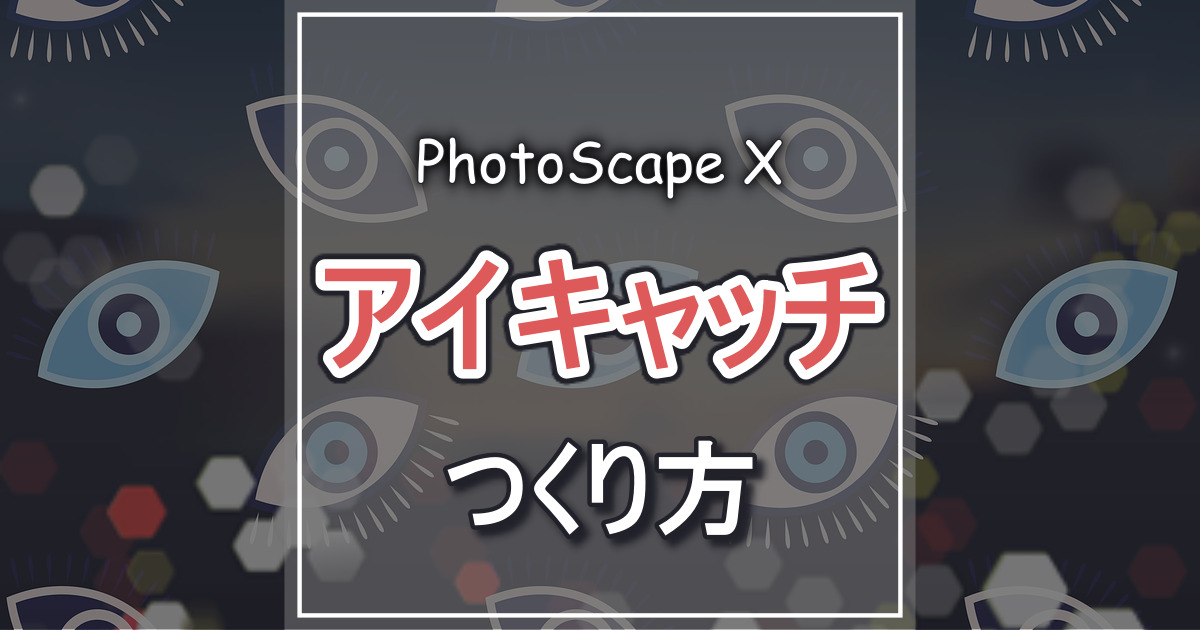
PhotoScape Xでブログのアイキャッチ画像を作る手順

今回は、ブログのアイキャッチ画像をPhotoScape X で作る手順について詳しく解説します。 実際につくるのは、 背景が単色のパターン背景に写真を使うパターン この 2パターンです。 背景が単色パターン 背景が写真パターン それぞれ手順が異なるので、本文で詳しく解説していきます。 アイキャッチ画像を作るための準備 アイキャッチを作る際には以下の 2つを決めることが大事です。 アイキャッチのサイズSNSも意識したアイキャッチにする?使用しているWordPressのテンプレートに合わせる?アイキャッチの背 ...

画像編集

画像に「グラデーション」をかける方法~PhotoScape X

今回は、PhotoScape X (フォトスケープ)で画像にグラデーションをかける方法をご紹介します。 PhotoScape X ではデフォルトで「画像にグラデーションをかける機能」はありません。 しかし、少し工夫することで画像にグラデーションをかけることができます。 この記事で紹介するグラデーションパターンは以下の 2つ。 横向きグラデーション写真の周りグラデーション 完成イメージはこんな感じです。 横向きグラデーション 外周をグラデーション それでは画像にグラデーションをかけるやり方を詳しく解説してい ...