どうも、AIに働かせて自分は寝ていたいKAZUです。
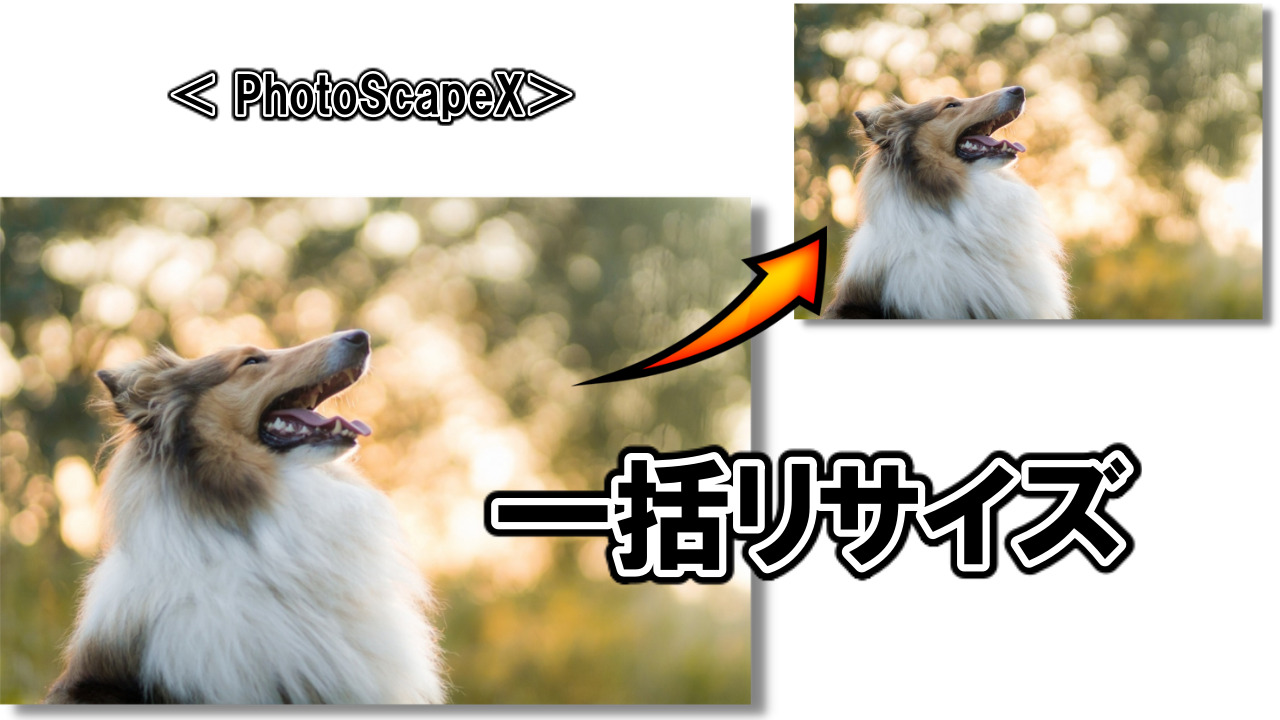
今回は、PhotoScapeXの機能を使って「複数の画像を一括でリサイズする方法」を解説します。
- ホームページにアップする前に一括でリサイズしておきたい
- 画像をリサイズするためだけにソフトを入れたくない
という方は、ぜひ使ってみてください。
PhotoScapeXで複数の画像を一括でリサイズする方法
PhotoScapeX「一括編集」を使えば、複数の画像を一括でサイズ変更できます。
一括編集には9つの機能があります。
- 切り抜き
- サイズ変更
- カラー
- フィルター
- フィルム調
- 光
- 挿入
- カーブ
- フレーム
この中の「サイズ変更」を使ってリサイズします。
サイズ変更の設定項目
サイズ変更には7個の設定項目があります。
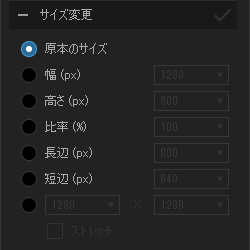
- 原本サイズ
- 幅(px)
- 高さ(px)
- 比率(%)
- 長辺(px)
- 短辺(px)
- 幅と高さを任意のサイズにする
通常のサイズ変更に使うのは「長辺」。
ここを設定しておけば、縦横どちらか長いほうのサイズを統一することができます。
たとえば長辺を「800px」に設定しておけば、
- 横長画像の場合:1280×853 ⇒ 800×533
- 縦長画像の場合:853 ×1280 ⇒ 533 ×800
にリサイズされます。
そのほかの機能としては、
- 小さい写真は拡大しない
- 再サンプル
この2つがあります。
簡単に説明すると、
「小さい写真は拡大しない」にチェックを入れずに小さい画像をリサイズすると、ムダに引き伸ばされて画質が悪くなります。
なので基本、ここにはチェックを入れておきましょう。

拡大したらめっちゃ画質が粗くなるから…(T_T)
「再サンプル」には
- 基本
- シャープ
- ニアレストネイバー法
があるんですが、これを変えてもほぼ変化がわからないので、「基本」にしておけばOKです。
ちなみにファイルサイズは「基本」が一番小さいです。
まとめると、
- サイズは「長辺」で設定する
- 「小さい写真は拡大しない」にチェックを入れる
- 再サンプルは「基本」にする
これで実際に一括リサイズしてみましょう。
一括でサイズ変更する手順
一括編集画面に画像を準備する
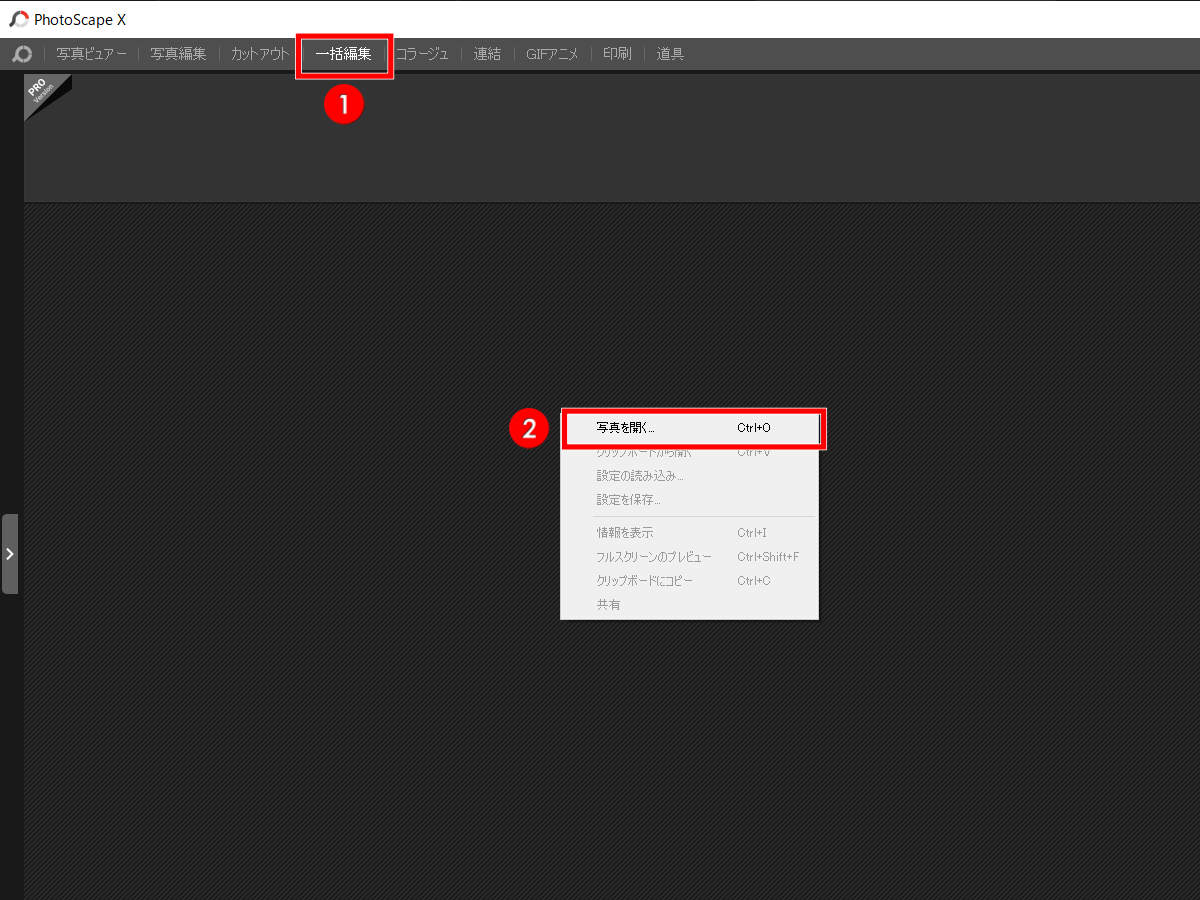
1.PhotoScapeXを立ち上げ「一括編集❶」を開き、右クリックメニューの「写真を開く❷」をクリック。
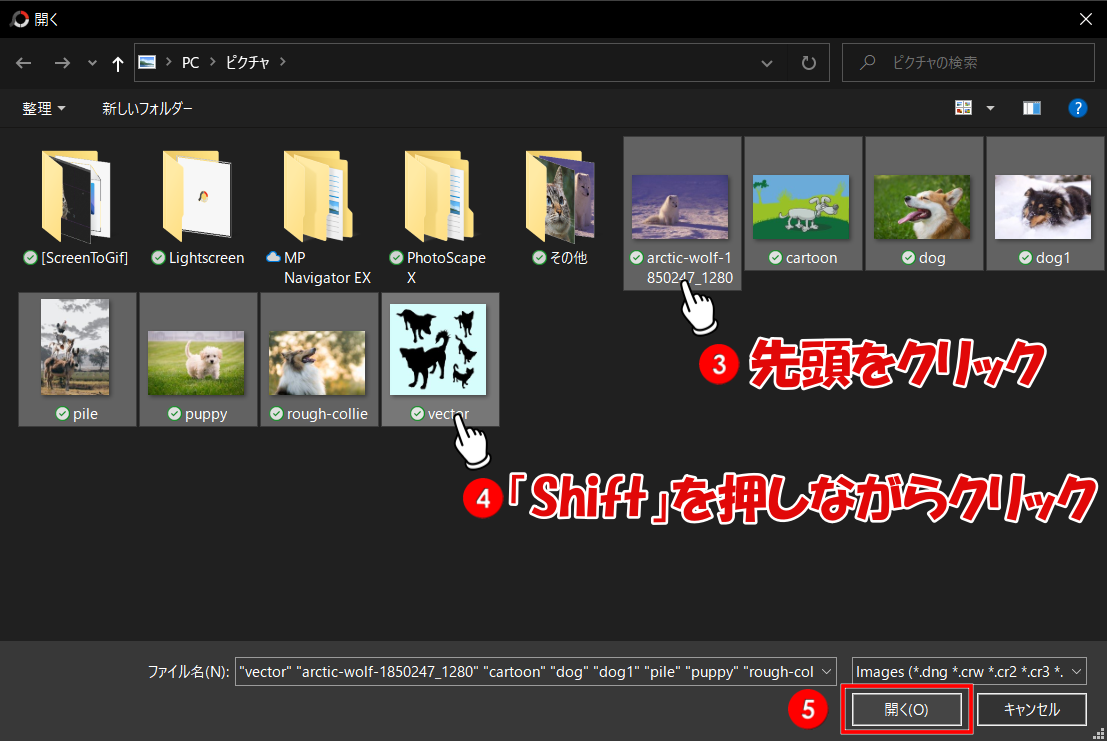
2.リサイズしたい写真があるフォルダを開き、画像を選択し「開く」をクリックします。
❸先頭の画像をクリックし、❹最後尾の画像を「Shift」を押しながらクリックするとまとめて選択できます。
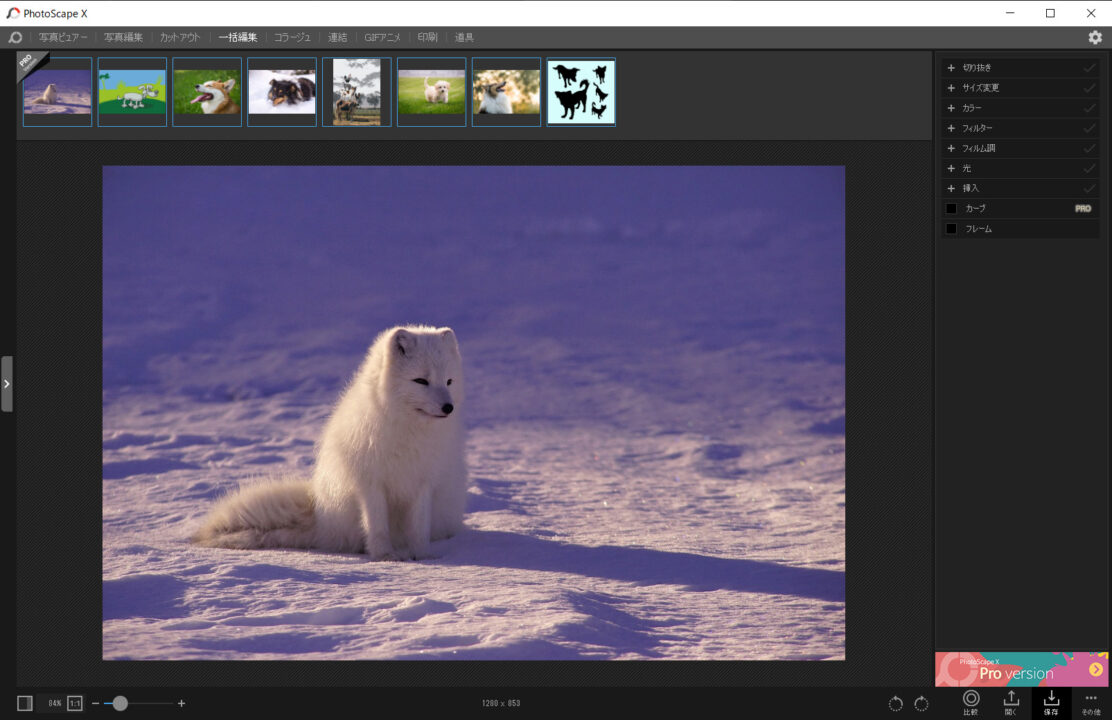
3.選択した画像が一括編集の一覧に表示されました。
サイズ変更の設定
ここからはサイズ変更の設定をします。
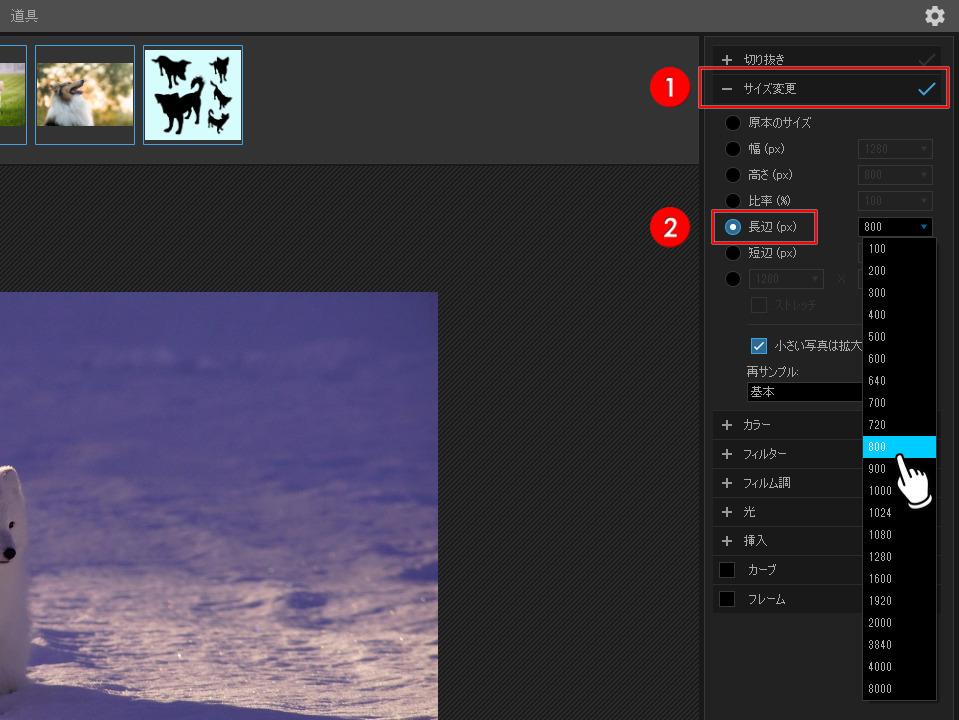
1.❶の「サイズ変更」をクリックし設定メニューを開く。
❷「長辺」をチェックし、リサイズしたいサイズを選びます。
※直接数字を入力することも可能です。
ここでは800を選択。
2.次に「小さい写真は拡大しない」にチェックを入れ、再サンプルは「基本」を選択します。
デフォルトで「基準」になっているので、そのままでOK。
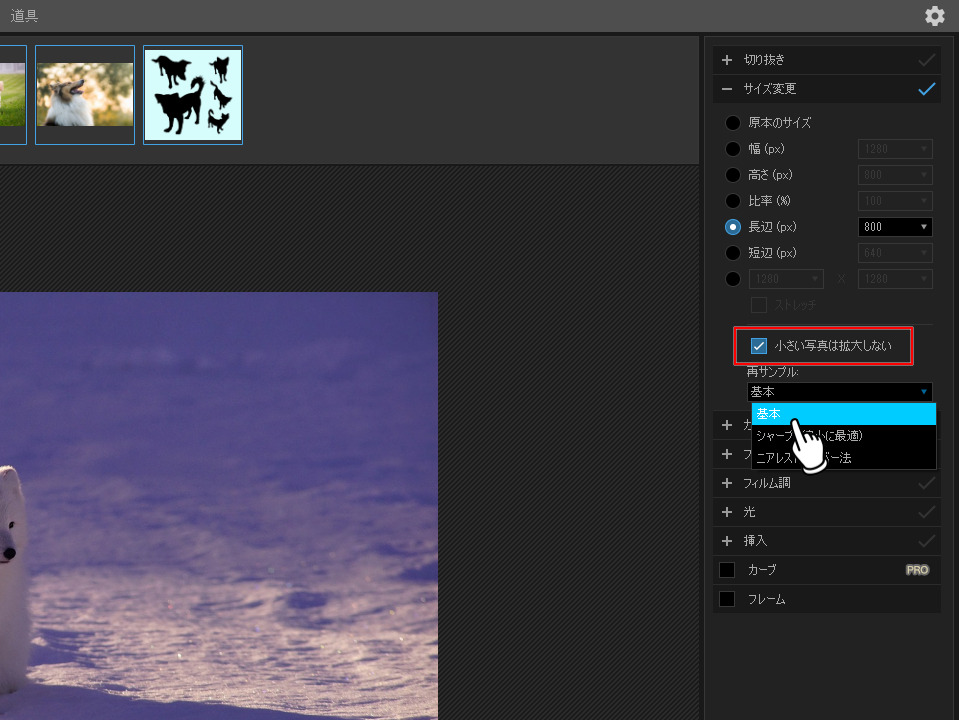
これでサイズ変更の設定は完了です。
一括リサイズした画像を保存する設定
サイズ変更の設定後に右下の「保存」をクリック。
すると保存のダイアログボックスが表示されます。
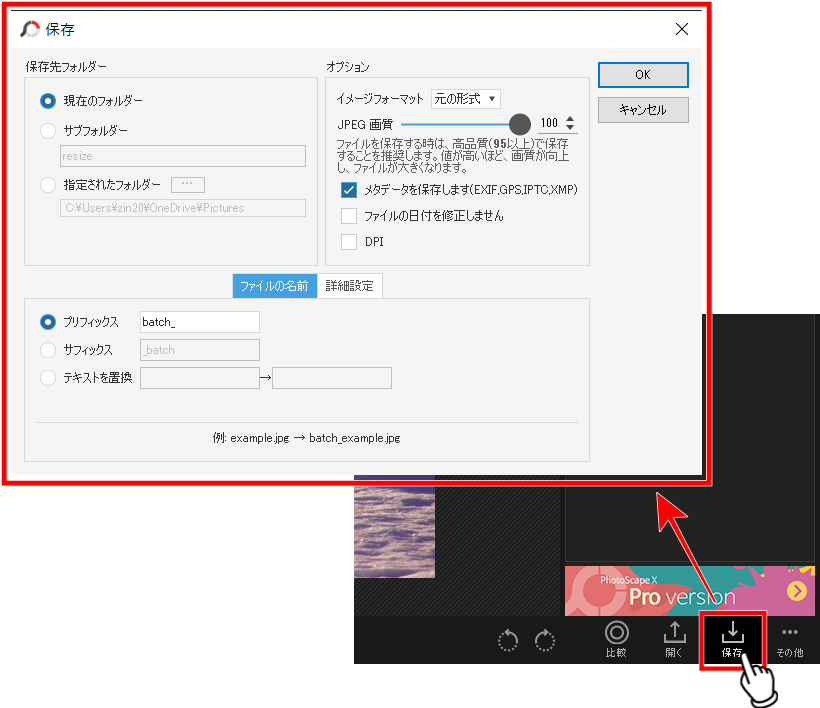
保存設定には大きく3つの項目があります。
- 保存先の設定
- ファイル名の設定
- 画像のフォーマットと画質の設定
ここを適当にすると後々めんどうになるので、僕の設定例も含めて詳しく解説していきますね。
保存先の設定
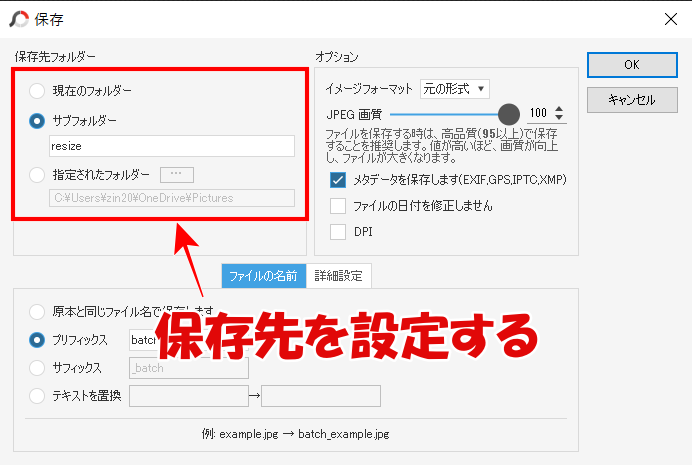
保存先には、
- 現在のフォルダ
- サブフォルダ
- 指定されたフォルダ
の3つがあります。
それぞれ解説すると、
- 「現在のフォルダ」
⇒ 画像が元々あったフォルダ内にリサイズした画像を保存する設定 - 「サブフォルダ」
⇒ 画像が元々あったフォルダ内に新たに新規フォルダをつくり、その中にリサイズした画像を保存する設定 - 「指定されたフォルダ」
⇒ 画像があったフォルダとはまったく別のフォルダを指定し、その中にリサイズした画像を保存する設定
です。
人それぞれ保存用のフォルダが異なると思うので、あえてここはこれがいいですということは言いません。
保存ファイル名の設定
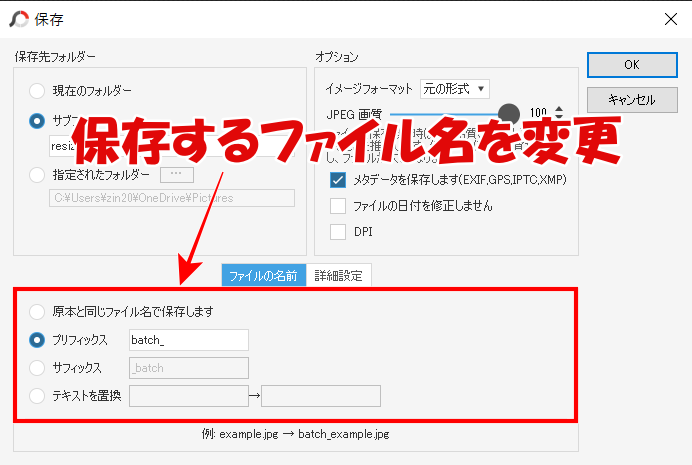
保存する際のファイル名を変更できます。
- 「原本と同じファイル名で保存」
⇒ そのままのファイル名 - 「プリフィックス」
⇒ ファイル名の頭につける - 「サフィックス」
⇒ ファイル名の後ろにつける - 「テキストの置き換え」
⇒ 使わない
デフォルトで「batch_」というテキストが入力されていますが、これは任意のテキストに変更できます。
「 batch 」とは、一束、一団、1回分、ひとまとまりの数量、束、群れ…という意味です。
現在のフォルダに保存するのであれば、元のファイルと区別しやすいように「プリフィックス」を選択。
別フォルダをつくるのであれば、元のファイルと区別する必要がないので、原本と同じファイル名でOK。
画像フォーマットと画質の設定
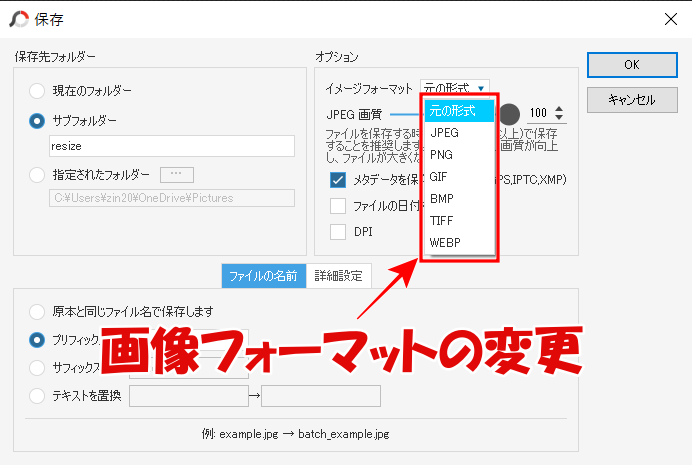
変更できる画像のフォーマットは6種類(JPEG・PNG・GIF・BMP・TIFF・WEBP)。
基本的に変更する必要はないと思うので、デフォルト(元の形式)のままでOKです。
もし変更する場合はここで変更してください。
画質はデフォルトで95に設定されています。
少しでもきれいな画像にしたい場合は100にすればいいと思います。
最後に保存する
設定が終われば右上の「「保存」をクリック。
すると先ほど設定したフォルダに、設定した名前で保存されます。
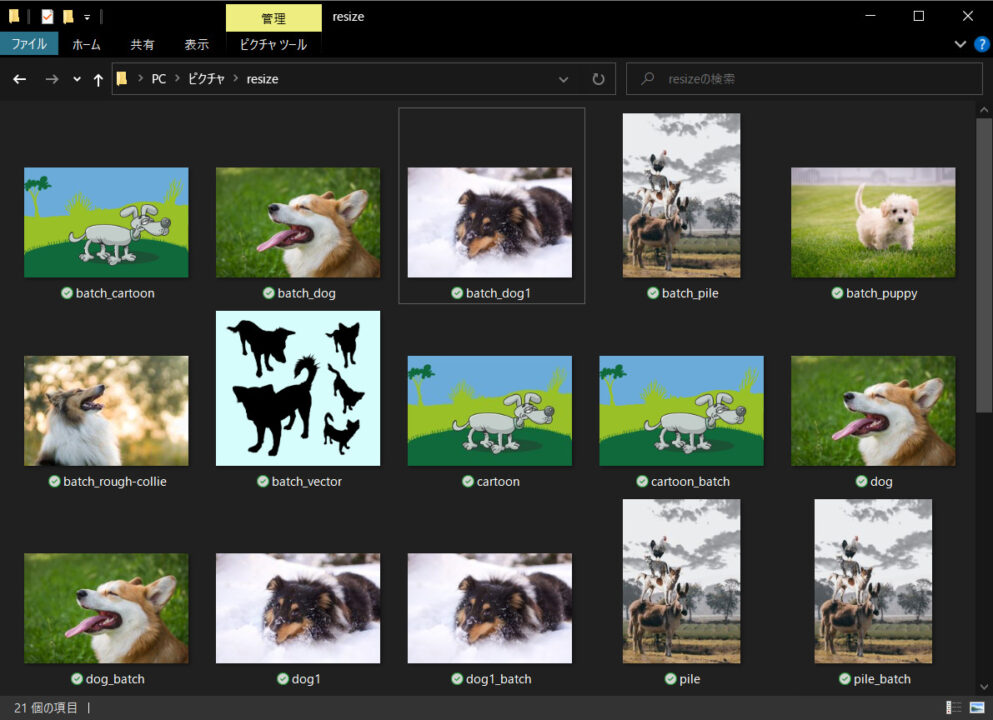
- 原本と同じファイル名で保存
- プリフィックス
- サフィックス
この3パターンで保存しました。
たとえば元のファイル名が「dog」なら
- dog(原本と同じ)
- batch_dog(プリフィックス)
- dog_batch(サフィックス)
になっているのがわかると思います。
これを参考に保存設定をしてください。
※PhotoScape X のダウンロードがまだの方は、こちらの記事を参考に進めてください。
その他「PhotoScape X」の使い方一覧
基本
応用